PS如何重复上一步操作

 时间:2026-04-26 15:21:01

1、在电脑上打开一个软件,【Photoshop】

PS如何重复上一步操作

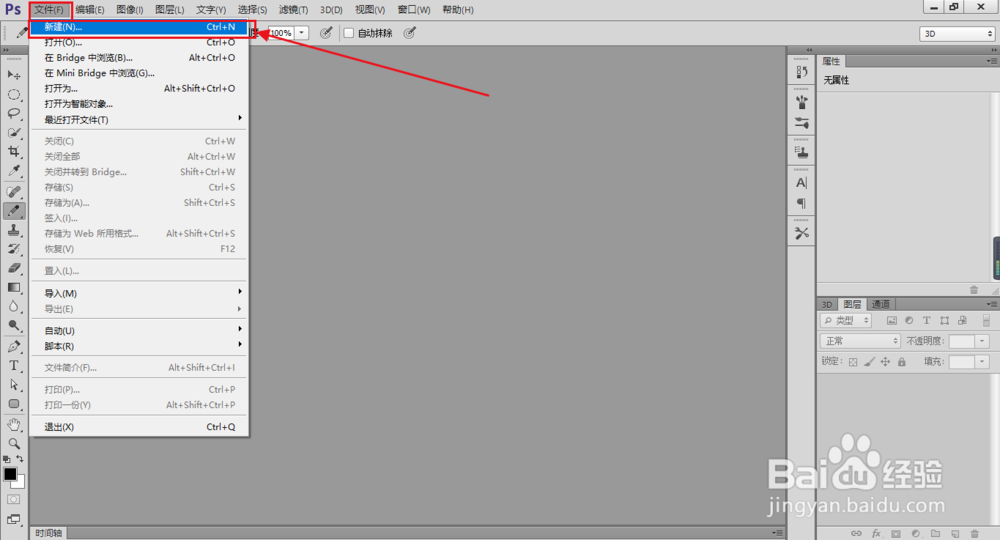
2、进来就先新建一张背景图层,就不用素材了。

PS如何重复上一步操作

3、在在左边功能栏选择【矩形选框工具】。

PS如何重复上一步操作

4、记得在原图上操作要新建一张空白图层,避免损坏原图。

然后再画一个矩形,加上描边。

PS如何重复上一步操作

5、得到这样一个图层,然后快捷键【Ctrl + J】复制一个图层

PS如何重复上一步操作

6、接着【Ctrl + T】,然后用鼠标移动图层到想要的地方,按【回车键Enter】。

PS如何重复上一步操作

7、最后就是关键了,快捷键【 Ctrl+Alt+Shift+T 】,完成重复上一步的操作,这样就能得到同等位置的图层了。

(记得建立一个组哦,不然图层会太多)

PS如何重复上一步操作

  • photoshop中怎么把两个路径合成一个路径
  • ps把形状转化成路径
  • photoshop给形状设置圆角
  • Ps里怎么重复上一步
  • ps的透视功能怎么使用
  • 热门搜索
    工龄怎么算 开户支行怎么查 只有纯牛奶怎么做奶油 朋友圈怎么发视频 怎么提高睡眠质量 dnf心意点怎么获得 牙缝过大怎么办 下划线怎么打出来 薛丁山怎么死的 谢谢用日语怎么说