wps2019文档中的表格怎么样按数字排序

 时间:2024-10-14 08:43:10

1、首先在电脑上用WPS2019打开要编辑的表格。
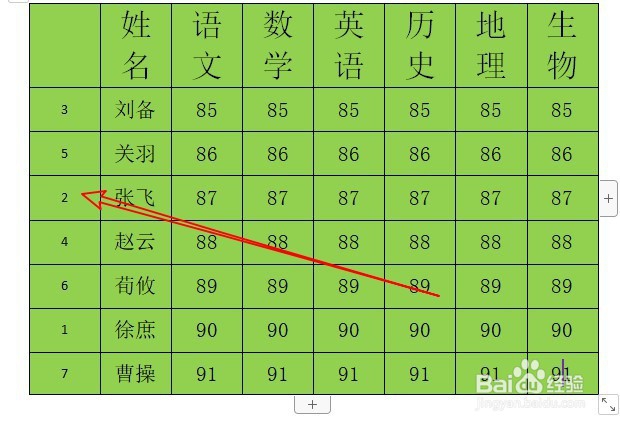
wps2019文档中的表格怎么样按数字排序

2、然后点击菜单栏的开始菜单。

wps2019文档中的表格怎么样按数字排序

3、接下来点击开始工具栏上的字母排序按钮。

wps2019文档中的表格怎么样按数字排序

4、在打开的排序窗口中,点击类型下拉按钮,选择数字的排单项。

wps2019文档中的表格怎么样按数字排序

5、接下来在后面选择升序的选项。

wps2019文档中的表格怎么样按数字排序

6、这时返回到表格区域,可以看到已经按照数字的升序进行排序了。

wps2019文档中的表格怎么样按数字排序

7、总结:1、首先在电脑上用掳姗浚瑙WPS2019打开要编辑的表格。2、然后点击菜单栏的开始菜单。3、接下来点击开始工具栏上的字母排序按钮。4、在打开的排序窗口中,点击类型下拉按钮,选择数栓疠瑕愤字的排单项。5、接下来在后面选择升序的选项。6、这时返回到表格区域,可以看到已经按照数字的升序进行排序了。

  • WPS文档为什么文字填充颜色取消不掉?
  • 在wps表格里如何快速填充编号
  • 如何给WPS文档中的表格排序?
  • wps表格怎么自动填入数字序号
  • wps表格序号怎么自动生成
  • 热门搜索
    好奇地什么 什么是电商平台 含的部首是什么 幼儿园运动会通知 三教九流是什么 水泡型脚气用什么药 品牌运动鞋折扣店 什么风细雨 basketball什么意思 庸人自扰什么意思