wps word 如何在文档权限中快速添加私密保护

 时间:2026-02-14 20:52:01

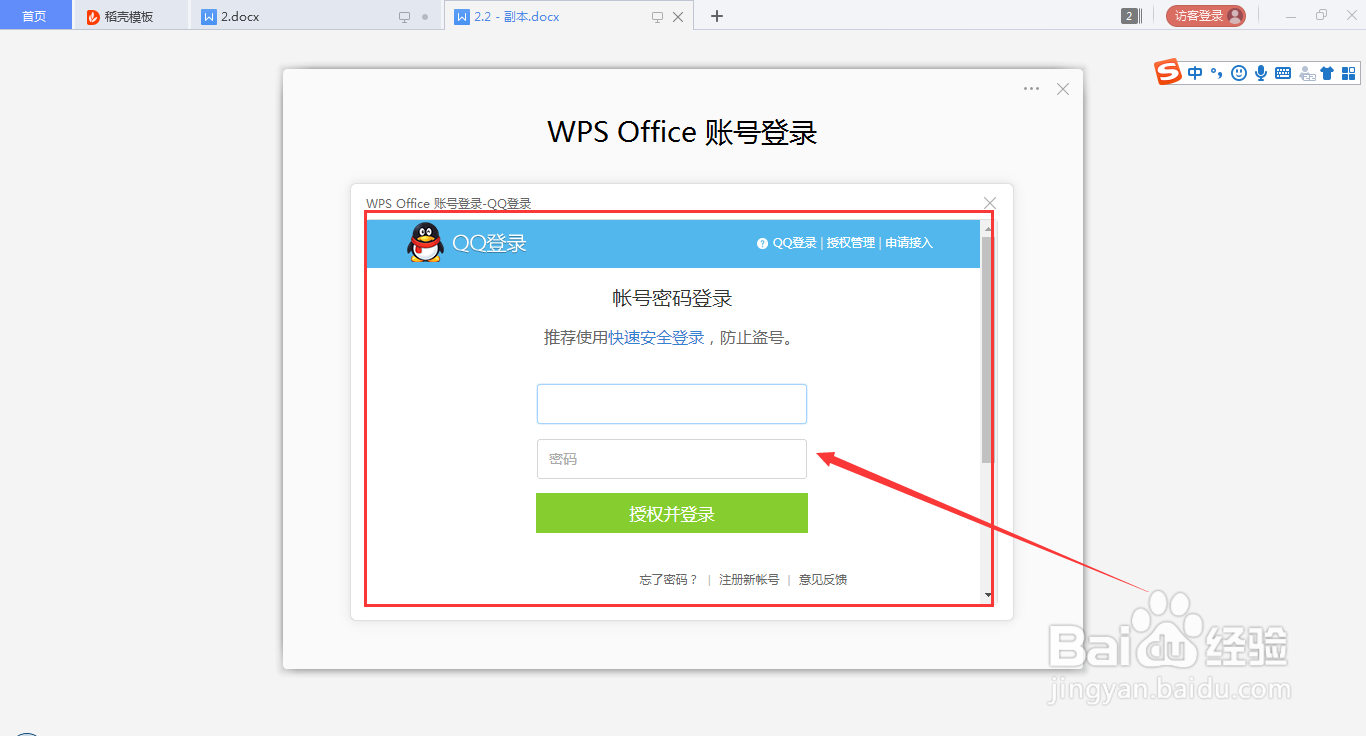
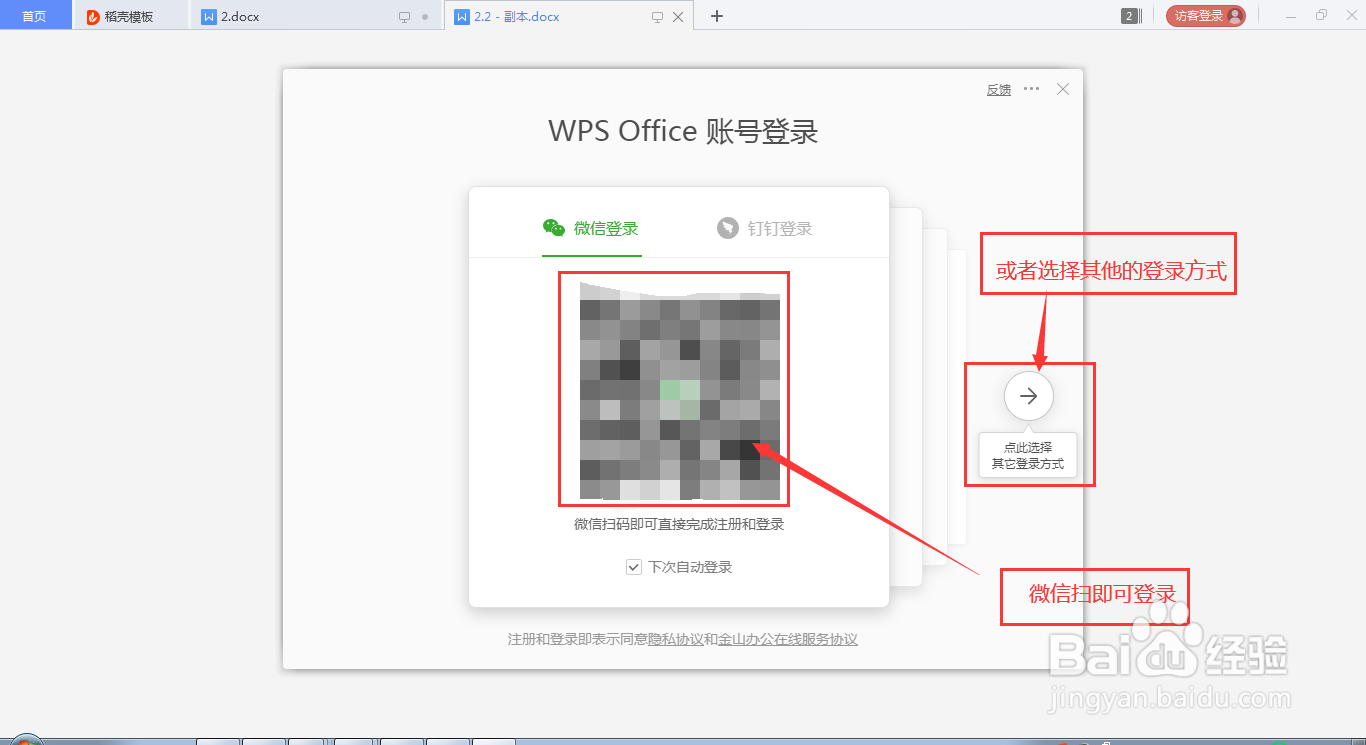
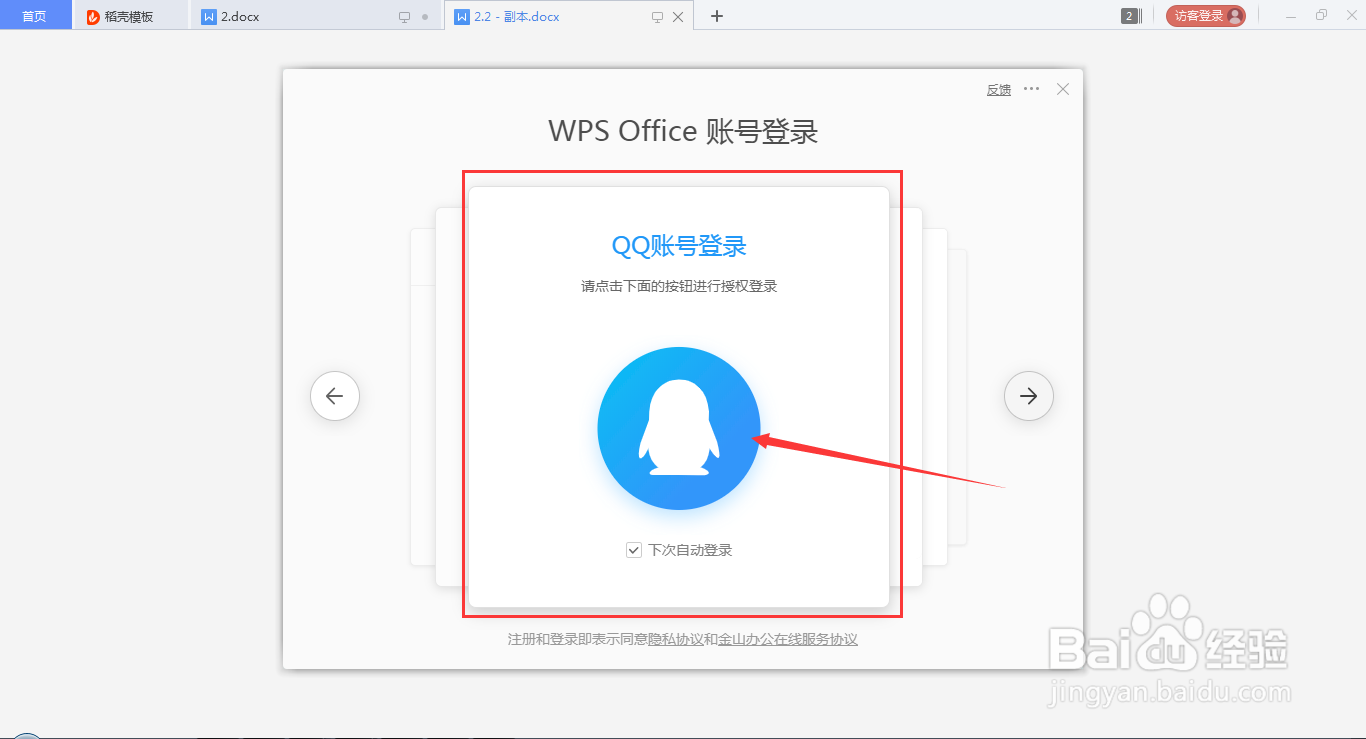
1、首先,先用qq或微信或其他关联账号授权登录wps,此篇以QQ为例;
wps word 如何在文档权限中快速添加私密保护

wps word 如何在文档权限中快速添加私密保护

wps word 如何在文档权限中快速添加私密保护

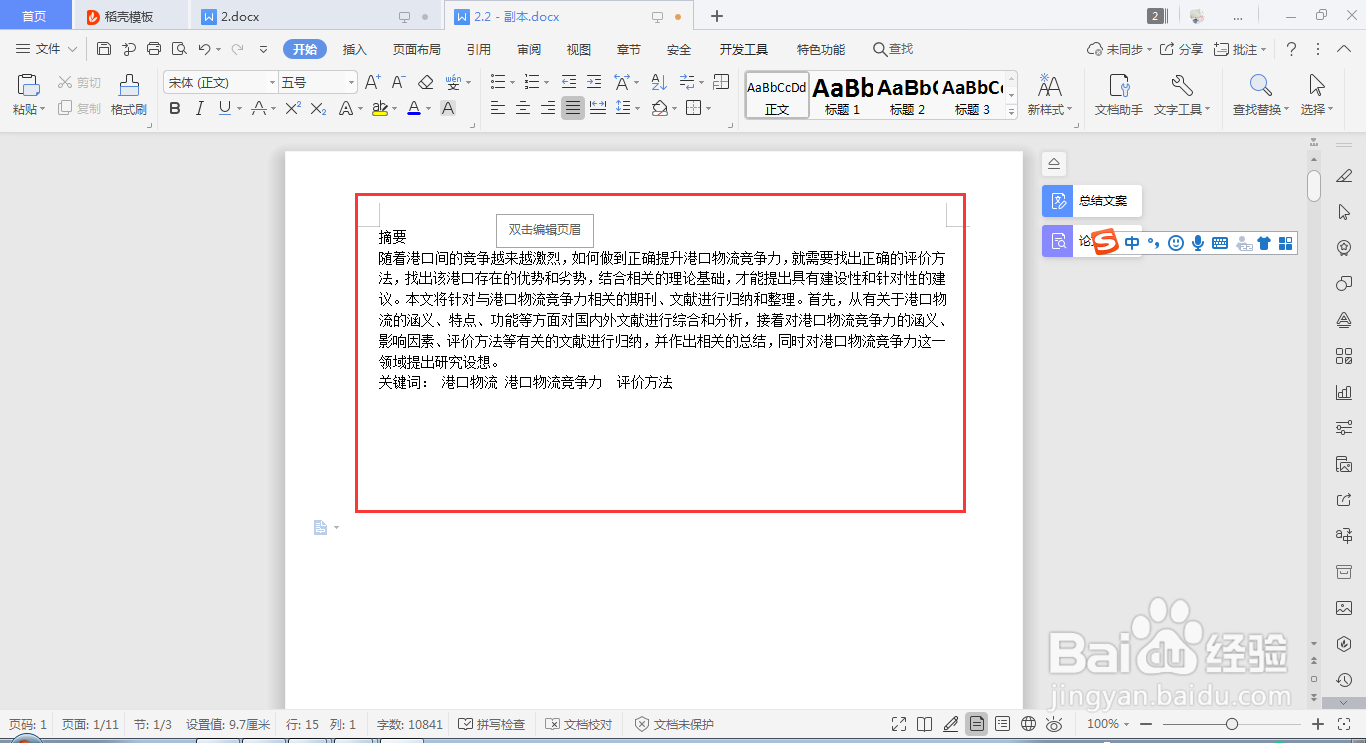
2、接着打开需要进行保护的文档;

wps word 如何在文档权限中快速添加私密保护

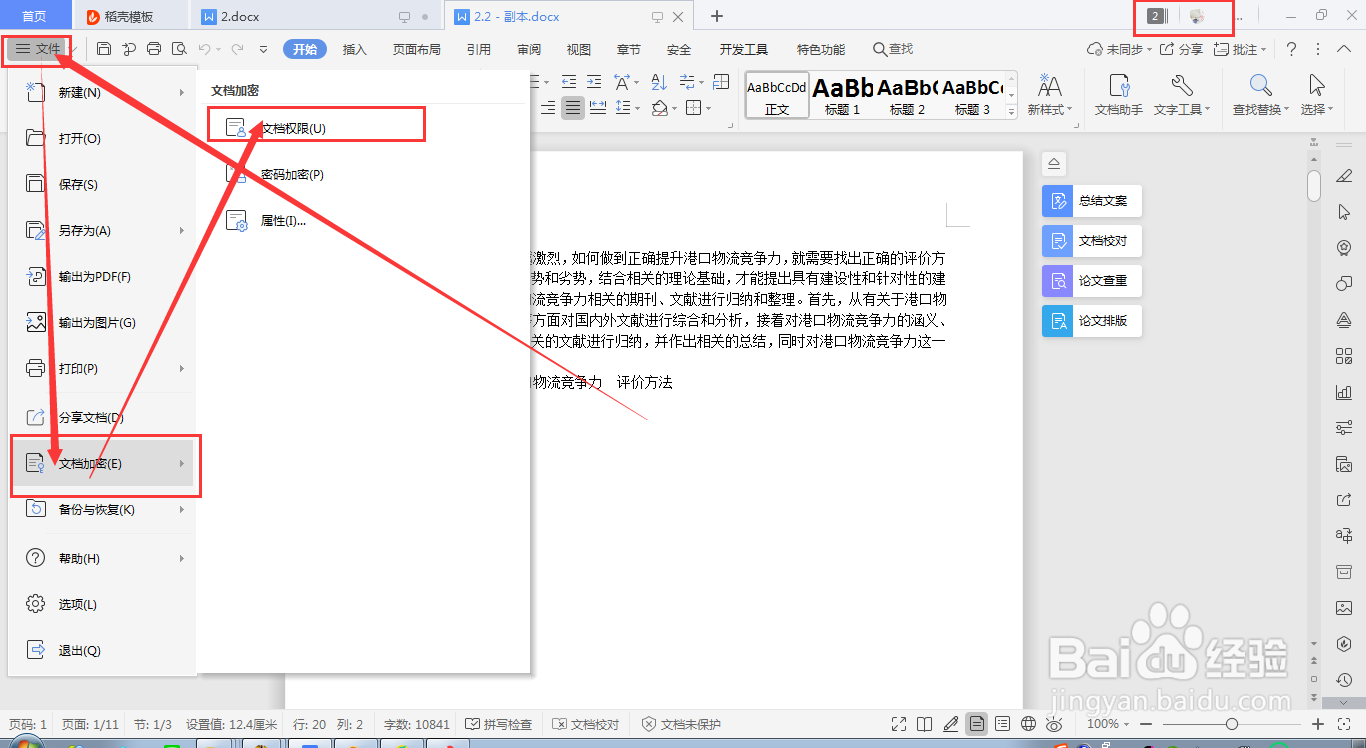
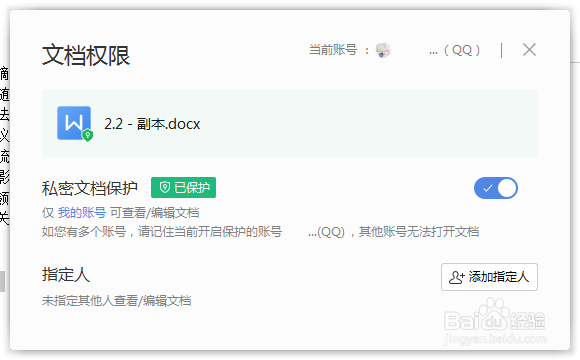
3、从“文件”→“文档加密”→“文档权限”进入;

wps word 如何在文档权限中快速添加私密保护

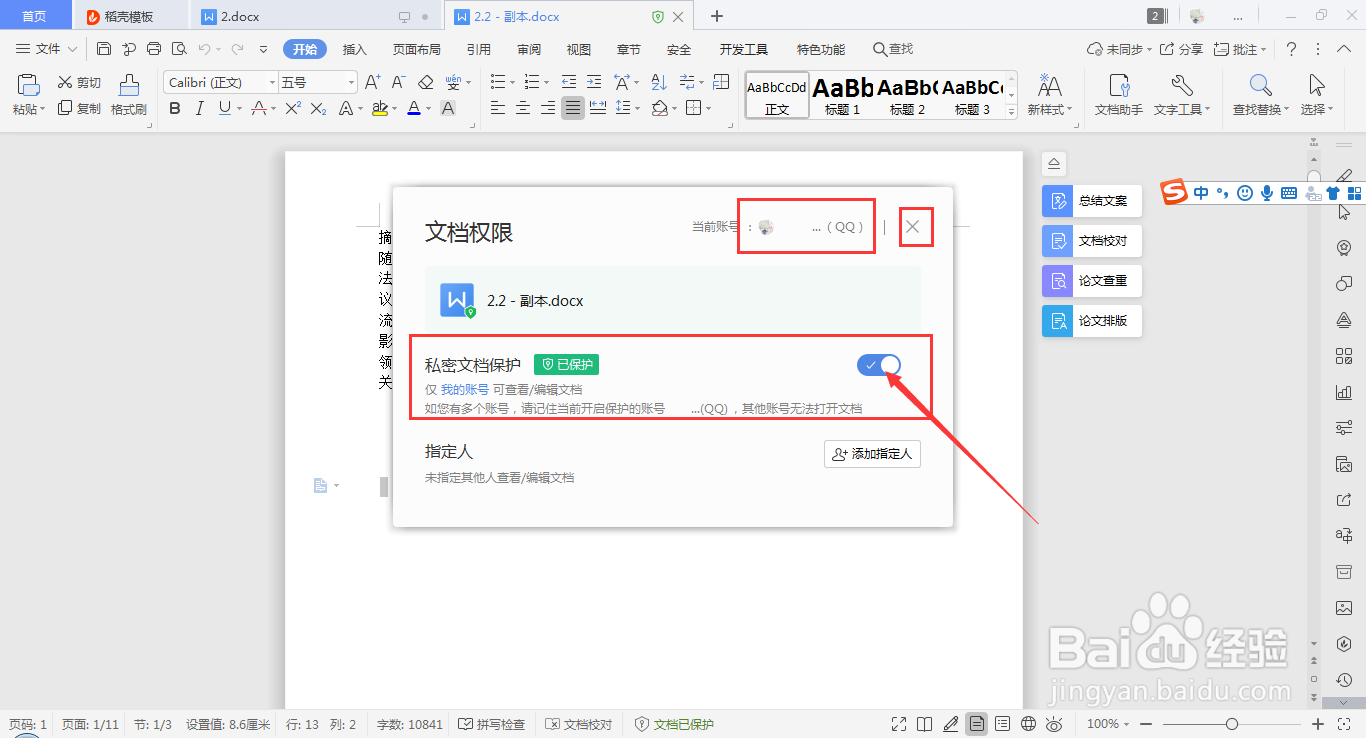
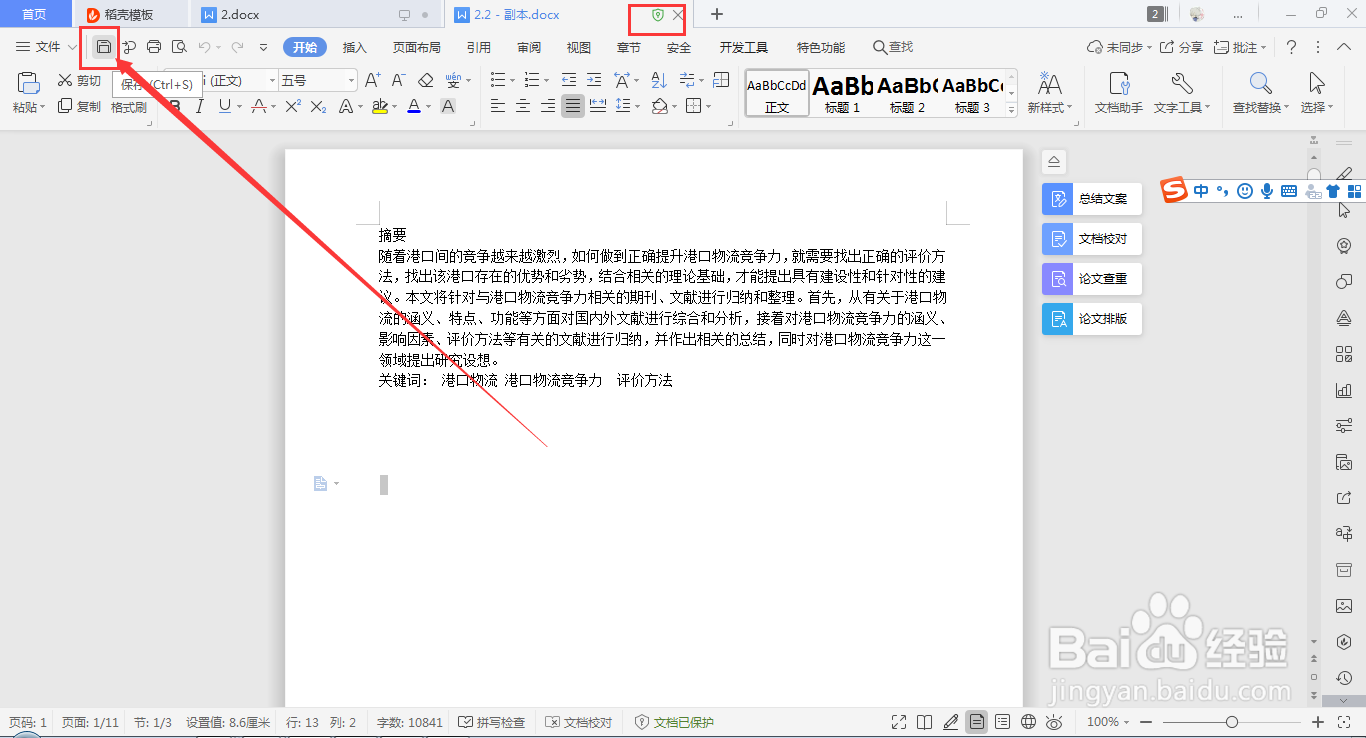
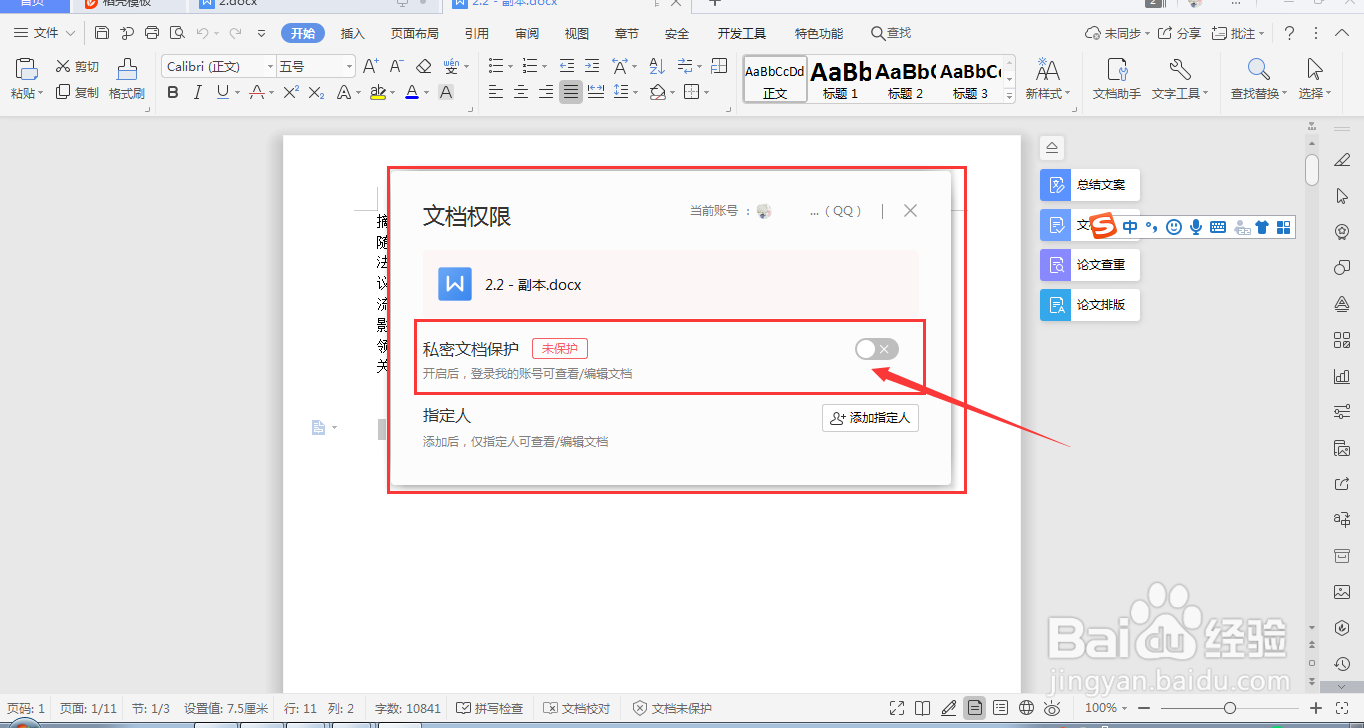
4、待新页面弹出后,将私密文档保护右侧的图标点亮变成绿色,如下图所示,接着保存文档即可;
wps word 如何在文档权限中快速添加私密保护

wps word 如何在文档权限中快速添加私密保护

wps word 如何在文档权限中快速添加私密保护

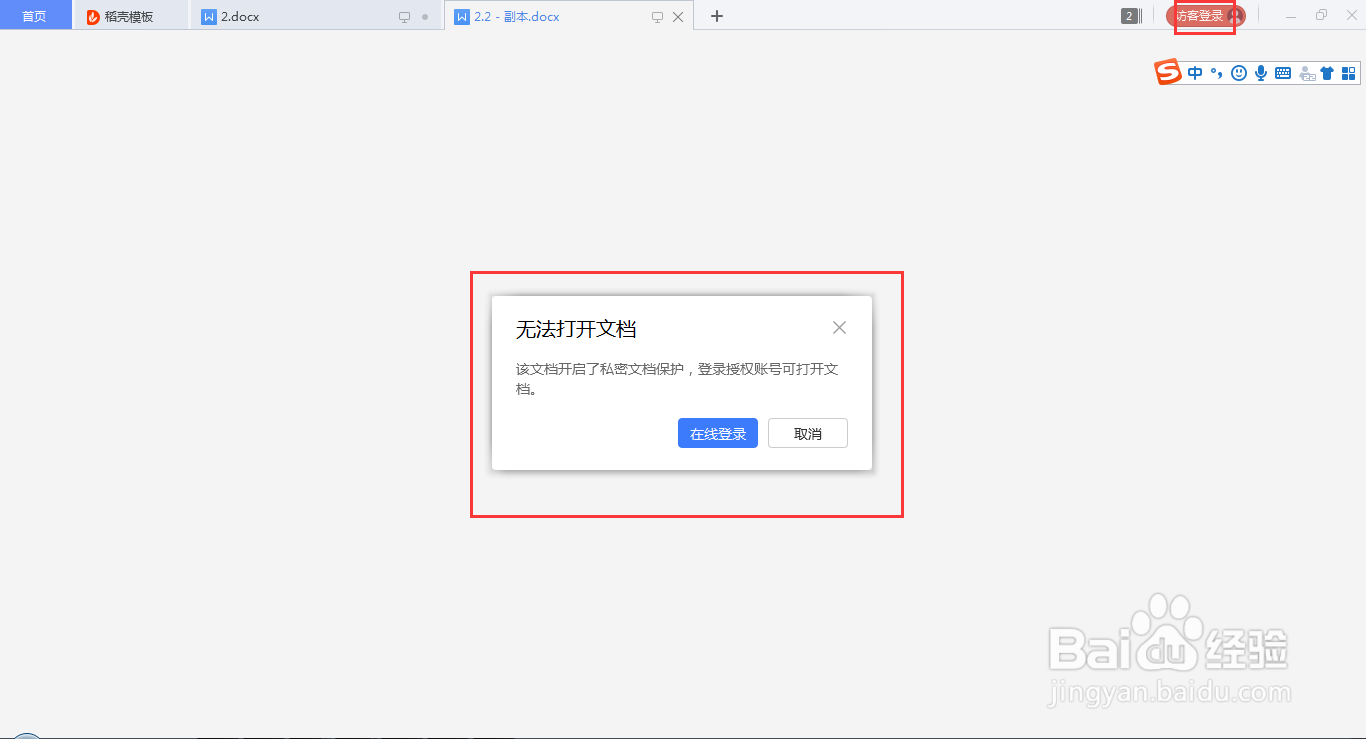
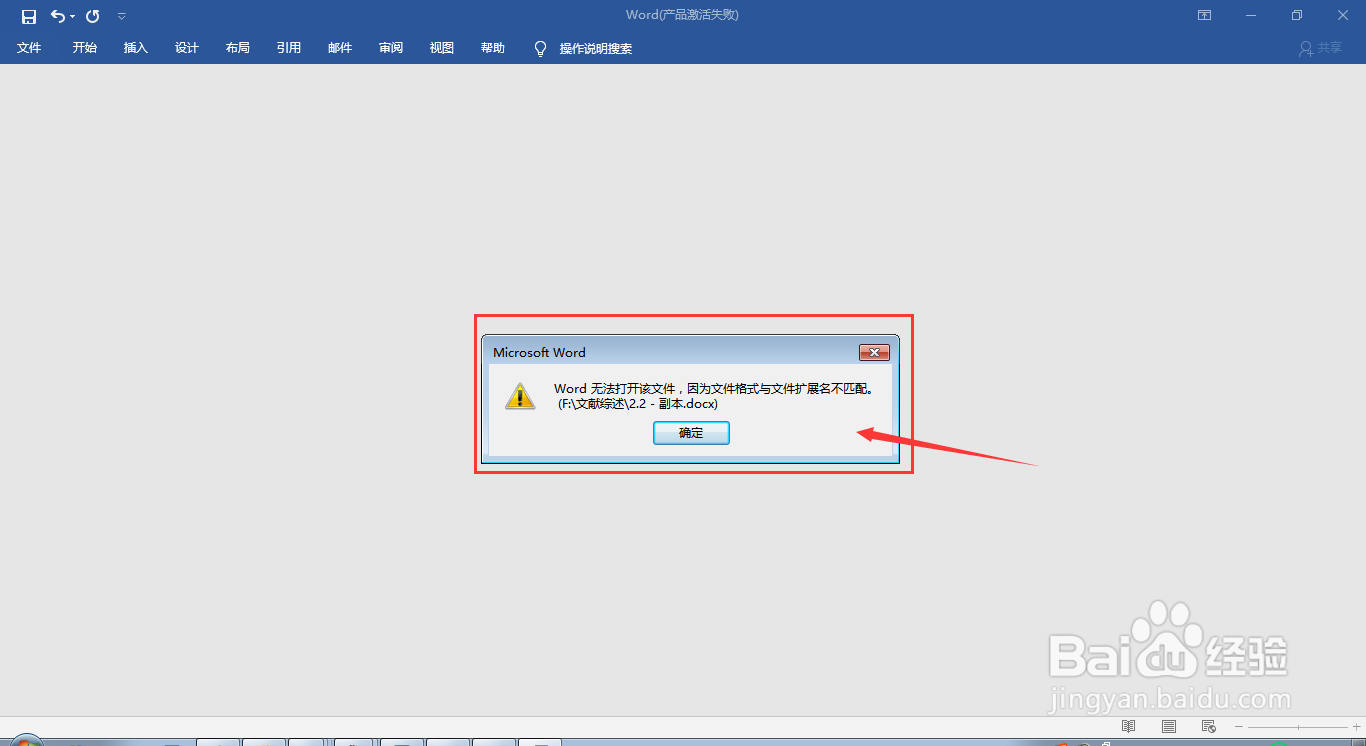
5、当非之前登录的微信或qq等关联账号打开该文件时,页面会弹出“无法打开该文档”,如下图所示1,即便是点击了在线登录,也只能是登录授权的账号才可以打开该文档,且用MS office word也无法打开该文档,如下图2所示;
wps word 如何在文档权限中快速添加私密保护

wps word 如何在文档权限中快速添加私密保护

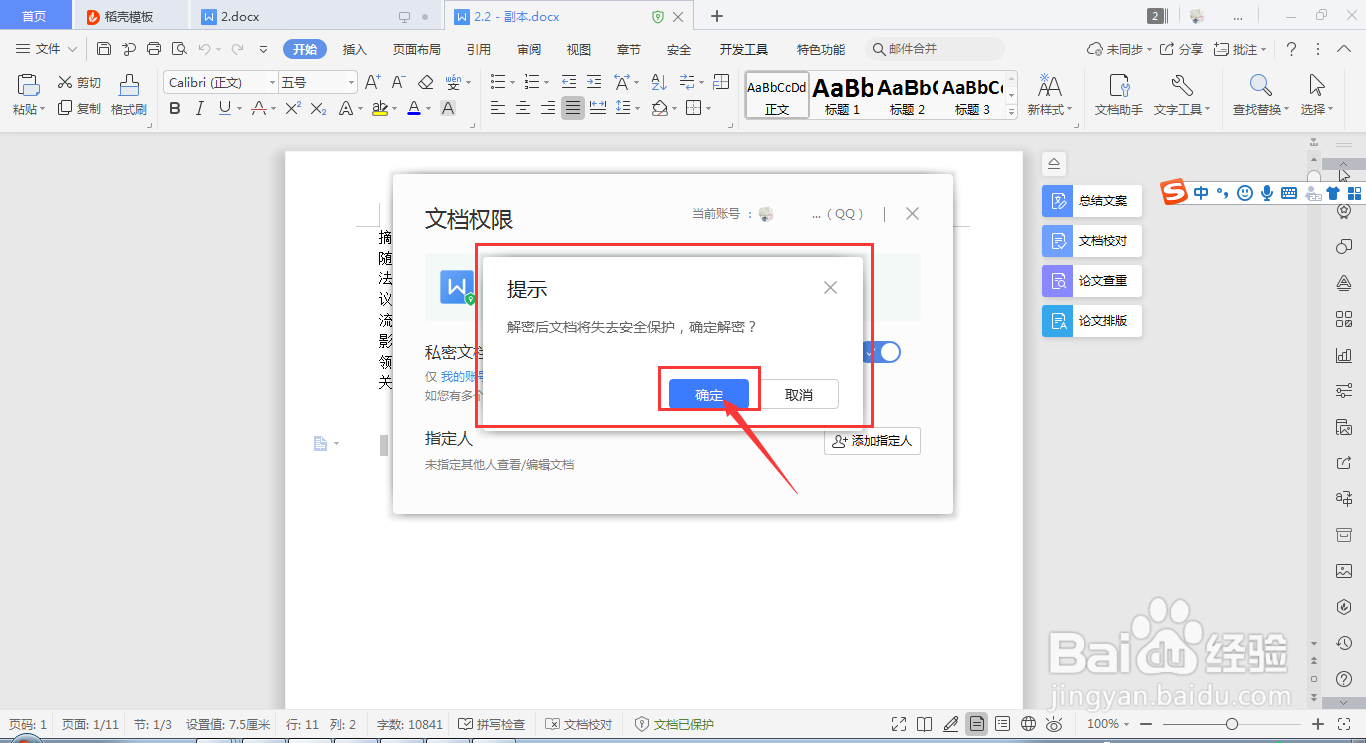
6、如需解除该保护,需用授权的账号打开该文件后,从“文件”→“文档加密”→“文档权限”,进入页面后,将绿色图标点成灰色,接着保存文档即可。
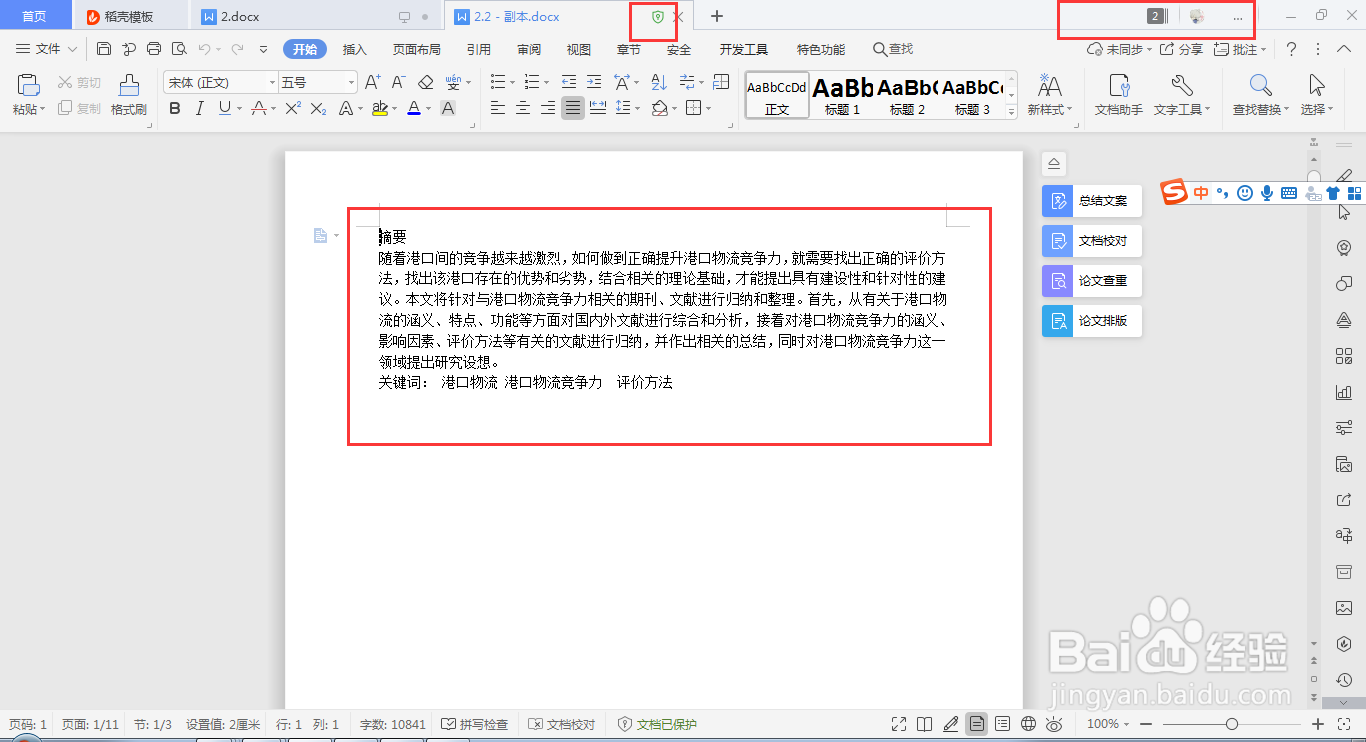
wps word 如何在文档权限中快速添加私密保护

wps word 如何在文档权限中快速添加私密保护

wps word 如何在文档权限中快速添加私密保护

wps word 如何在文档权限中快速添加私密保护

wps word 如何在文档权限中快速添加私密保护

  • 智能温湿度传感器与普通的相比有哪些优势?
  • word脚注如何每页重新编号
  • 国内结婚年龄为什么越来越晚
  • WPS文档如何插入尾注
  • 脑袋拼音怎么拼写
  • 热门搜索
    武功秘籍大全 北京电子科技学院怎么样 小学生优秀日记大全 居民身份证大全 日记400字大全 隶书字体大全 精神病院笑话大全 老虎简笔画图片大全 ps裁剪工具怎么用 骨头汤怎么熬