EXCEL运用CHAR返回数字对应的字符代码

 时间:2026-02-15 18:24:43

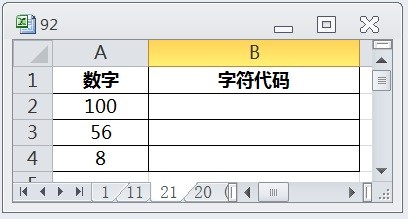
1、在EXCEL中,打开【92.XLSX】后,如下图所示。
EXCEL运用CHAR返回数字对应的字符代码

2、在EXCEL中,打开【92.XLSX】后,选择【B2】单元格,如下图所示。

EXCEL运用CHAR返回数字对应的字符代码

3、在EXCEL中,打开【92.XLSX】后,选择【B2】单元格,在编辑栏中输入公式“=CHAR(A2)”,如下图所示。

EXCEL运用CHAR返回数字对应的字符代码

4、在EXCEL中,打开【92.XLSX】后,选择【B2】单元格,在编辑栏中输入公式“=CHAR(A2)”,按【ENTER】后,并选择【B2:B4】单元格区域,如下图所示。
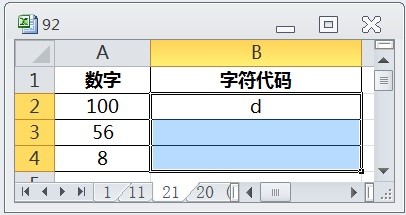
EXCEL运用CHAR返回数字对应的字符代码

5、在EXCEL中,打开【92.XLSX】后,选择【B2】单元格,在编辑栏中输入公式“=CHAR(A2)”,按【ENTER】后,并选择【B2:B4】单元格区域,按【CTRL+D】即可。如下图所示。

EXCEL运用CHAR返回数字对应的字符代码

  • 在VBA编程中怎样知道打开的工作薄的数量?
  • excel vba保存表格的几种方法
  • win10怎么/如何快速将office2016设为默认
  • 石墨文档怎么关闭系统通知消息
  • 在word中利用插入对象方法实现组件调用
  • 热门搜索
    bp是什么意思 高血压肾病如何治疗 孕妇痔疮怎么治 从零开始的异世界生活动漫 mba是什么 cpu怎么看性能 如何去除鱼尾纹 生活照男 梦见坟墓是什么意思 时沙之瓶配方怎么获得