Windows10系统如何查看系统版本号和版本名称

 时间:2026-04-27 11:32:55

1、方法1:在电脑桌面中,鼠标右键左下角的开始,在弹出的列表中选择运行选项。
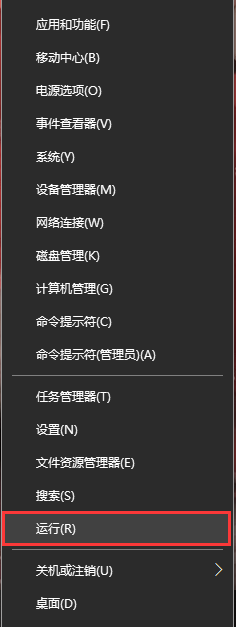
Windows10系统如何查看系统版本号和版本名称

2、方法2:在键盘中一同按下快捷键“WIN + R”,打开运行。

Windows10系统如何查看系统版本号和版本名称

3、打开的运行界面如图,在运行可以输入对应的名称可以打开需要的程序或文件。

Windows10系统如何查看系统版本号和版本名称

1、打开运行后,在运行搜索框输入“msinfo32.exe”,点击下方的确定按钮。

Windows10系统如何查看系统版本号和版本名称

2、在系统信息界面中,就可以看到操作系统名称和版本了。

Windows10系统如何查看系统版本号和版本名称

1、在键盘中一同按下快捷键“WIN + X”,在展开的列表中选择命令提示符(管理员)。

Windows10系统如何查看系统版本号和版本名称

2、在命令提示符窗口(管理员)中,输入命令“Winver”按回车键确定。

Windows10系统如何查看系统版本号和版本名称

3、输入命令“Winver”按回车键确定后,在弹出的关于Windows界面框中,就可以看到操作系统名称和版本了。

Windows10系统如何查看系统版本号和版本名称

  • windows10系统如何查看excel版本信息
  • Windows10系统查看系统疑难解答
  • 怎么查看Windows10的版本号
  • Windows10系统怎么查看系统版本号
  • 怎样查看windows10的版本号?
  • 热门搜索
    茄子做法大全 红烧牛肉做法 番茄牛腩的做法 荇怎么读 脚扭伤了怎么恢复最快 小便时尿道刺痛是怎么回事 麻辣豆腐的家常做法 羊肉汤的做法大全 八宝饭的家常做法 容声冰箱质量怎么样