给Word2013文档末尾批量加上句号

 时间:2026-02-15 06:46:48

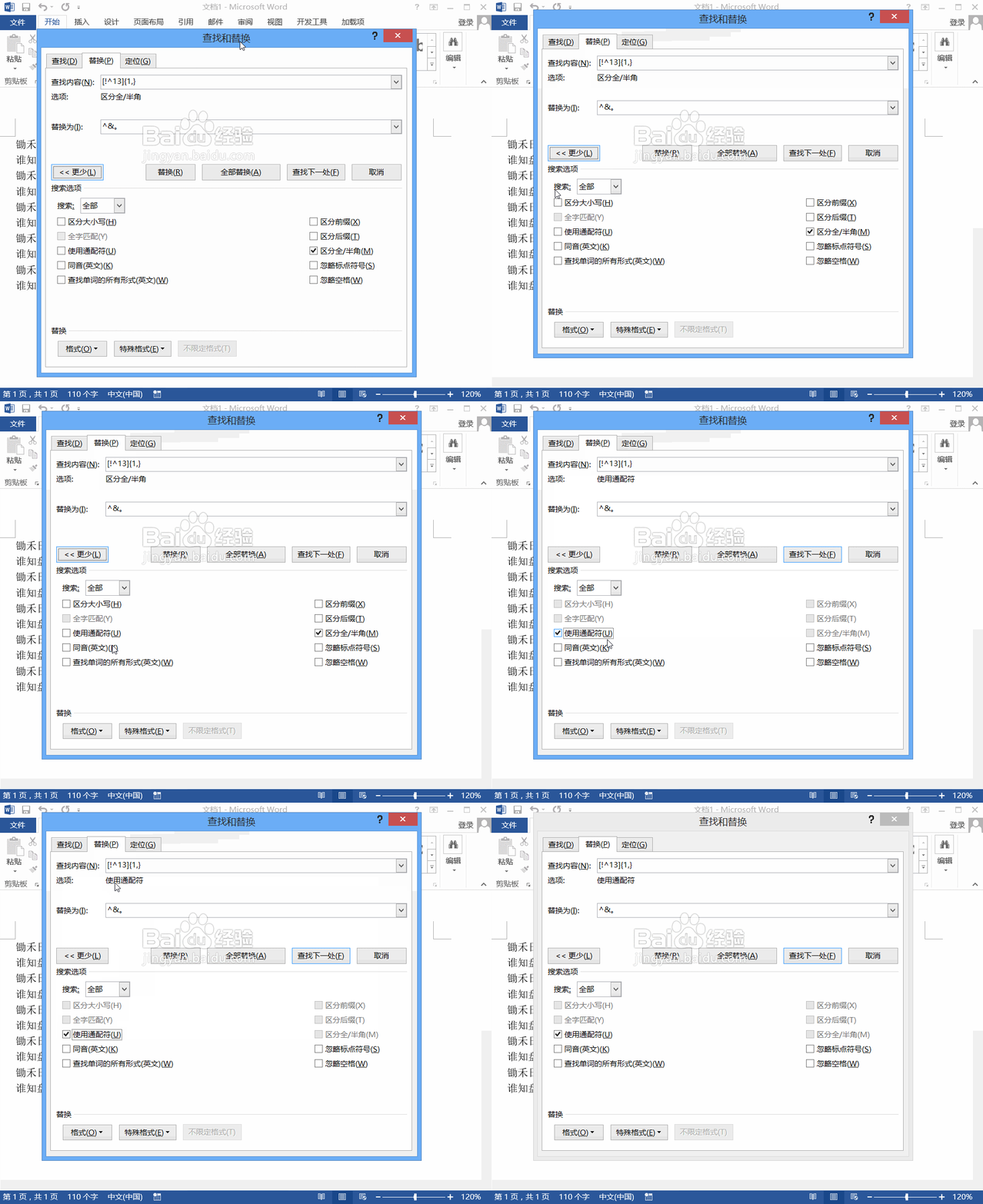
1、首先我们使用word2013打开我们的文档,然后在开始里找到编辑选项,如图所示:
给Word2013文档末尾批量加上句号

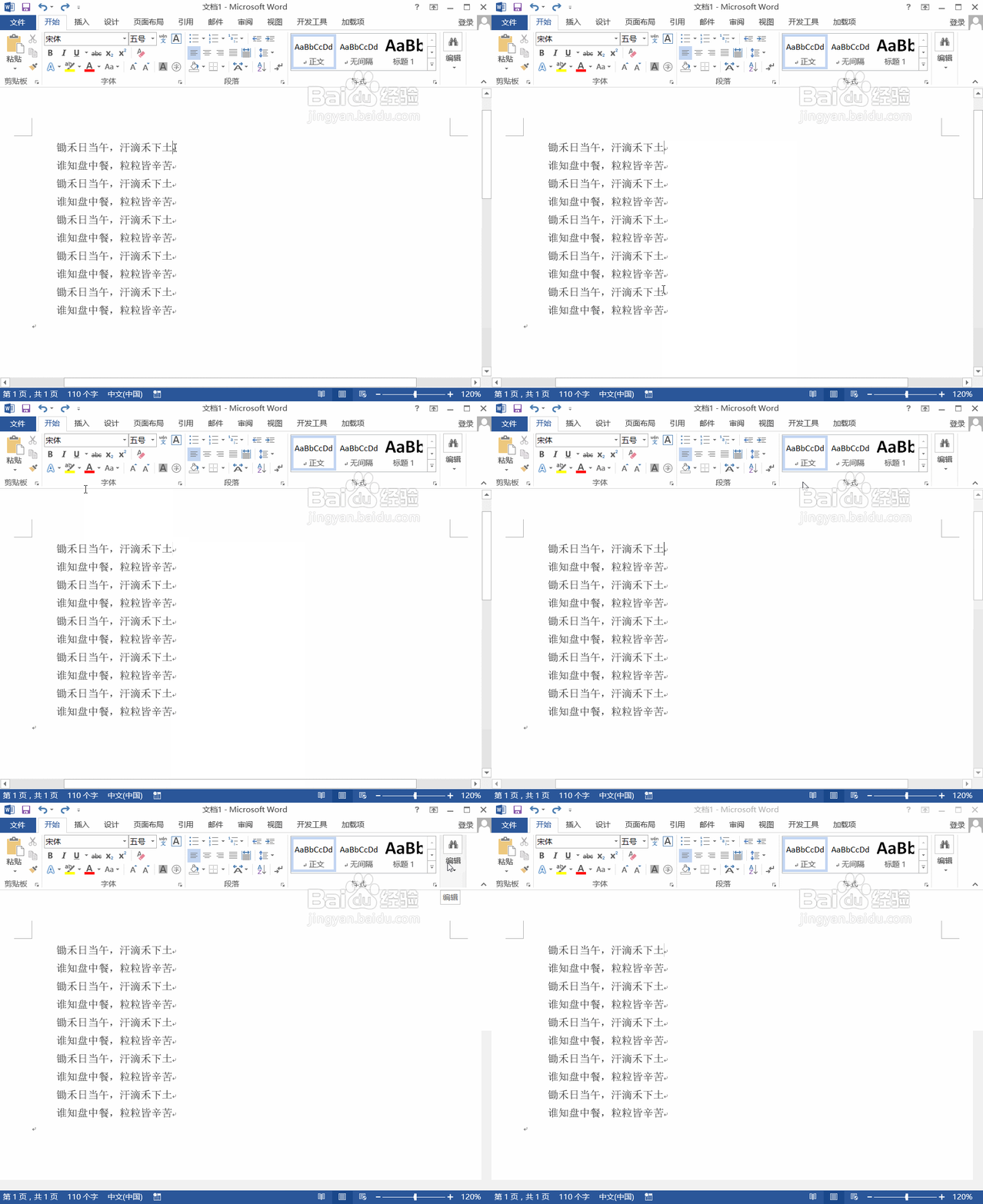
2、点击编辑选项在其下拉菜单那里找到替换选项,点击该选项弹出查找和替换对话框,在该对话框内我们输入查找的内容,如图所示:
给Word2013文档末尾批量加上句号

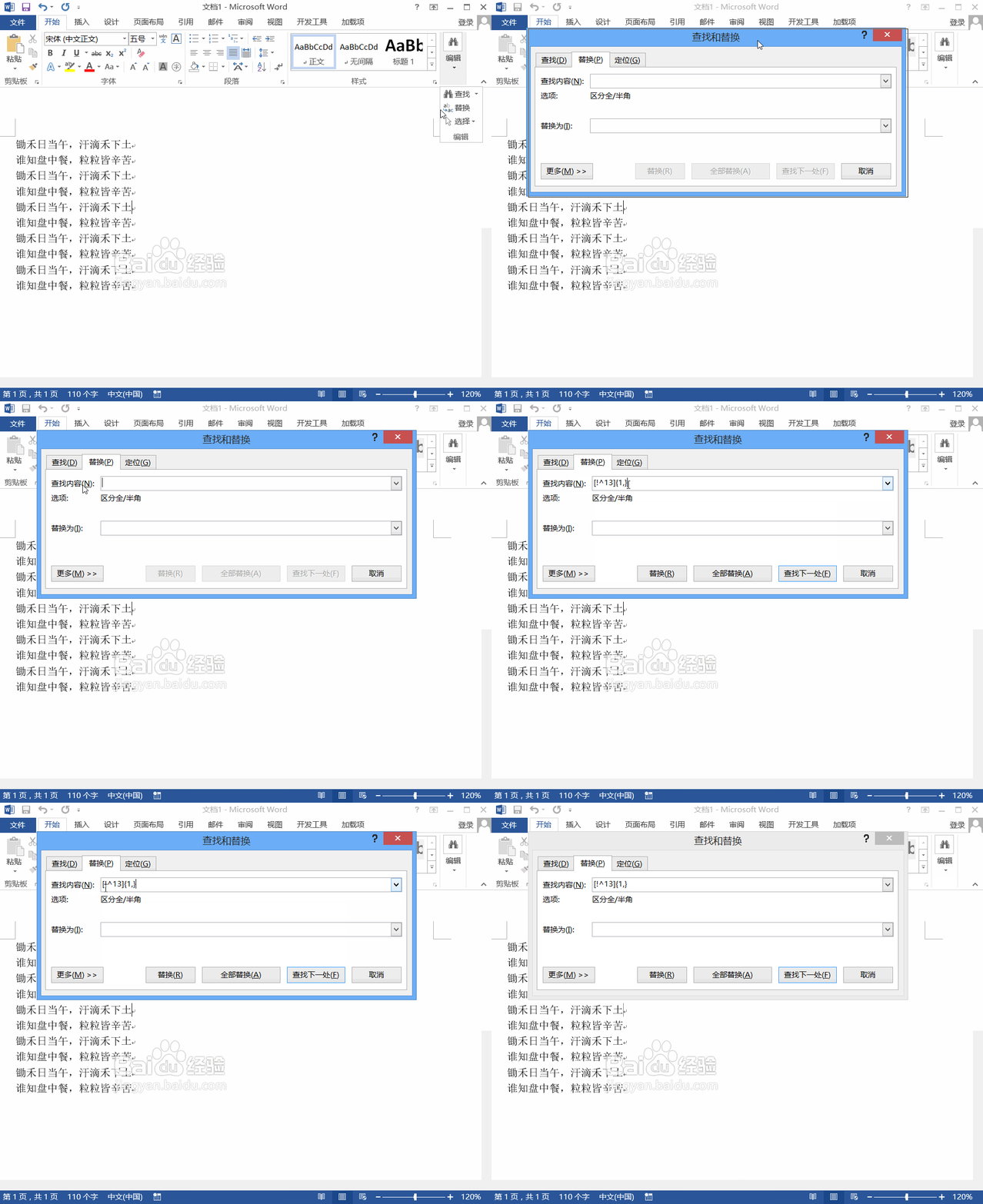
3、输入查找内容之后,然后再在查找和替换对话框内找到替换为选项,在该选项的输入框内输入替换为的内容,然后在其内找到更多选项,如图所示:
给Word2013文档末尾批量加上句号

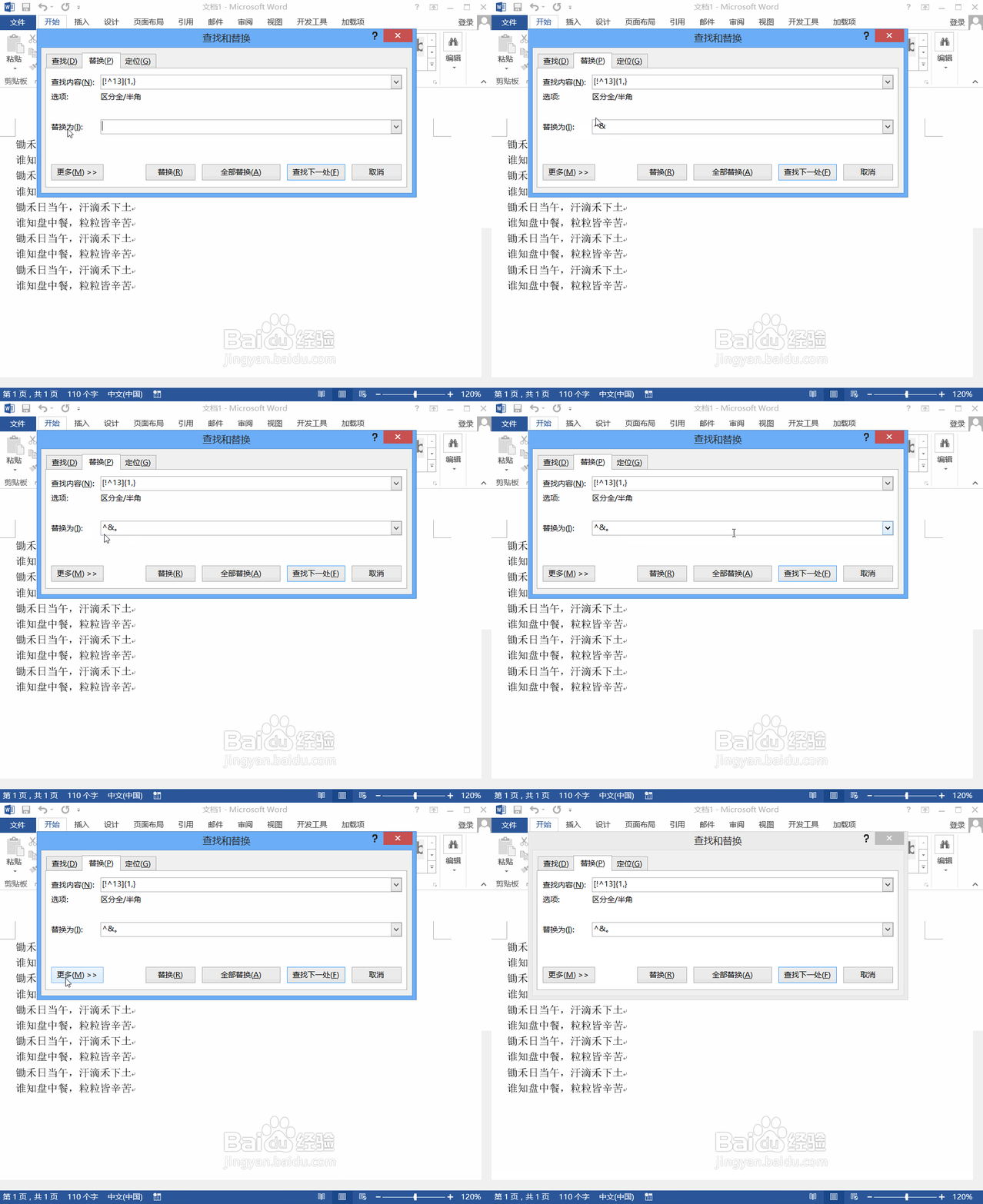
4、点击更多选项在其内我们勾选通配符选项,如图所示:

给Word2013文档末尾批量加上句号

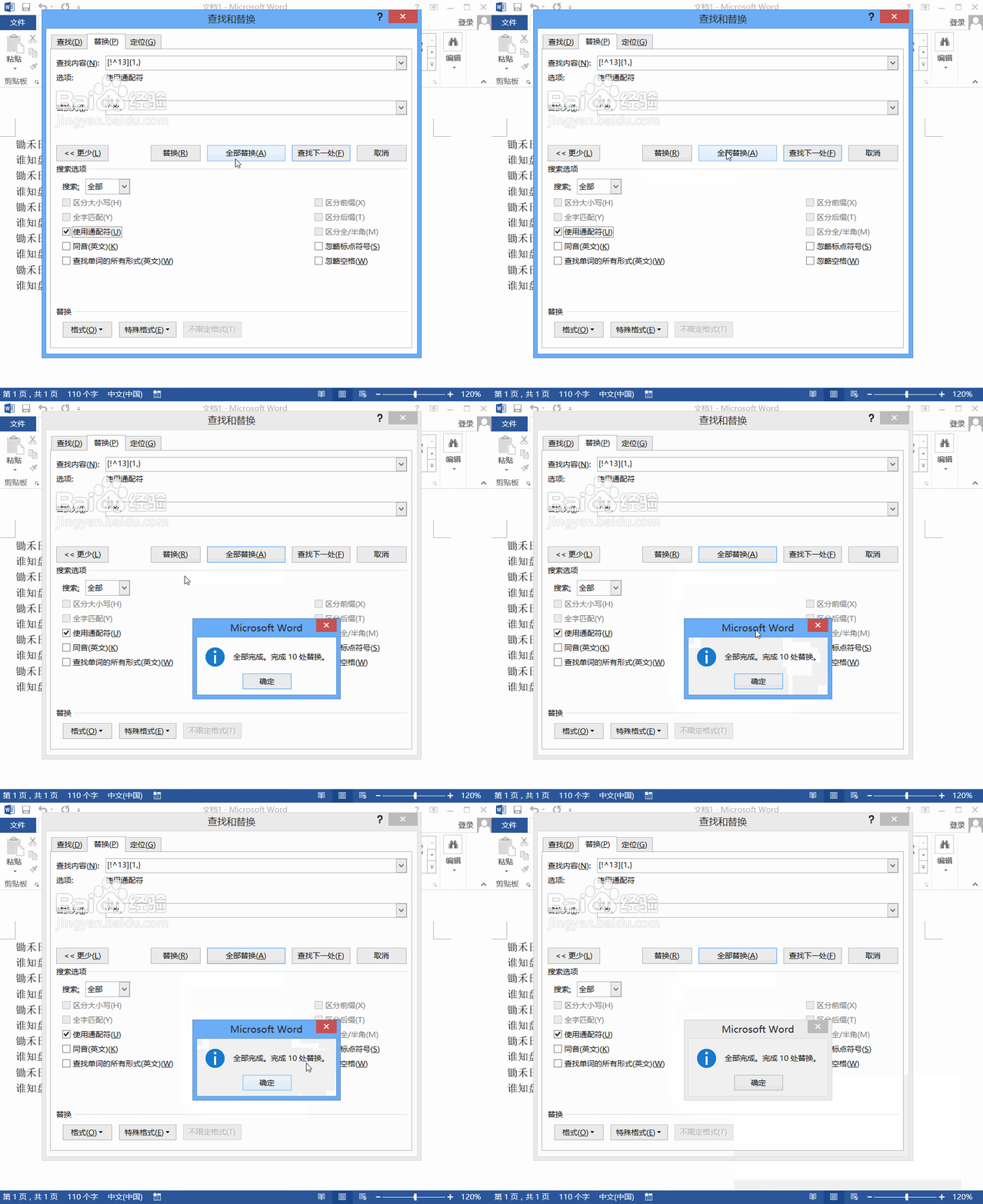
5、勾选通配符选项之后点击全部替换选项,弹出提示对话框,在该对话框内我们可以看到替换了多少处,如图所示:
给Word2013文档末尾批量加上句号

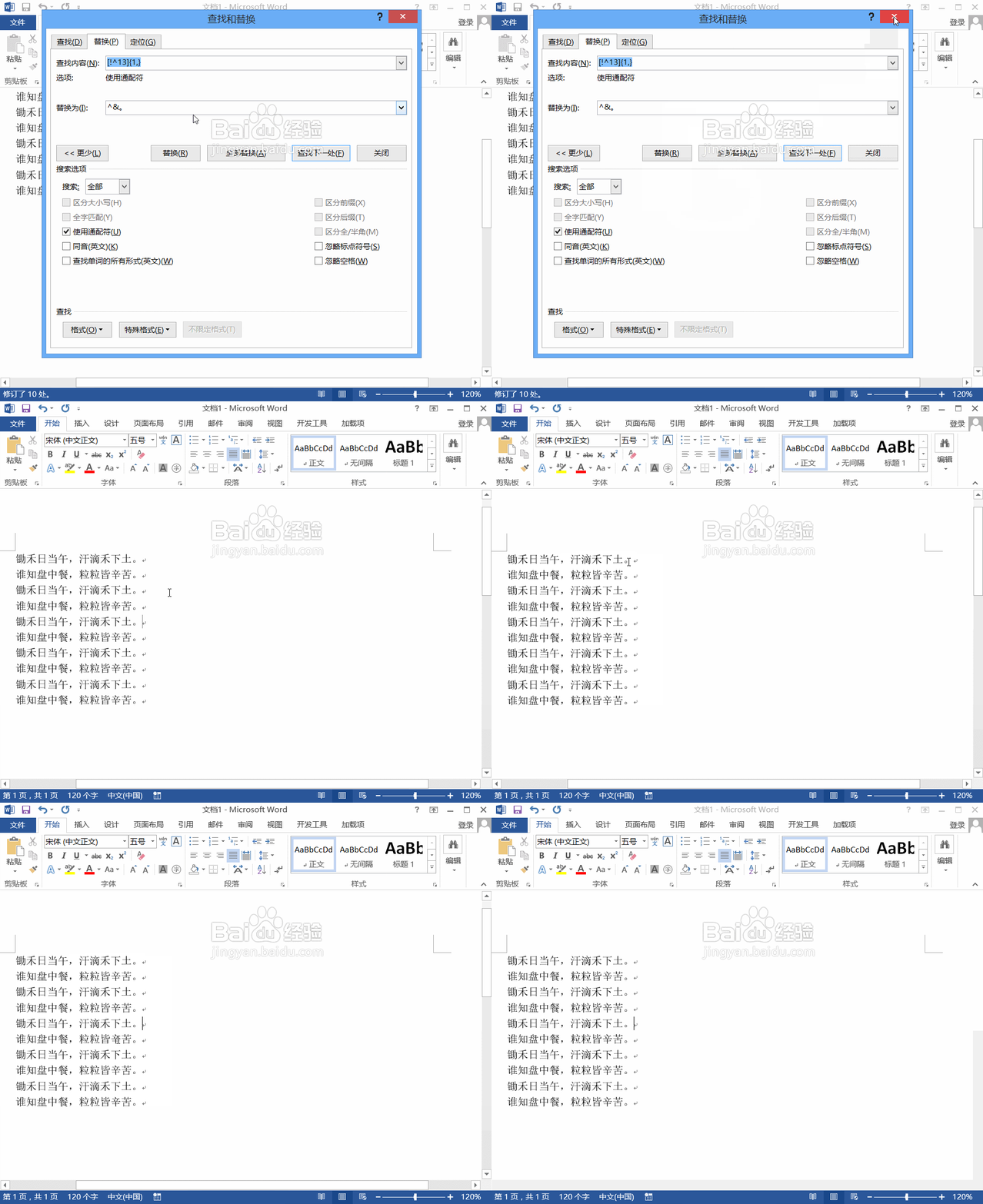
6、替换过内容之后,我们将查找与替换对话框关掉,可以看到在我们的文档后面就批量添加了句号,如图所示:
给Word2013文档末尾批量加上句号

  • WPS中Word怎么给文章段尾批量添加句号?
  • 给word里不同颜色的文字内容添加括号
  • WPS文档技巧—如何给文章批量添加句号
  • Word文档如何批量分页?
  • 如何设置Word文档自动检查中文文字
  • 热门搜索
    95518是什么电话 白茶是什么茶 做深蹲有什么好处 雪纺是什么面料 奇数是什么意思 省委常委是什么级别 母亲节送什么好 5月6日是什么星座 总放屁是什么原因 late是什么意思