win10打印机驱动卸载不干净

 时间:2026-04-22 15:02:47

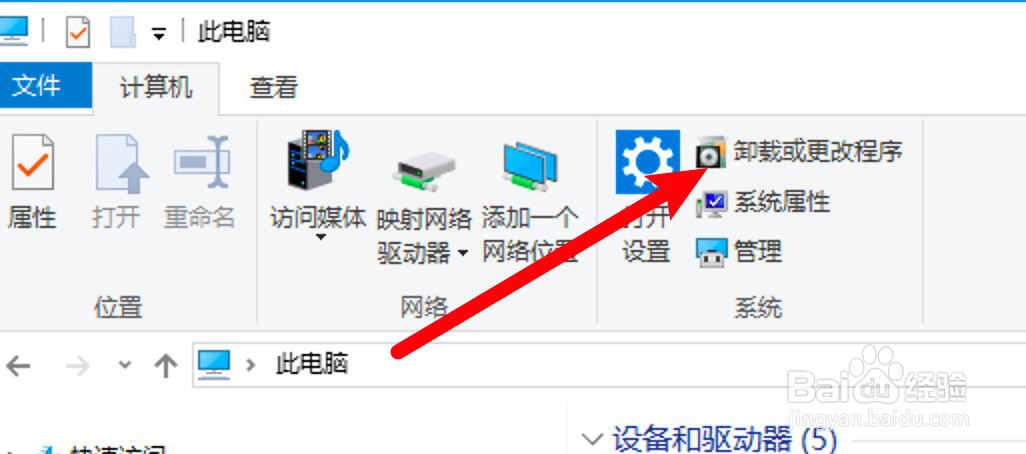
1、点击卸载或更改程序

打开此电脑,点击上方的卸载或更改程序选项。
win10打印机驱动卸载不干净

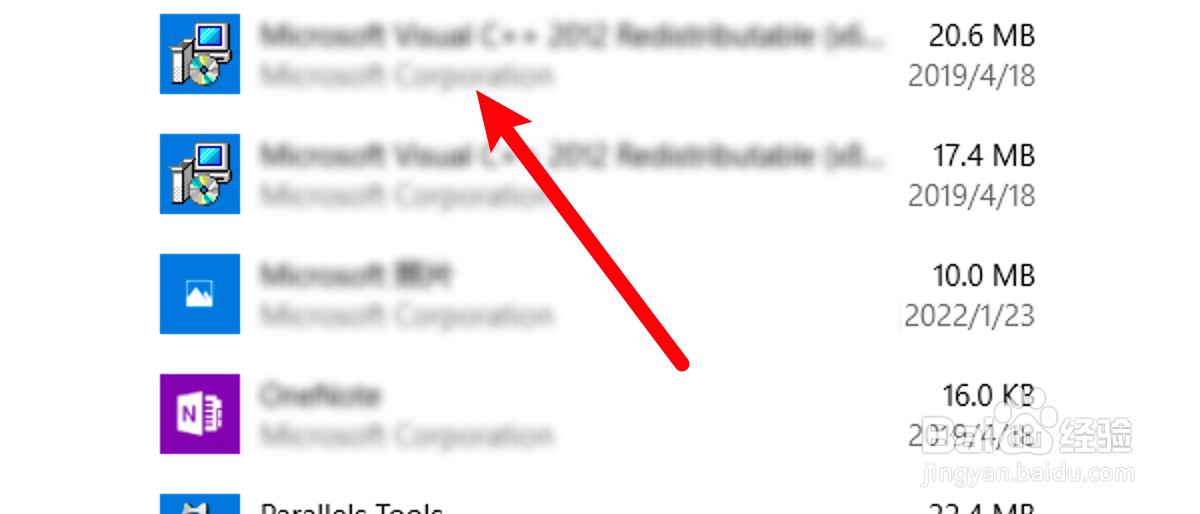
2、点击展开驱动程序

进入页面找到安装过的打印机驱动,点击展开。

win10打印机驱动卸载不干净

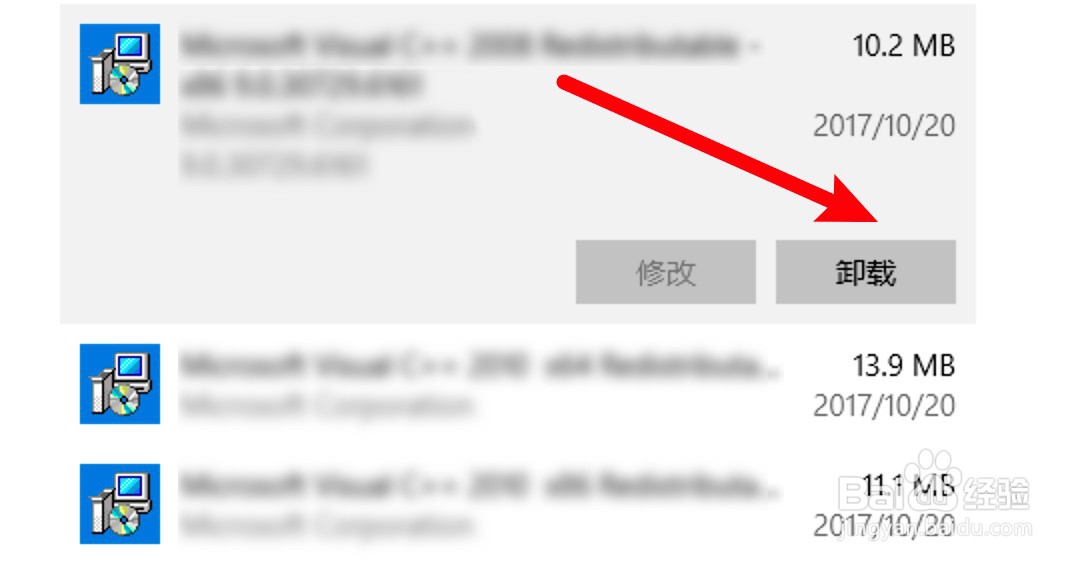
3、点击卸载按钮

展开后点击下方的卸载按钮,使用自带的卸载功能可将其卸载干净。
win10打印机驱动卸载不干净

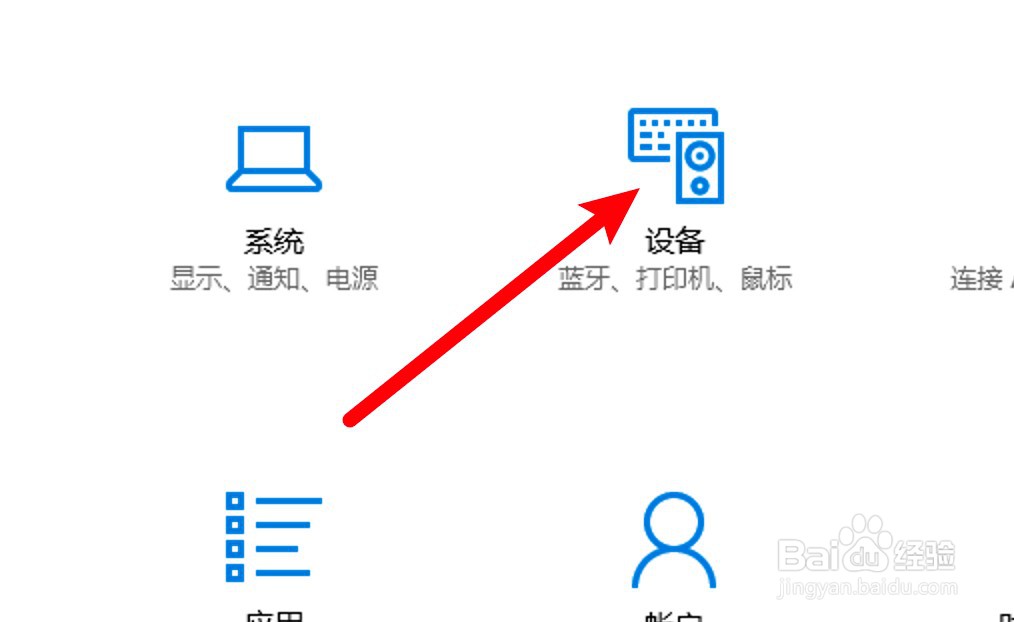
1、点击设备

打开系统设置页,点击设备。

win10打印机驱动卸载不干净

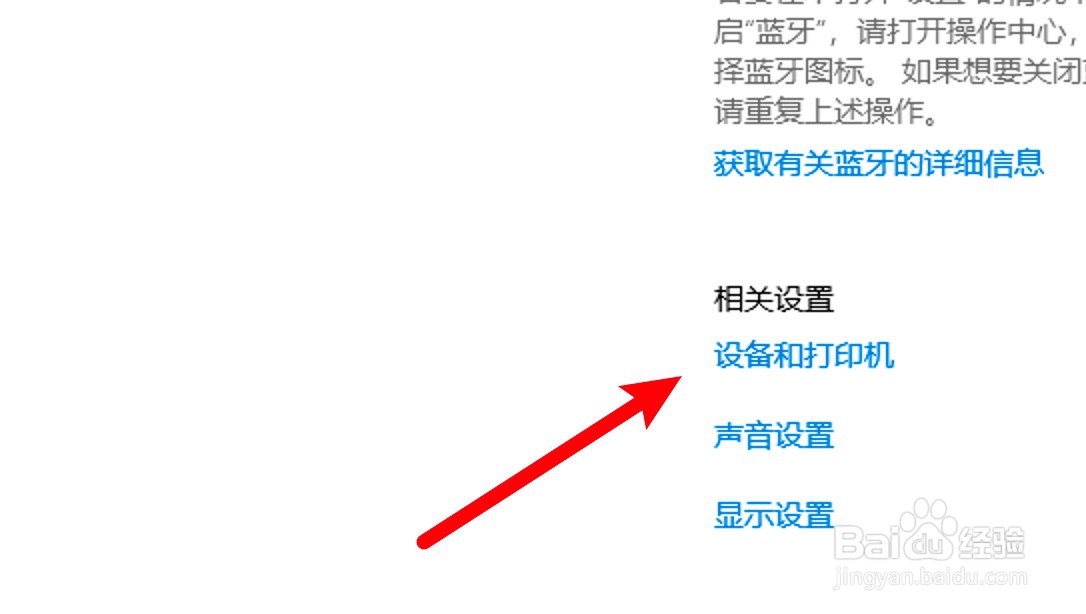
2、点击设备和打印机

点击页面右边的设备和打印机选项。

win10打印机驱动卸载不干净

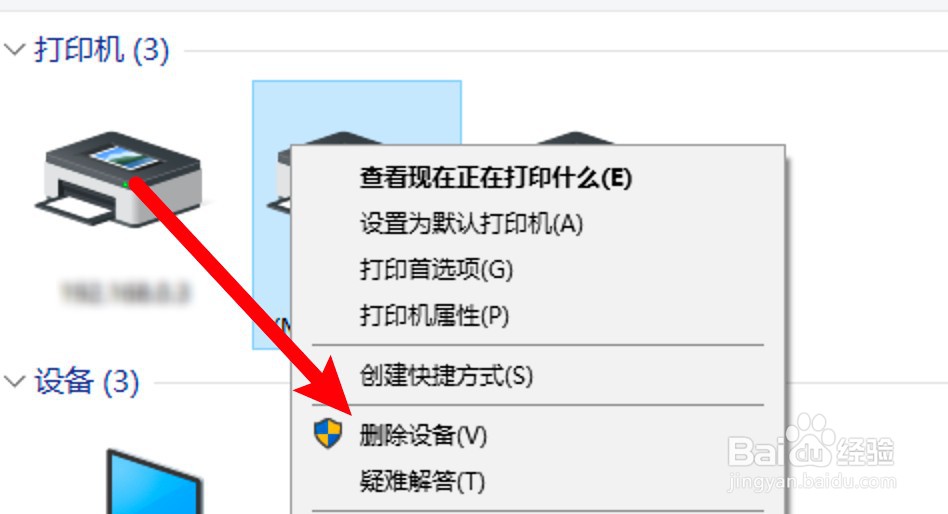
3、删除设备

右键点击打印机,点击删除设备选项。

win10打印机驱动卸载不干净

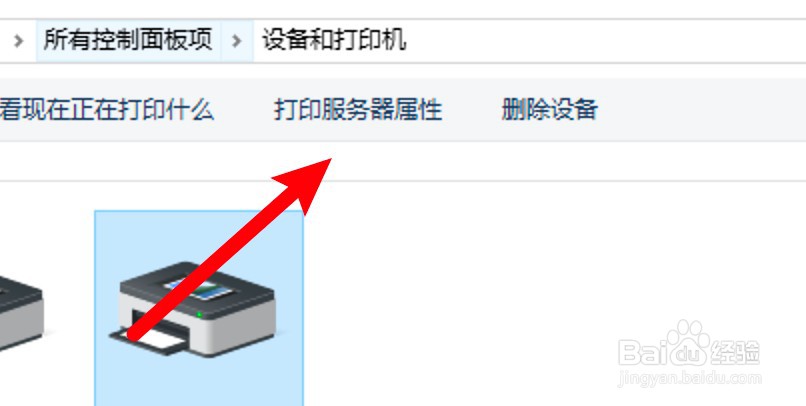
4、点击打印服务器属性

删除后选中任意其他打印机,点击上方的打印服务器属性。
win10打印机驱动卸载不干净

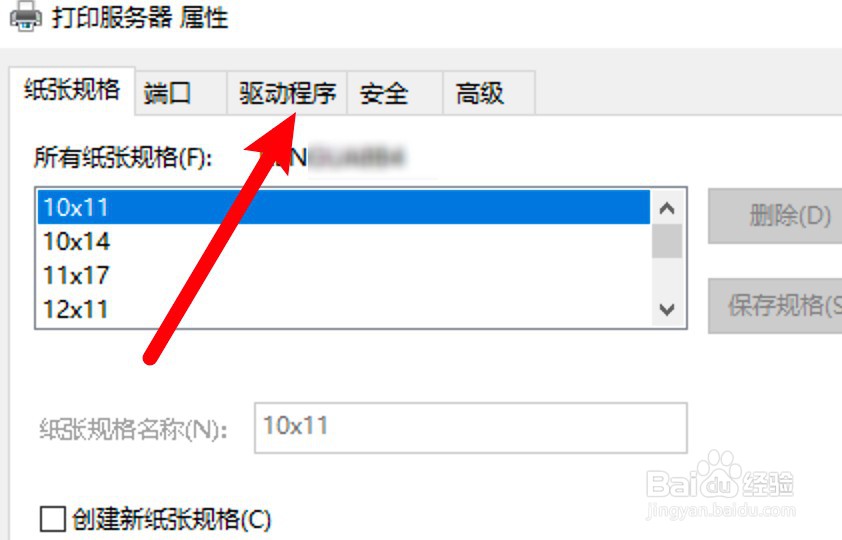
5、点击驱动程序

弹出窗口,点击驱动程序。

win10打印机驱动卸载不干净

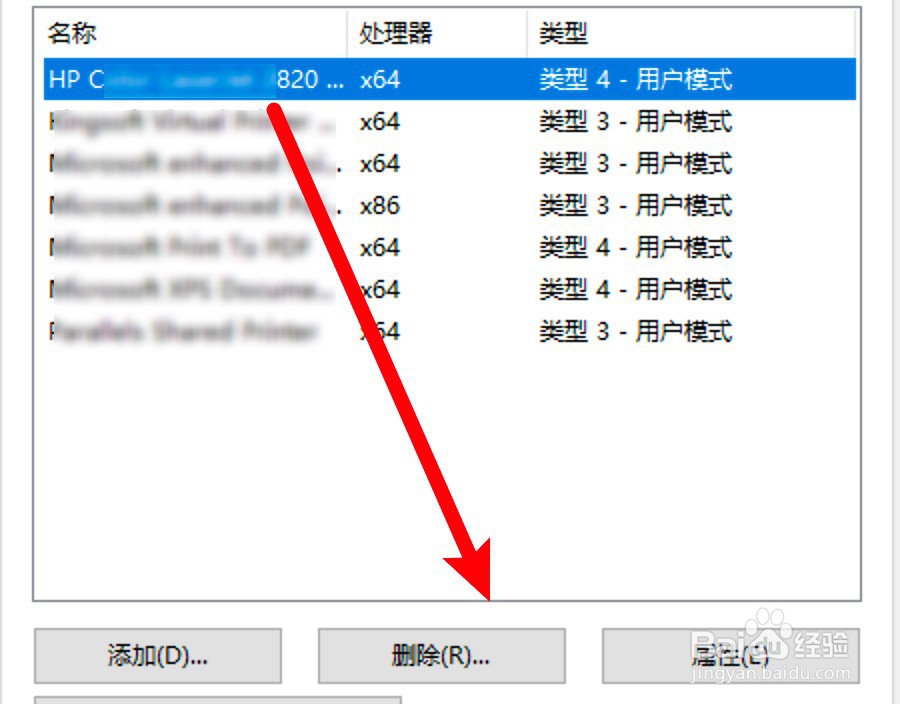
6、选中驱动并删除

弹出窗口,点击选择要卸载的驱动,点击删除按钮。

win10打印机驱动卸载不干净

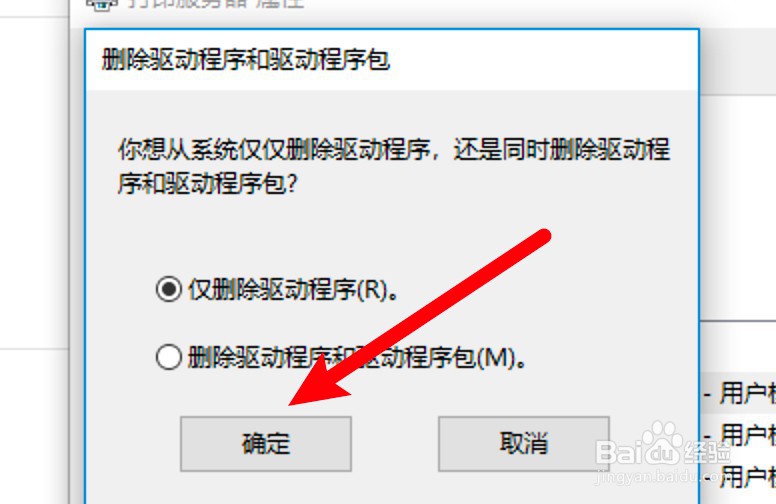
7、点击确定

弹出窗口,点击确定即可。

win10打印机驱动卸载不干净

  • 操作无法完成错误0x0000709再次检查打印机名称
  • 0x00000709 无法连接网络打印机
  • win7共享打印机需要输入用户名和密码怎么办?
  • Win7连接共享的打印机提示0x0000011b怎么办?
  • 连接共享打印机0x0000011b错误怎么办
  • 热门搜索
    在电脑上怎么截图 过敏性鼻炎治疗方法 发财树叶子发黄怎么回事 高清风景图片大全 免费追剧大全电视剧网站 网络推广方法 无力还款最佳处理方法 借呗怎么借钱 肺腺癌最佳治疗方法 影视大全高清版