在Excel表格中如何设置自动更正内容

 时间:2024-10-12 17:16:52

1、首先,打开或者新建一个Excel表格文档。如图:
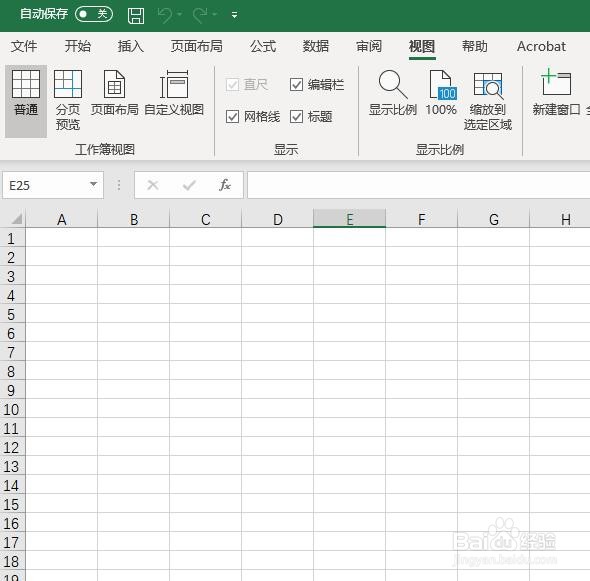
在Excel表格中如何设置自动更正内容

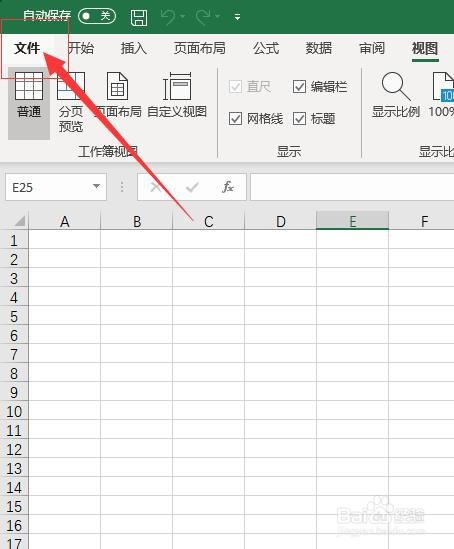
2、接着,在菜单栏中,找到“文件”选项,点击进入。如图:

在Excel表格中如何设置自动更正内容

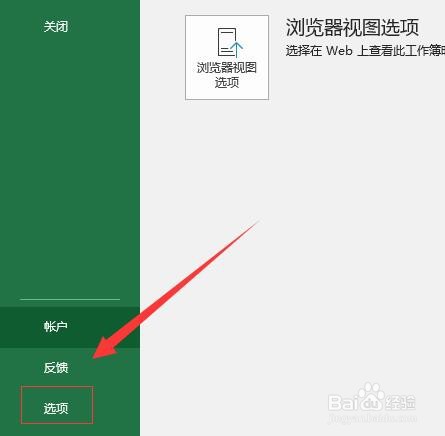
3、接着,在弹出的菜单中,在左下角找到“选项”,点击进入。如图:

在Excel表格中如何设置自动更正内容

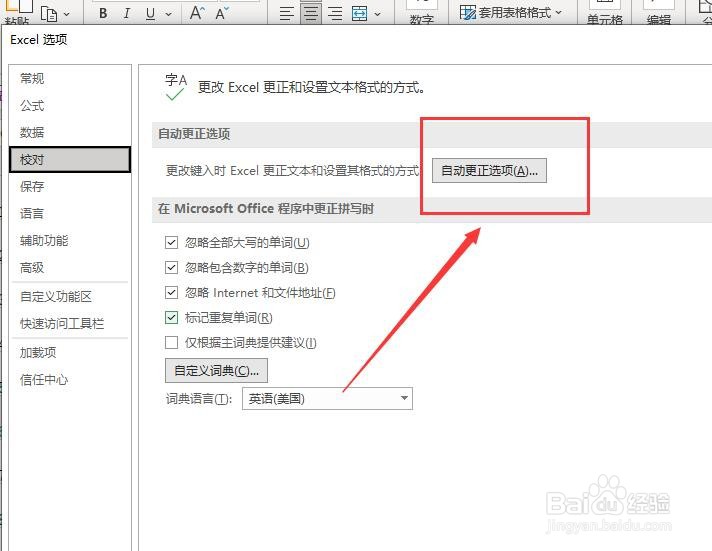
4、接着,在打开的Excel选项界面中,在左侧找到“校对”,点击进入校对选项。如图:
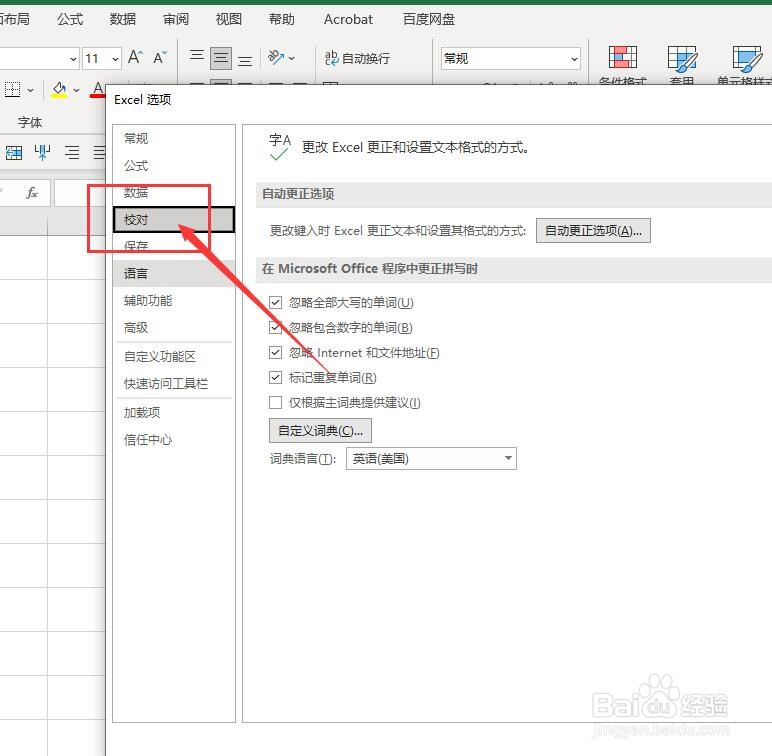
在Excel表格中如何设置自动更正内容

5、接着,在校对选项中找到“自动更正选项”,点击进入。如图:

在Excel表格中如何设置自动更正内容

6、接着,在打开的自动更正窗口中,在替换的位置输入简称已经全称,完成后点击下方的“添加”,设置完成后,点击“确定”。如图:
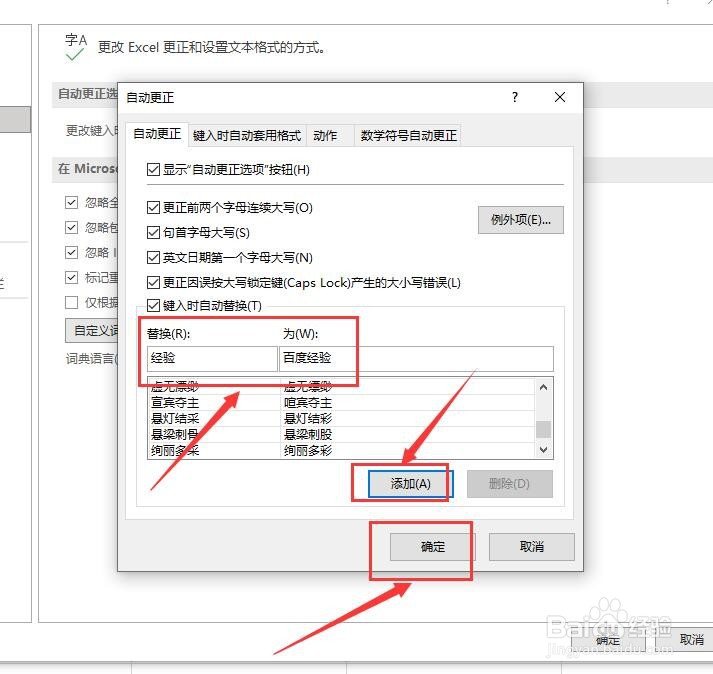
在Excel表格中如何设置自动更正内容

7、接着,回到Excel选项窗口中,点击下方的“确定”,保存刚设置的参数。如图:

在Excel表格中如何设置自动更正内容

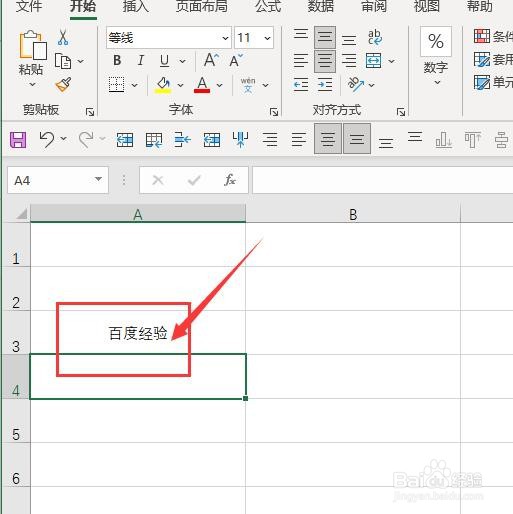
8、接着,回到Excel文档中,只要在单元格输入勺阊扌靡刚设置的简称,然后按键盘上的回车键即可自动替换成全称了。如图:

在Excel表格中如何设置自动更正内容

9、至此,在Excel表格中如何设置自动更正内容教程分享结束。

  • Excel如何根据一维表快速填写二维表
  • Excel表格中怎样定位条件
  • excel表格如何批量填充空白单元格相同内容
  • excel中,row函数怎么使用?
  • excel表格中如何取消超级表
  • 热门搜索
    共济会是什么 share是什么意思 什么发色显皮肤白 七夕什么时候 什么时候最容易怀孕 小米8什么时候上市的 lab是什么意思 玉米什么时候传入中国的 六甲是什么意思 什么是大数据