excel怎么做折线图

 时间:2026-04-23 05:27:18

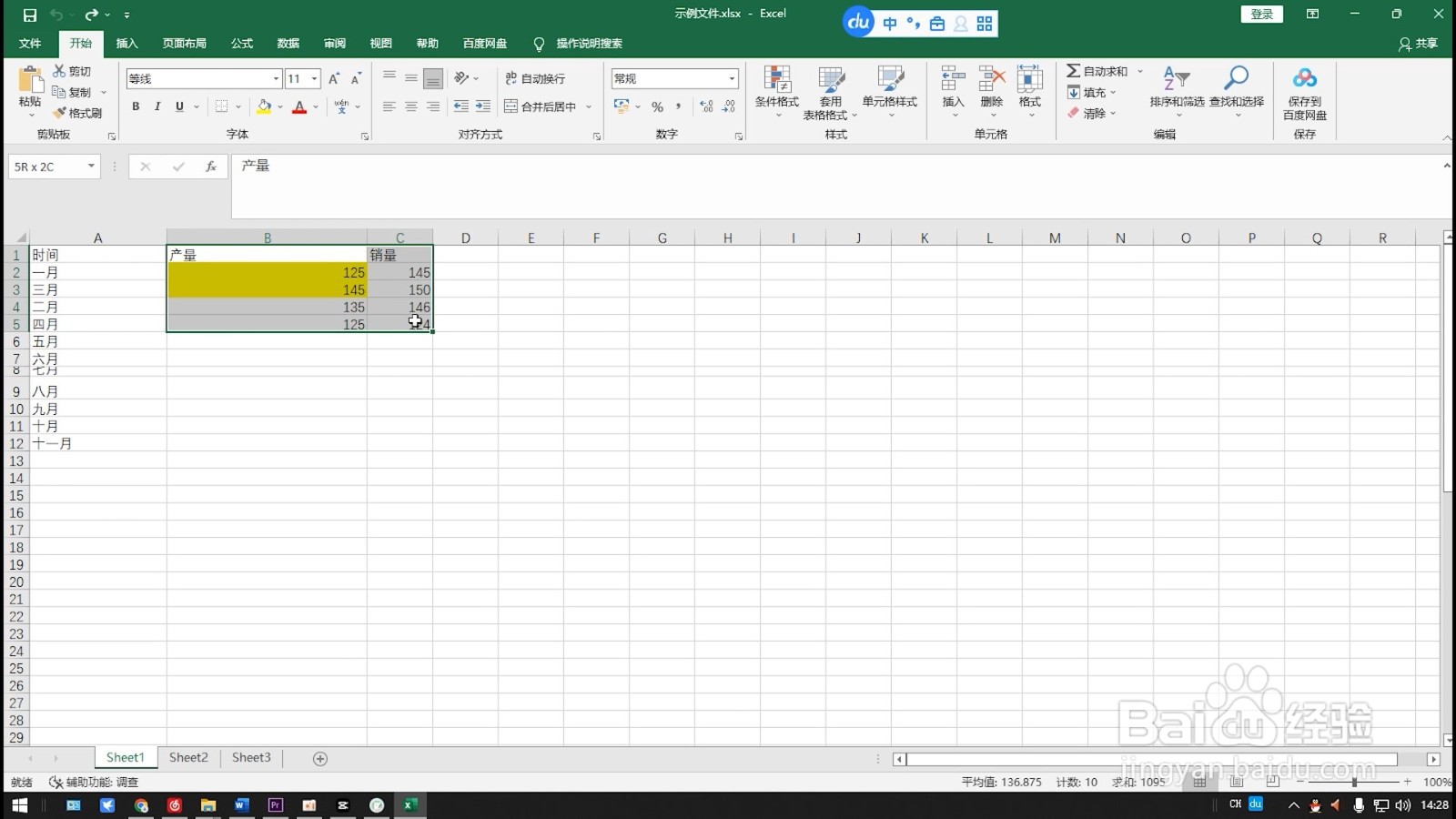
1、点击插入

进入表格文件后用鼠标框选要做成折线图的数据,点击菜单中的插入。
excel怎么做折线图

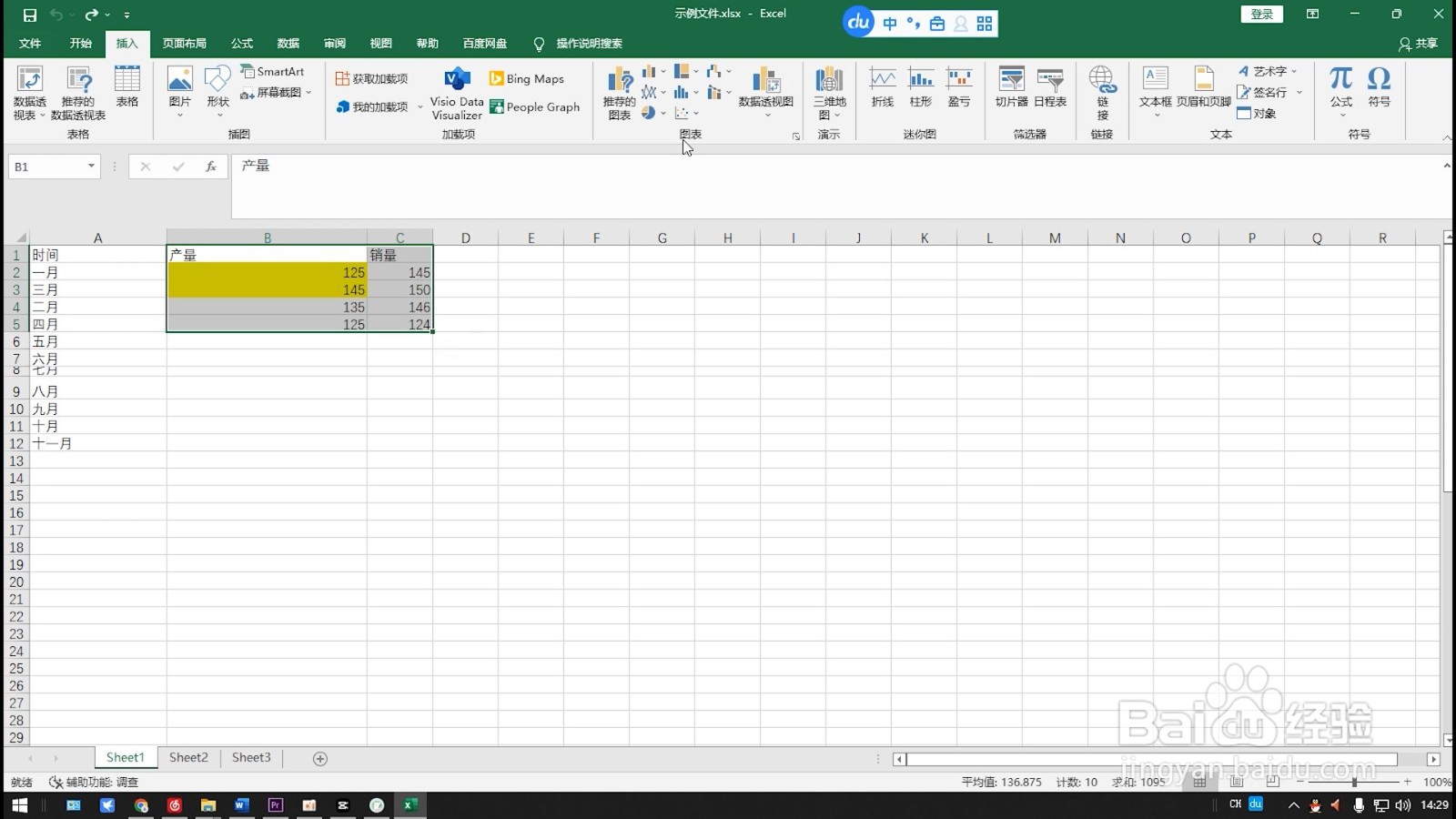
2、找到图表功能区

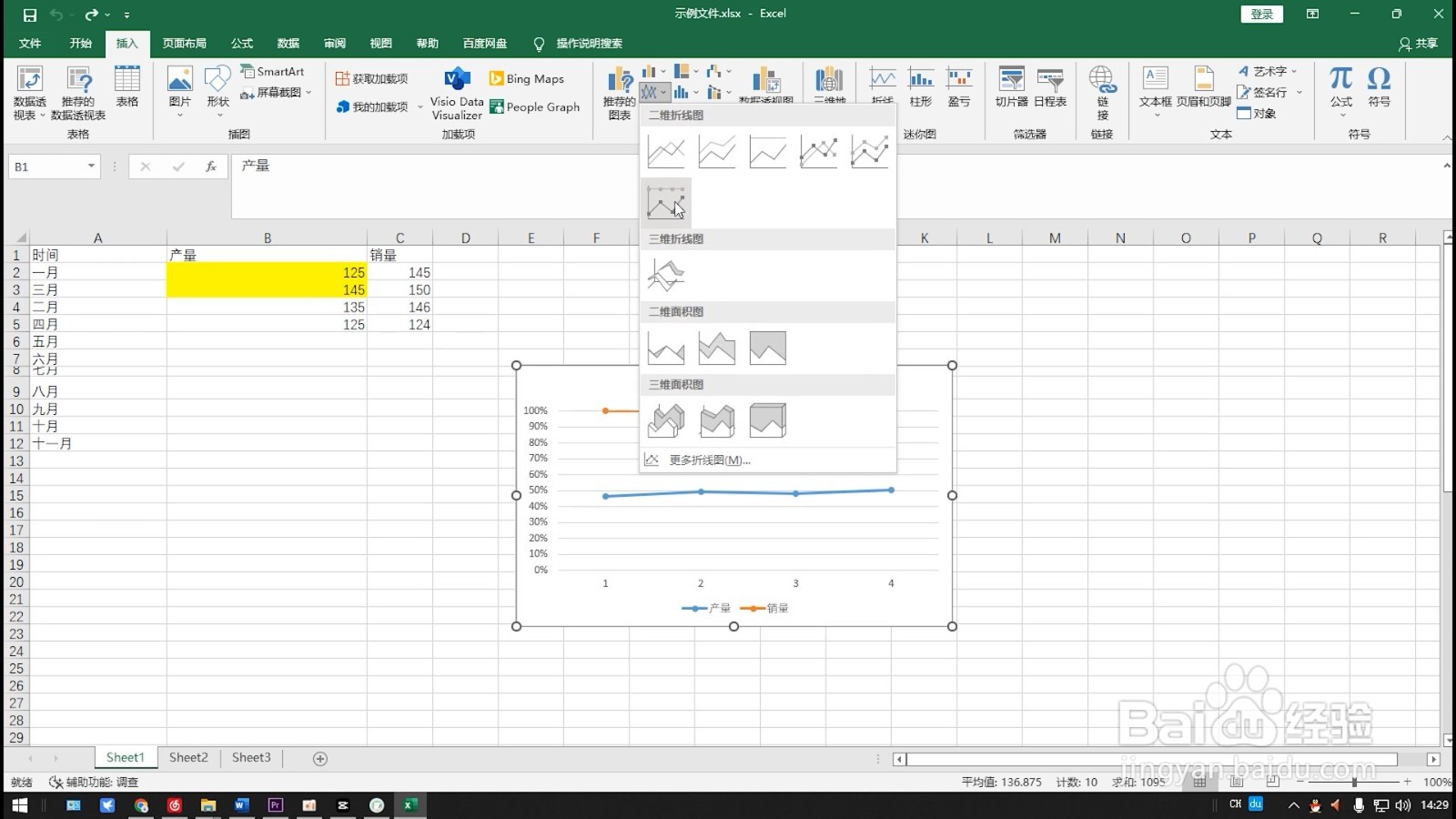
在插入菜单中找到图表功能区,展开插入折线图或面积图选项。
excel怎么做折线图

3、选择折线图样式

在弹出的列表中点击想要的折线图样式就行了。

excel怎么做折线图

1、点击折线

打开表格文件后点击菜单中的插入,点击迷你图中的折线。

excel怎么做折线图

2、设置参数

在数据范围一栏中选择要做成折线图的数据,在位置范围一栏中选择折线图显示的位置。

excel怎么做折线图

3、下拉单元格

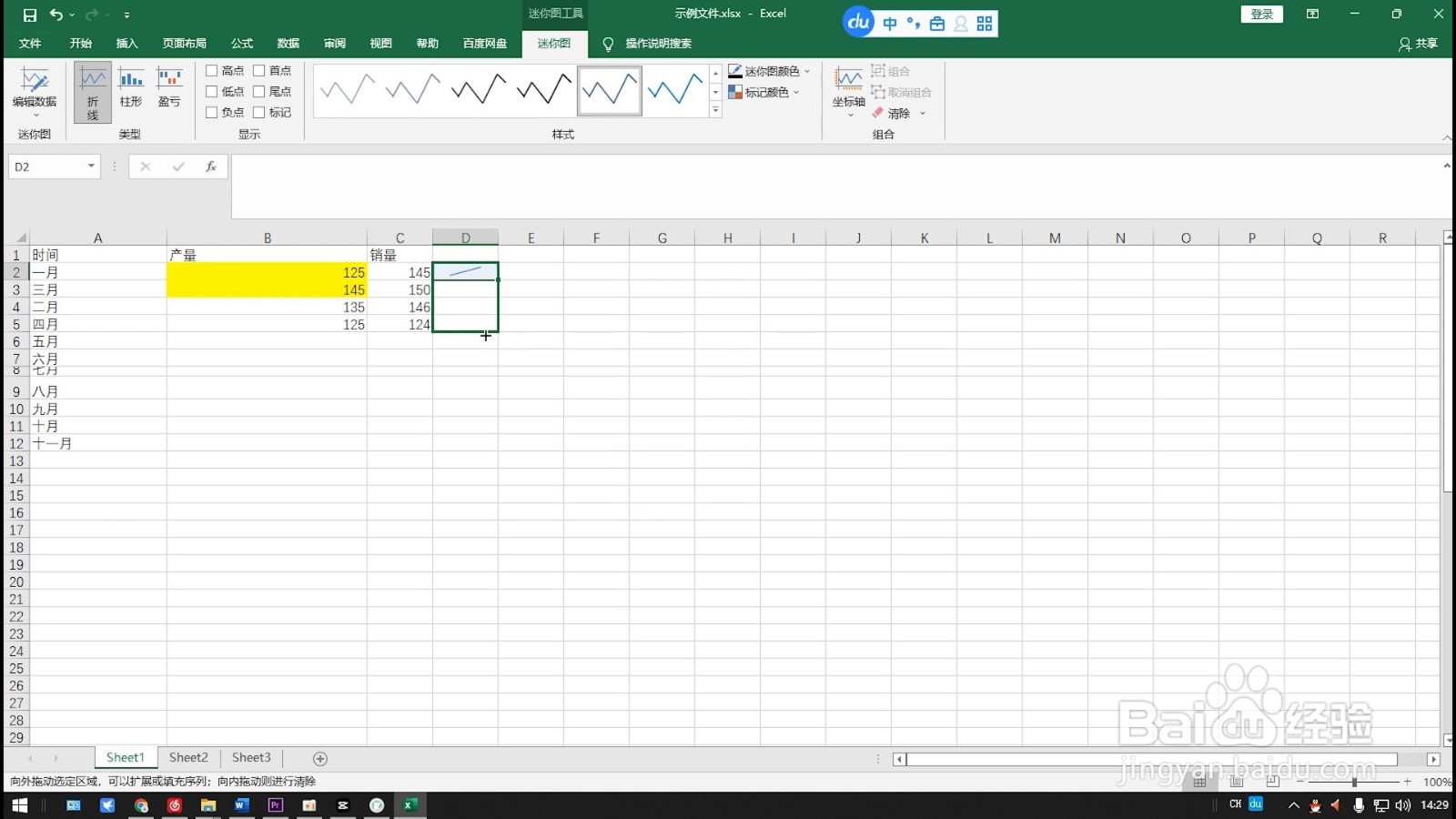
设置好参数后点击确定,下拉正文中有折线图的单元格即可。

excel怎么做折线图

1、框选数据

打开表格文件后用鼠标框选要做成折线图的数据。

excel怎么做折线图

2、点击快速分析

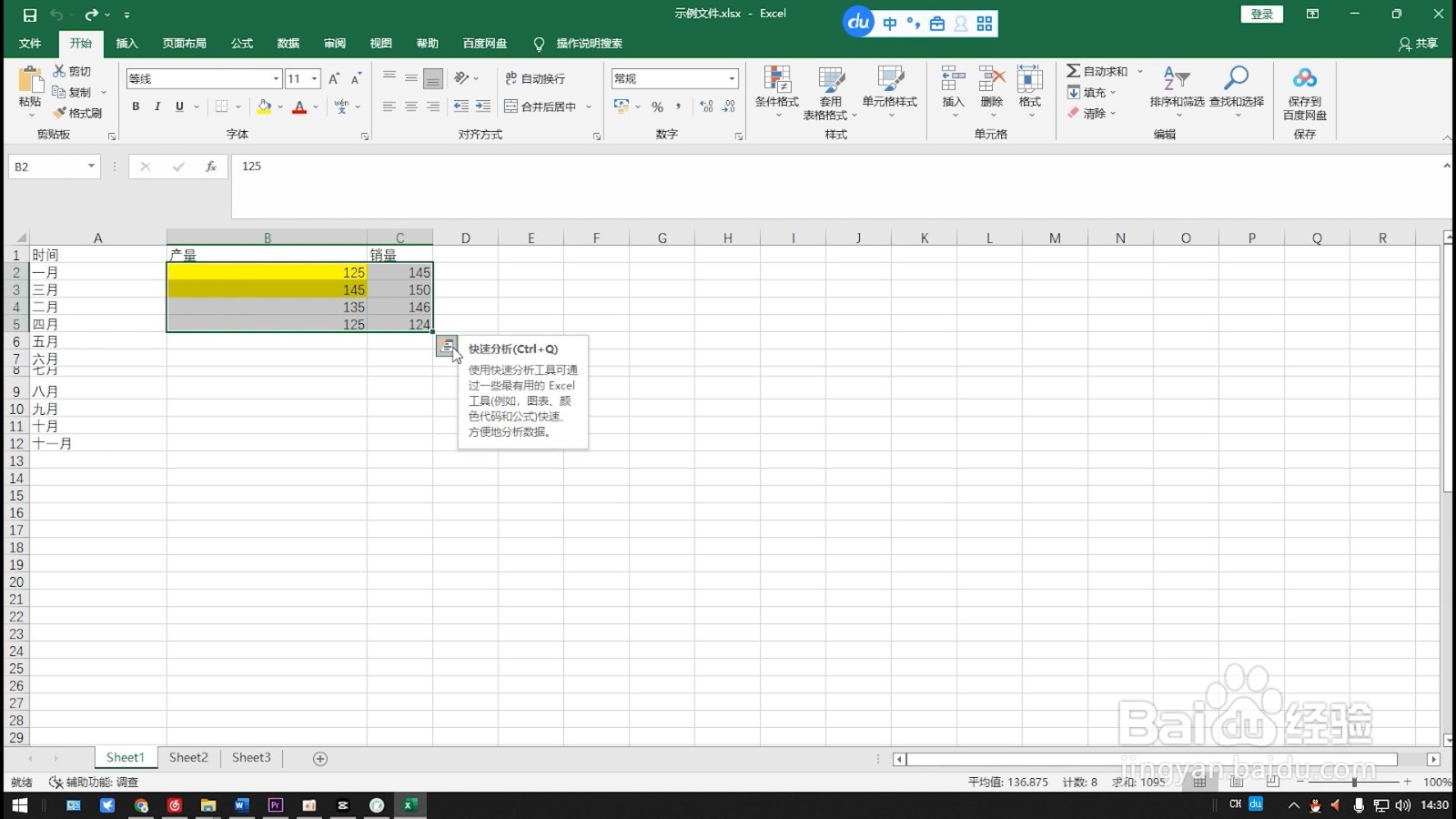
等待框选区域右下角出现的快速分析图标后点击该图标。

excel怎么做折线图

3、选择折线图

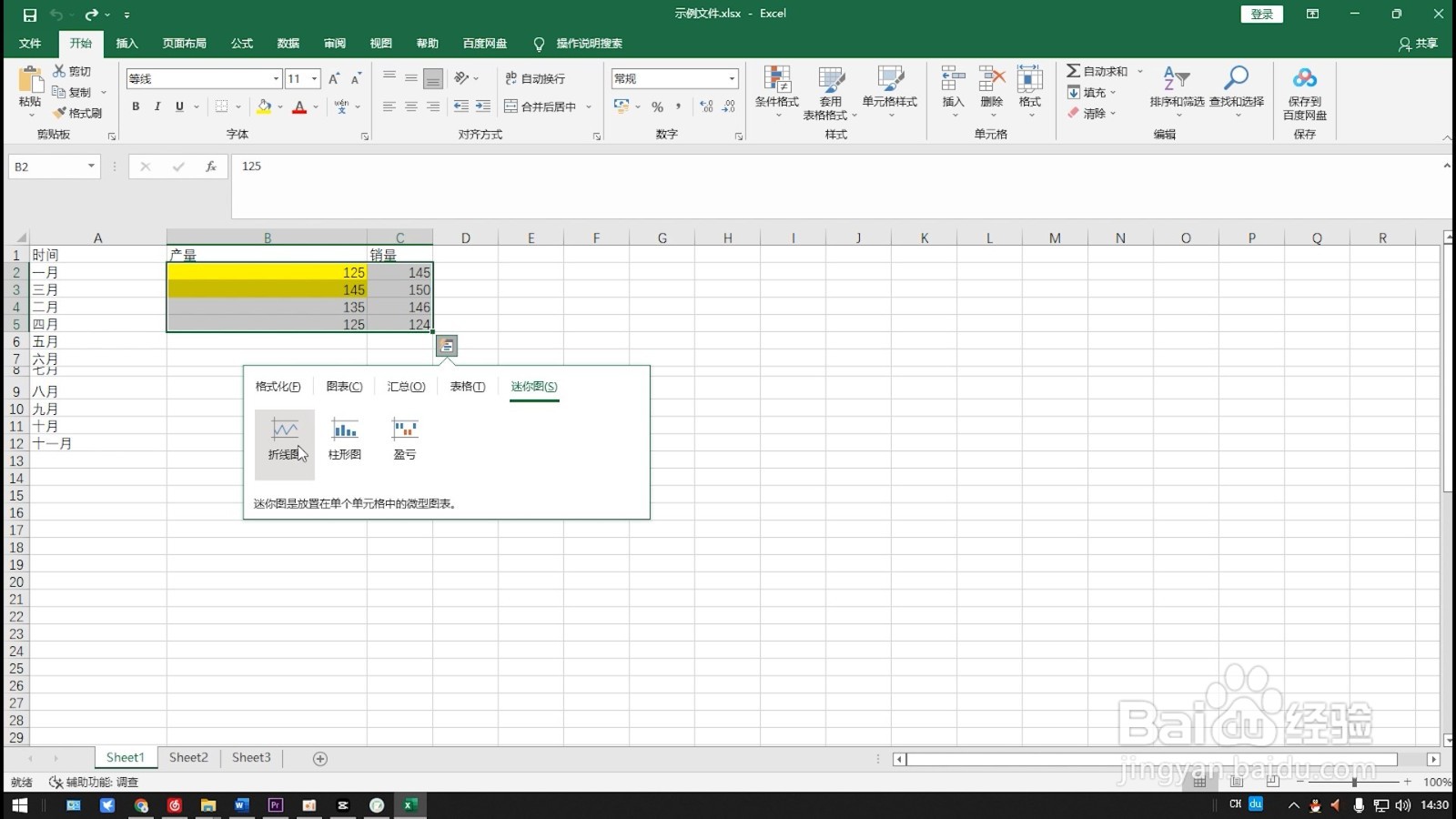
点击迷你图选项后在列表中选择折线图就行了。

excel怎么做折线图

  • excel折线图怎么做
  • excel折线图怎么做
  • excel折线图自定x轴y轴
  • excel怎么自定义x轴和y轴
  • excel中折线图如何设置x轴y轴
  • 热门搜索
    重庆旅游租车 阜新旅游 水龙头坏了怎么办 肝吸虫怎么治疗 西藏旅游攻略 体质虚弱怎么调理 哪里可以做亲子鉴定 台州旅游必去十大景点 呦呦怎么读 大发明家怎么玩