iPhone7 Plus怎么清理缓存垃圾 苹果7P垃圾清理

 时间:2026-04-25 19:42:46

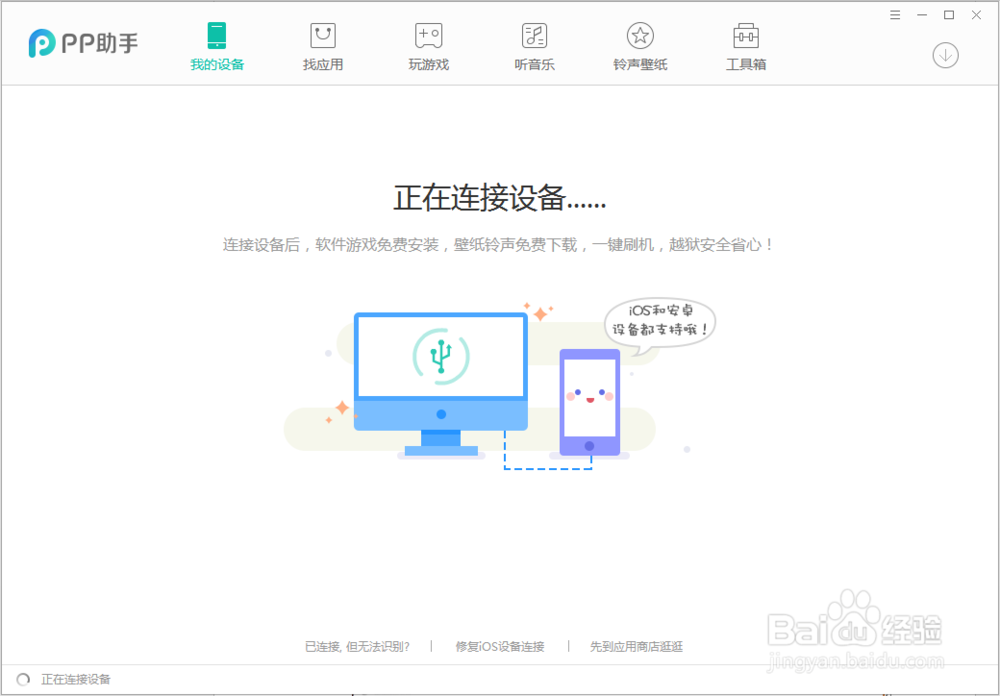
1、在电脑上访问第三方助手官网,例如PP助手。下载并安装助手

iPhone7 Plus怎么清理缓存垃圾 苹果7P垃圾清理

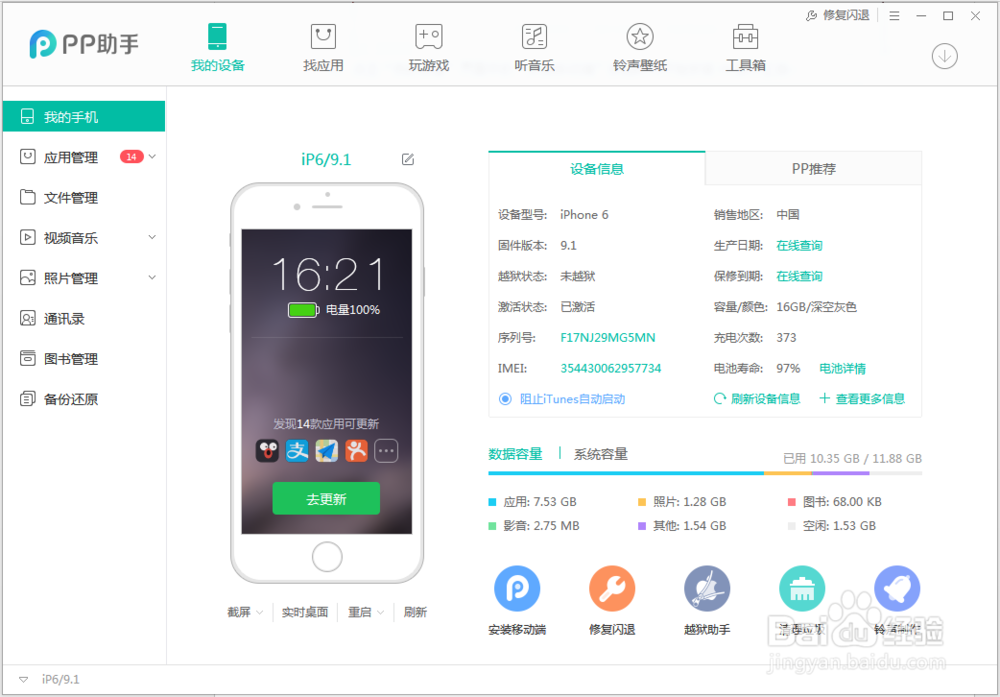
2、打开助手,将手机设备用数据线连接到电脑,等待助手连接成功

iPhone7 Plus怎么清理缓存垃圾 苹果7P垃圾清理

3、连接后,点击“我的设备”界面中的“安装移动端”按钮即可开始安装助手

iPhone7 Plus怎么清理缓存垃圾 苹果7P垃圾清理

4、安装成功后就可以在设备上看到已经安装好的助手了,然后打开

5、点击首页左上角的垃圾清理按钮,打开垃圾清理界面

iPhone7 Plus怎么清理缓存垃圾 苹果7P垃圾清理

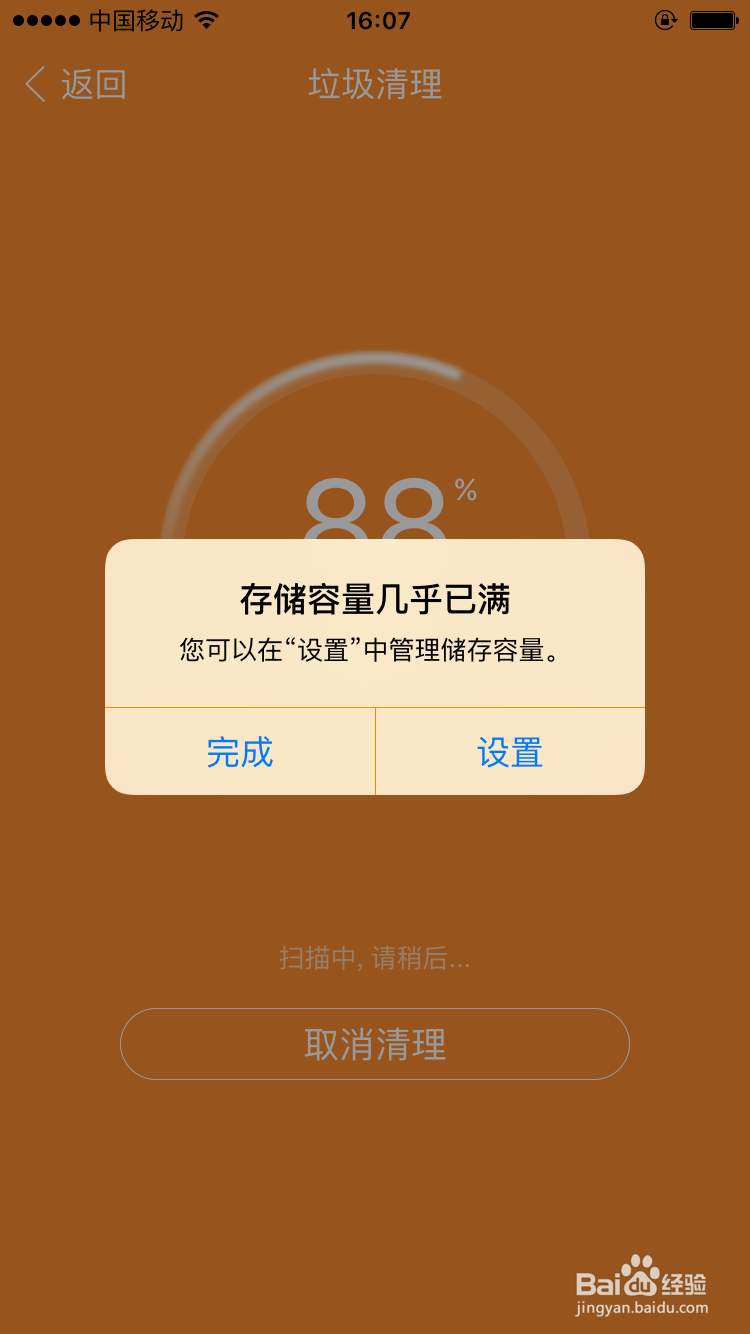
6、提示存储空间不足时,可以点击“一键清理”来开始清理垃圾。清理过程中会有系统弹窗提示“存储容量几乎已满”,这个是正常现象,点击“完成”即可
iPhone7 Plus怎么清理缓存垃圾 苹果7P垃圾清理

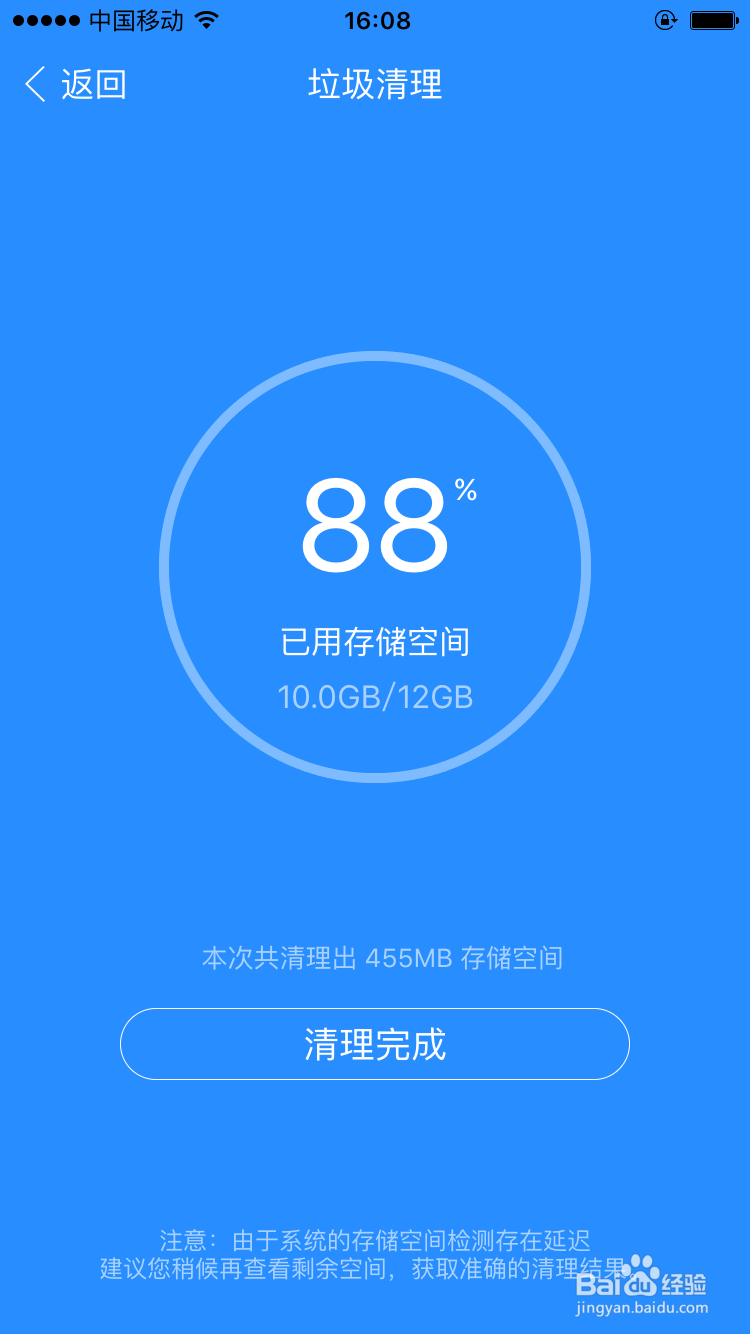
7、清理完成,效果还是杠杠的,垃圾多的时候能清个几G的空间

iPhone7 Plus怎么清理缓存垃圾 苹果7P垃圾清理

  • iPhone13怎么清理缓存数据
  • 苹果13系统其它数据怎么删除
  • 苹果7系统占用内存太大怎么办
  • 苹果手机内存不足怎么清理
  • iphone13怎么清理缓存和垃圾
  • 热门搜索
    another怎么读 外阴长了一个硬疙瘩怎么回事 肾结石怎么治疗 完美英语怎么说 下巴长痘痘是什么原因怎么调理 莅临怎么读 小孩发烧39度怎么办 盆腔炎怎么治 贝智康奶粉怎么样 怎么修改微信号