1、首先启动excel,打开一份数据清单。

2、选择单元格d3,输入公式=B3-C3回车确认,接着填充其他单元格。
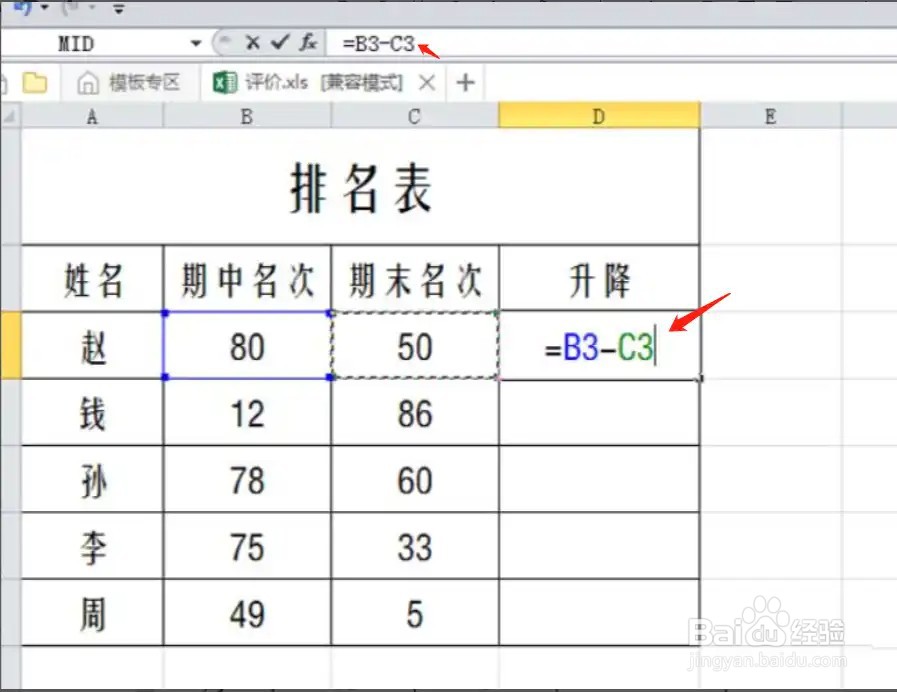
3、选择数据区域d3:d7,右键单击选择设置单元格格式。

4、切换到数字选项卡,从分类中选择自定义选项。
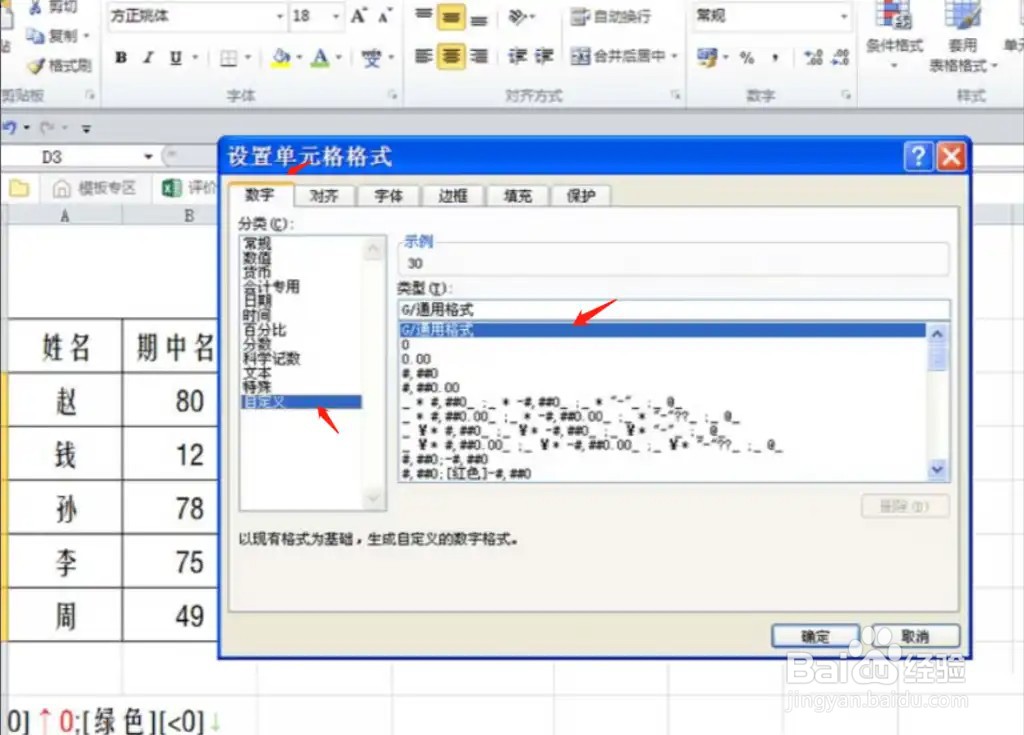
5、在类型中粘贴刚才复制好的规则[红色][>0]↑0,[绿色][<0]↓0,点击确定按钮。

6、返回文档,查看结果,这个时候所有的数据就按照自定义规则显示升降了。

时间:2026-05-07 04:25:39
1、首先启动excel,打开一份数据清单。
2、选择单元格d3,输入公式=B3-C3回车确认,接着填充其他单元格。
3、选择数据区域d3:d7,右键单击选择设置单元格格式。
4、切换到数字选项卡,从分类中选择自定义选项。
5、在类型中粘贴刚才复制好的规则[红色][>0]↑0,[绿色][<0]↓0,点击确定按钮。
6、返回文档,查看结果,这个时候所有的数据就按照自定义规则显示升降了。
