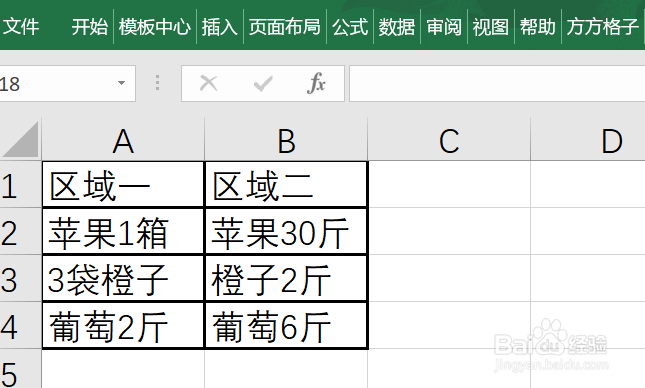
1、该例中需要找出“区域一”、“区域二”的不同作标记,再列出对比结果
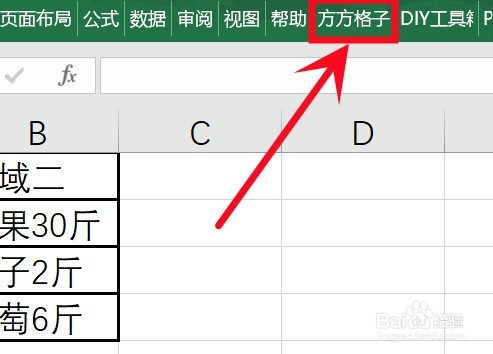
2、点击“方方格子”选项卡
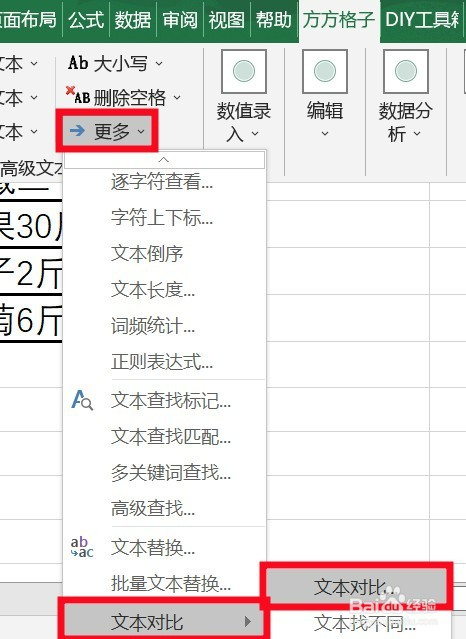
3、点击 更多,再点击 文本对比,接着点击 文本对比
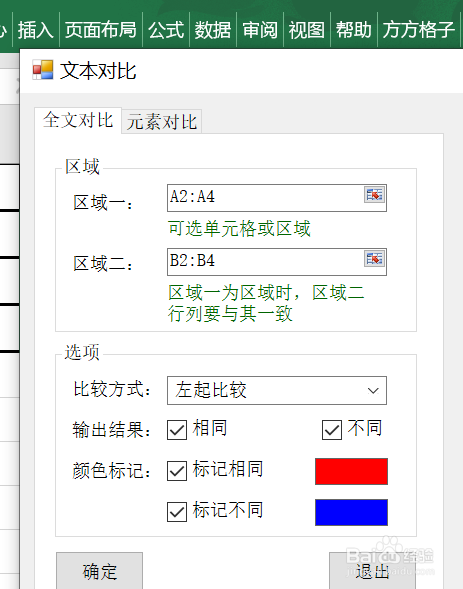
4、分别在“区域一”、“区域二”内分别选中自己数据里的两个区域
这里在“区域一”选中A2:A4,在“区域二”选中B2:B4

5、勾选 输出结果的“相同”“不同”
勾选 颜色标记里的“标记相同”“标记不同”
点击 确定
6、就可以得到对比结果了

时间:2026-04-23 04:11:59
1、该例中需要找出“区域一”、“区域二”的不同作标记,再列出对比结果
2、点击“方方格子”选项卡
3、点击 更多,再点击 文本对比,接着点击 文本对比
4、分别在“区域一”、“区域二”内分别选中自己数据里的两个区域
这里在“区域一”选中A2:A4,在“区域二”选中B2:B4
5、勾选 输出结果的“相同”“不同”
勾选 颜色标记里的“标记相同”“标记不同”
点击 确定
6、就可以得到对比结果了
