word页码从任意页开始

 时间:2026-02-18 07:52:37

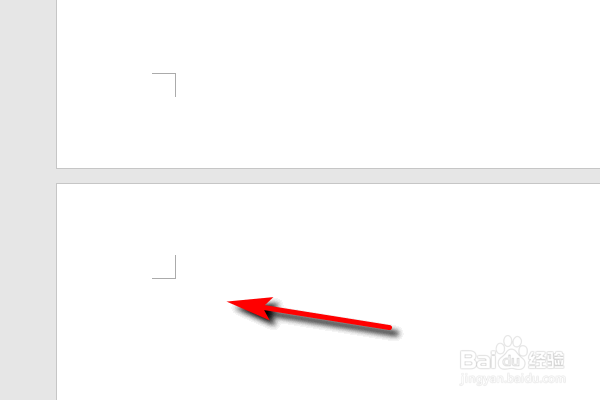
1、首先,将光标移动到第二页的开头处

word页码从任意页开始

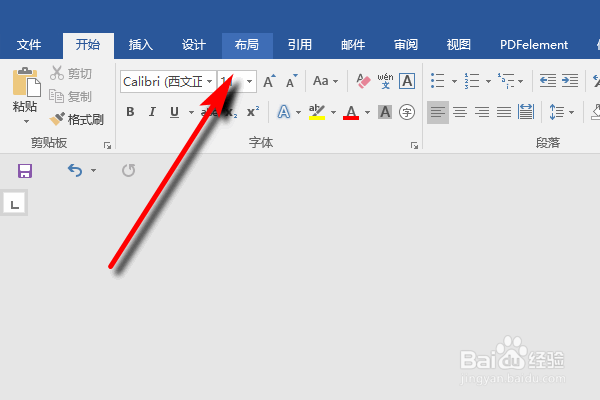
2、接着选择上方的布局

word页码从任意页开始

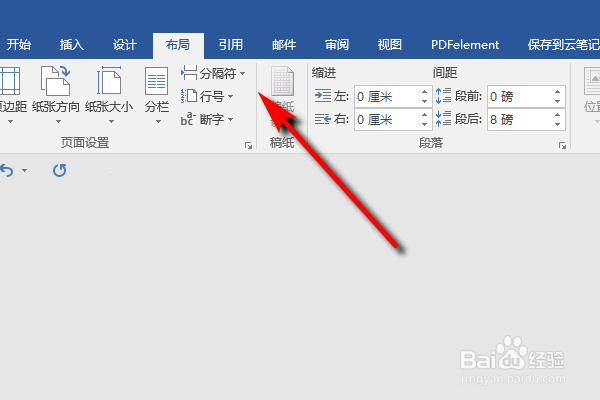
3、布局里面选择分隔符

word页码从任意页开始

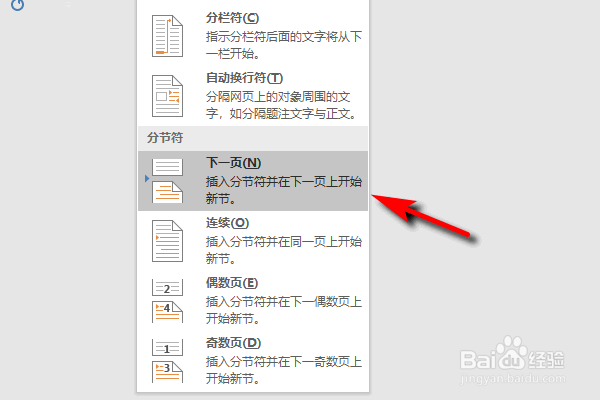
4、选择之后,选择下一页

word页码从任意页开始

5、接着插入里面选择页码

word页码从任意页开始

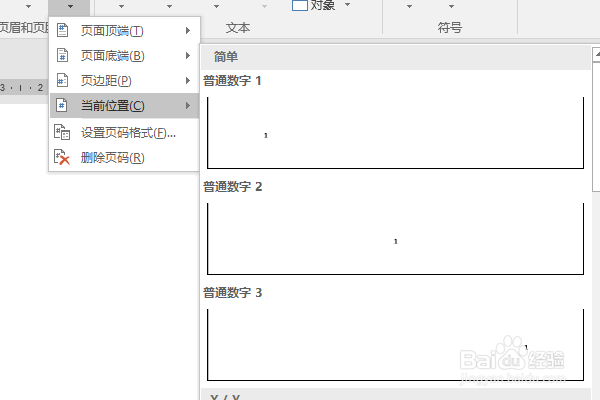
6、在页码设置里面选择具体的数字,可以任意选择

word页码从任意页开始

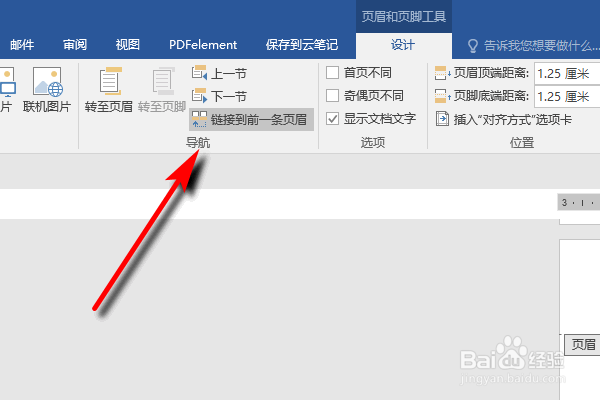
7、再然后点击链接到页眉

word页码从任意页开始

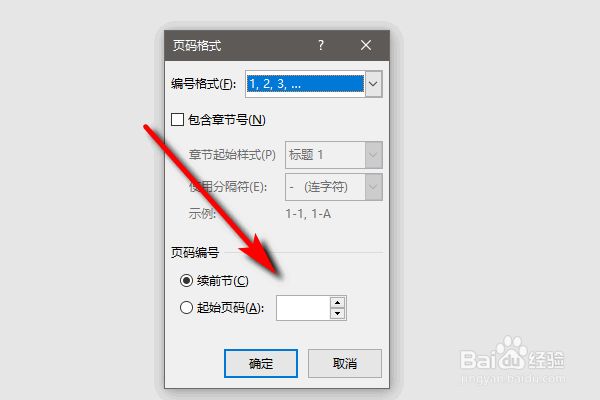
8、之后再去页码设置里面调整起始页面,数字根据你的需要设置即可

word页码从任意页开始

1、首先,将光标移动到第二页的开头处

2、接着选择上方的布局
3、布局里面选择分隔符
4、选择之后,选择下一页
5、接着插入里面选择页码
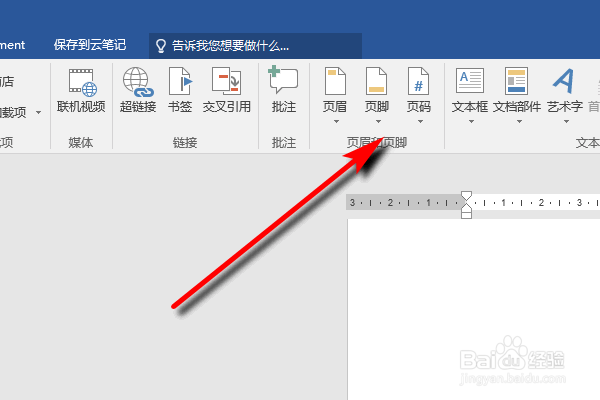
6、在页码设置里面选择具体的数字,可以任意选择
7、再然后点击链接到页眉
8、之后再去页码设置里面调整起始页面,数字根据你的需要设置即可
  • Word2010如何设置大纲级别?
  • word如何设置大纲级别?
  • WPS文字和Word文档快速调整中西文间的间距
  • word如何设置大纲级别
  • 大纲级别一级怎么设置
  • 热门搜索
    怎么煮面 薛佳凝和胡歌怎么回事 喝完酒头疼怎么办 大便粘马桶怎么回事 微信访客记录怎么看 过敏体质怎么改善 欠条怎么打 月经迟迟不来怎么办 柠檬茶怎么做 坐骨神经痛怎么办