1、在Photoshop中建立新文件,背景填充为黑色,如图所示:

2、新建图层,画一条线,如图所示,
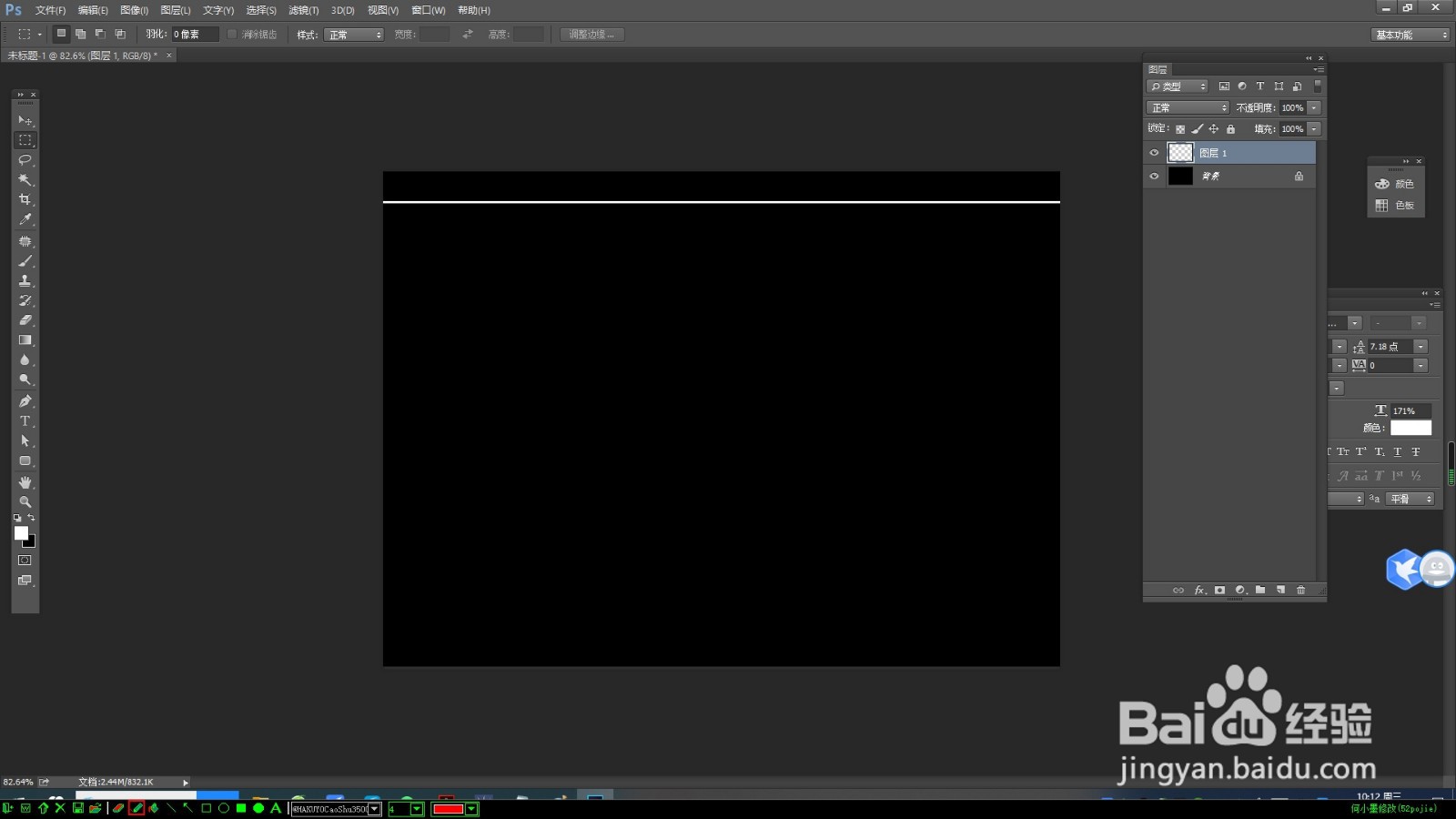
3、复制线条图层,铺满画布,如图所示:

4、点击锁定空白区域,填充颜色,如图所示:

5、新建文字层,输入文字,如图所示:

6、复制线条图层,填充颜色,如图所示:

7、按住ctrl键,点击文字图层,出现文字选区,隐藏文字层,点击图层蒙版,如图所示:

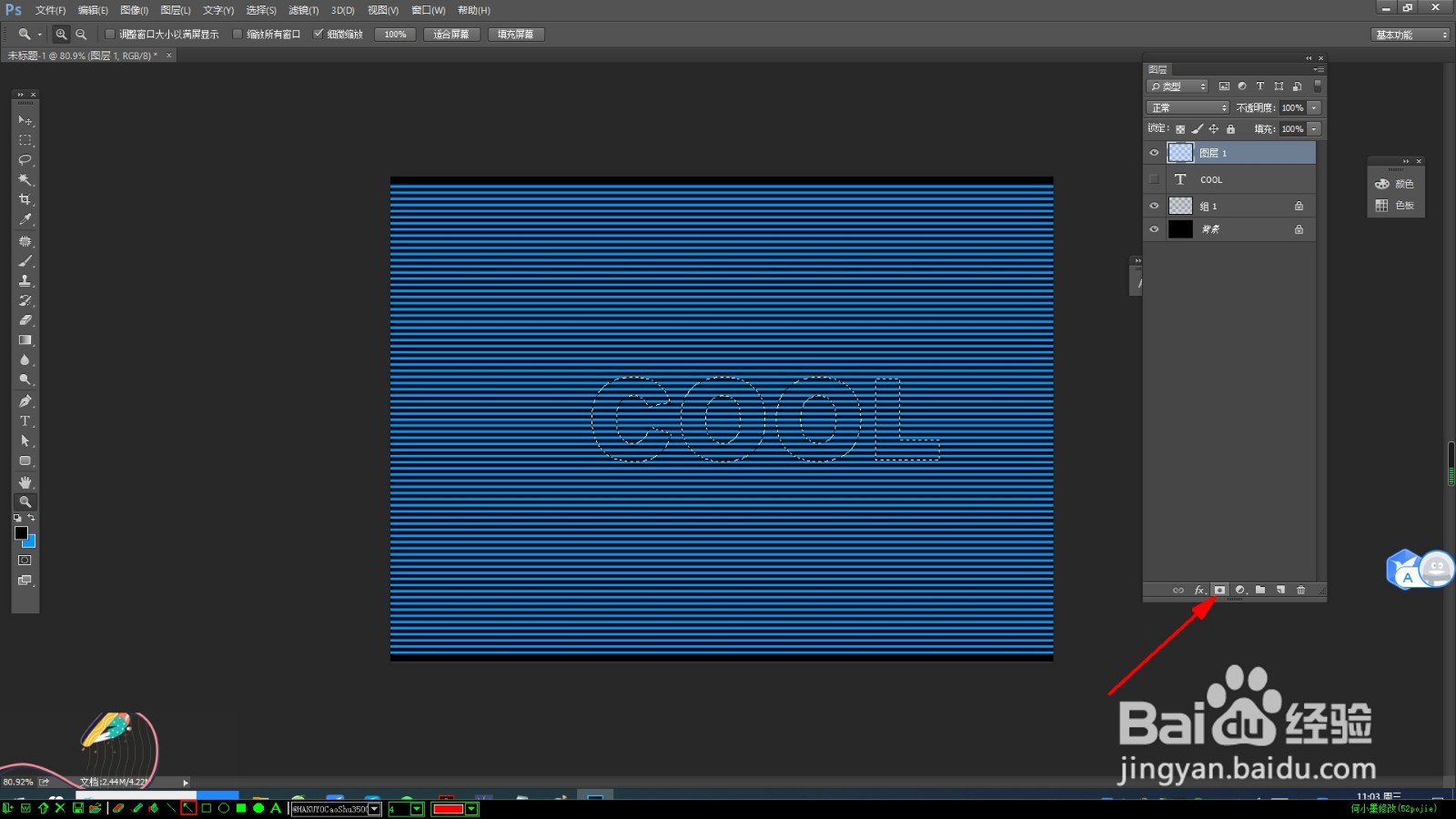

8、按“Ctrl+J”复制一层,栅格化图层,如图所示

9、然后点击,菜单“滤镜—模糊—动感模糊”,设置如图所示:点击确定,完成制作。


时间:2026-04-24 07:15:02
1、在Photoshop中建立新文件,背景填充为黑色,如图所示:
2、新建图层,画一条线,如图所示,
3、复制线条图层,铺满画布,如图所示:
4、点击锁定空白区域,填充颜色,如图所示:
5、新建文字层,输入文字,如图所示:
6、复制线条图层,填充颜色,如图所示:
7、按住ctrl键,点击文字图层,出现文字选区,隐藏文字层,点击图层蒙版,如图所示:
8、按“Ctrl+J”复制一层,栅格化图层,如图所示
9、然后点击,菜单“滤镜—模糊—动感模糊”,设置如图所示:点击确定,完成制作。
