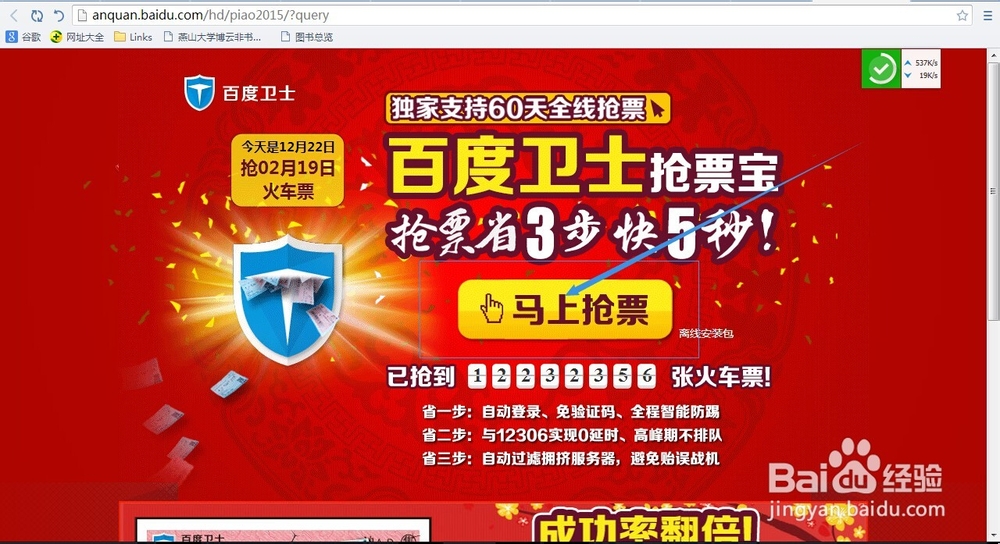
1、搜索“百度卫士抢票宝”在其首页单击“马上抢票”按钮。
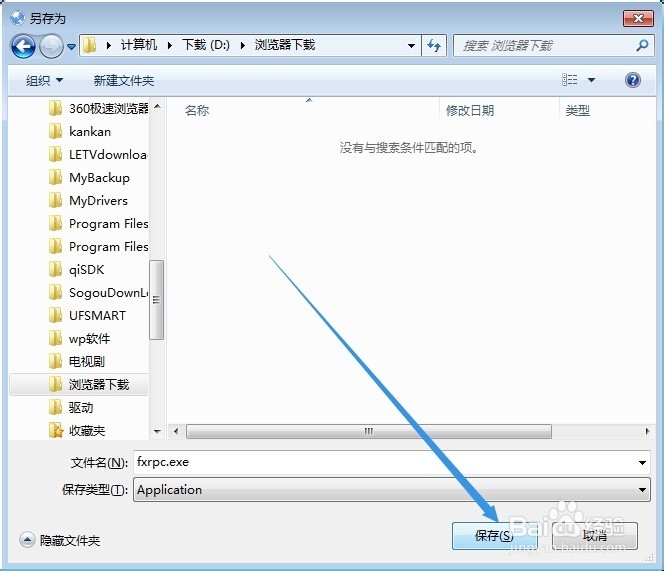
2、弹出下载保存对话框,选择保存位置,点击“保存”按钮。
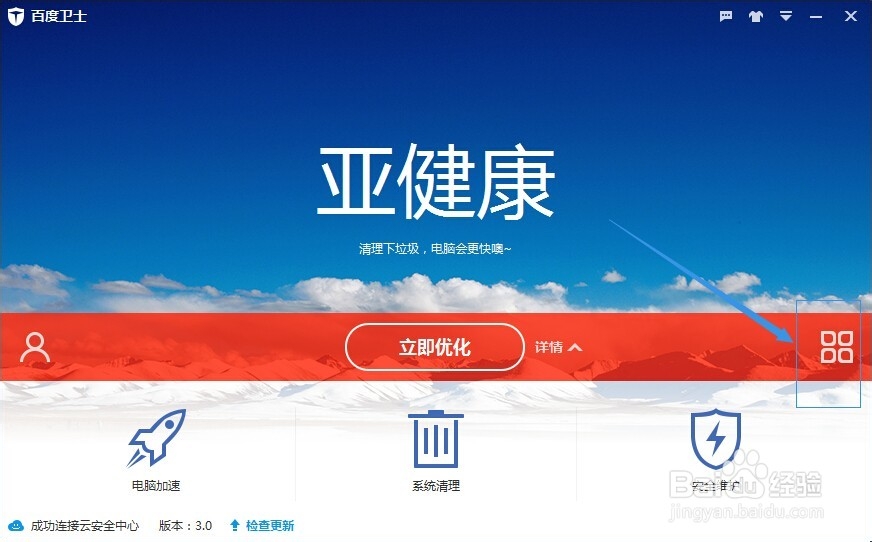
3、然后将现在的程序安装。安装完成后双击打开“百度卫士”

4、然后点击“软件整合”按钮。
5、点击“百度抢票宝”,下载。

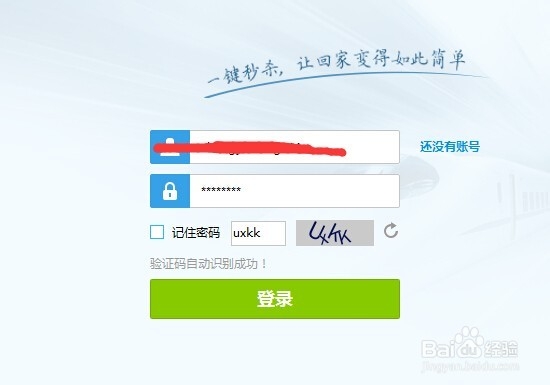
6、打开“百度抢票宝”输入账号密码,点击登录。
7、输入“出发到”“目的地”等信息,点击“我选好了”按钮。

8、直接点击“一键秒杀”按钮。

9、然后会出现刷票窗口,待其刷票成功后,支付即可。

时间:2026-05-03 04:35:16
1、搜索“百度卫士抢票宝”在其首页单击“马上抢票”按钮。
2、弹出下载保存对话框,选择保存位置,点击“保存”按钮。
3、然后将现在的程序安装。安装完成后双击打开“百度卫士”
4、然后点击“软件整合”按钮。
5、点击“百度抢票宝”,下载。
6、打开“百度抢票宝”输入账号密码,点击登录。
7、输入“出发到”“目的地”等信息,点击“我选好了”按钮。
8、直接点击“一键秒杀”按钮。
9、然后会出现刷票窗口,待其刷票成功后,支付即可。
