1、点击布局
点击上面的【布局】。

2、点击分隔符
点击上面的【分隔符】。

3、点击下一页
弹出浅灰色框,点击【下一页】。

4、点击插入
点击上面的【插入】。

5、点击页码
点击上面的【页码】。

6、点击页码
弹出浅灰色框,点击【页码】。

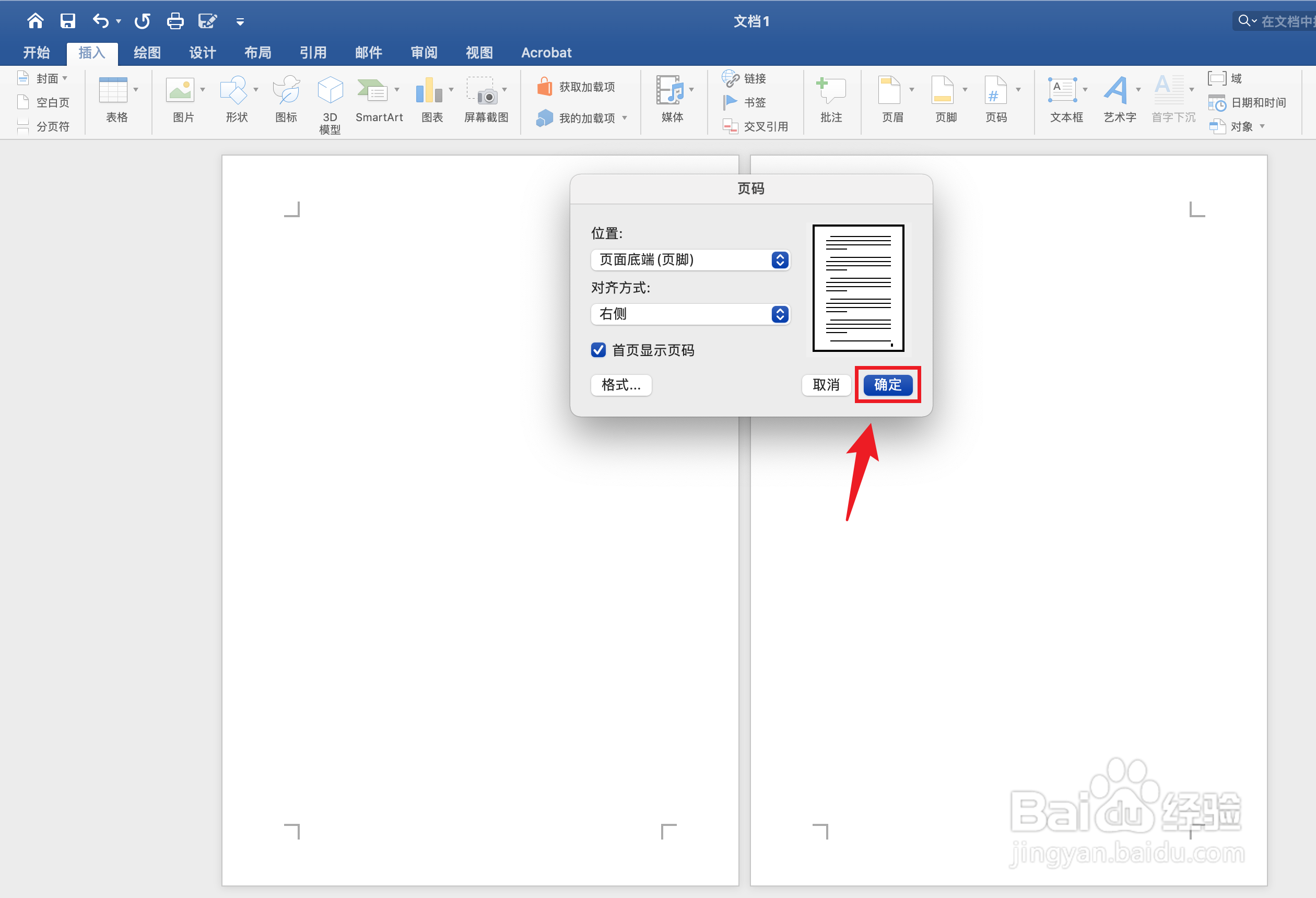
7、点击确定
点击右下角的【确定】。
8、双击页脚
双击下面的页脚。

9、点击链接到上一节
点击上面的【链接到上一节】。

10、去掉第一页页码
去掉第一页需要的页码。

11、修改第二页页码
修改第二页页码为1即可。

时间:2026-04-22 16:08:41
1、点击布局
点击上面的【布局】。
2、点击分隔符
点击上面的【分隔符】。
3、点击下一页
弹出浅灰色框,点击【下一页】。
4、点击插入
点击上面的【插入】。
5、点击页码
点击上面的【页码】。
6、点击页码
弹出浅灰色框,点击【页码】。
7、点击确定
点击右下角的【确定】。
8、双击页脚
双击下面的页脚。
9、点击链接到上一节
点击上面的【链接到上一节】。
10、去掉第一页页码
去掉第一页需要的页码。
11、修改第二页页码
修改第二页页码为1即可。
