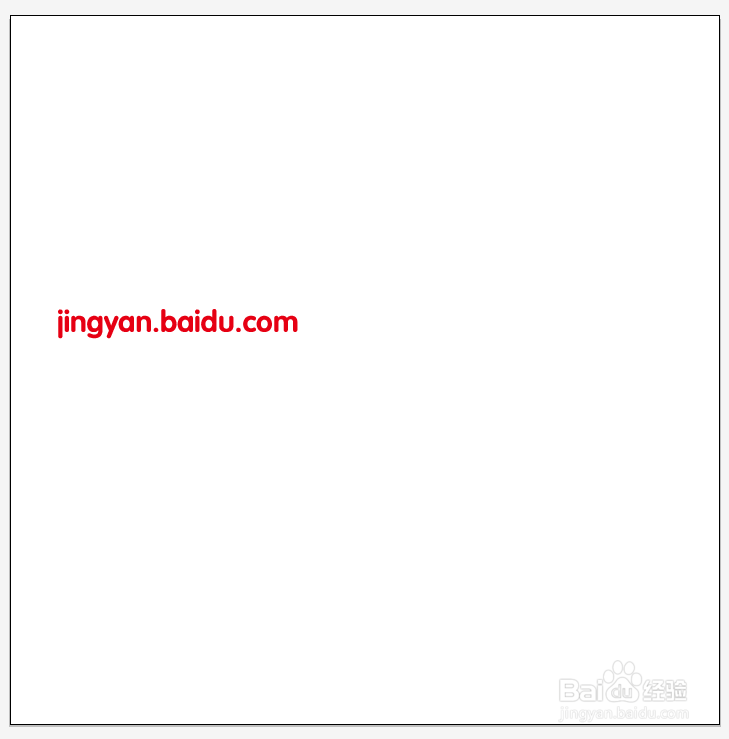
1、新建文档,输入文字,调整好颜色、大小、位置,如图。
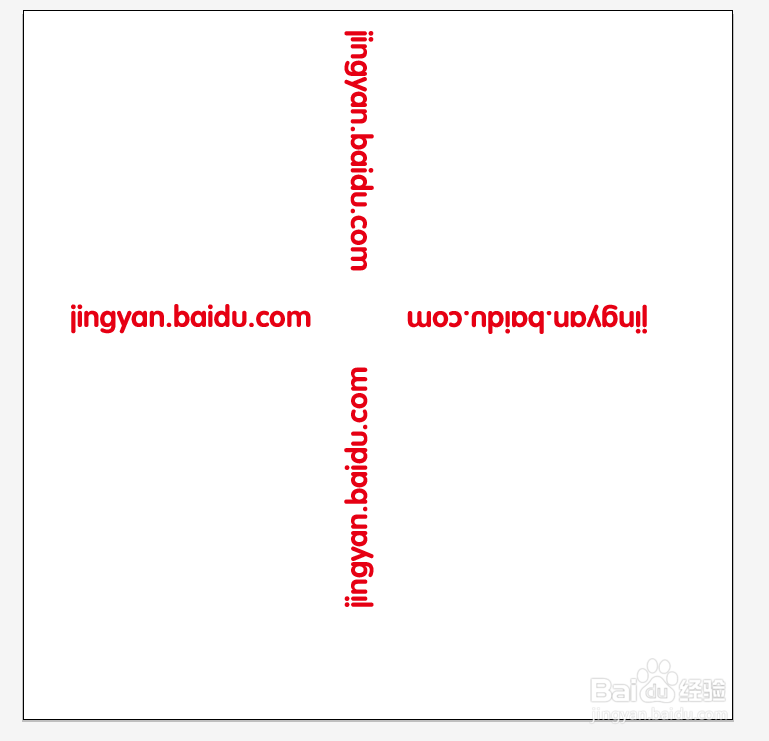
2、以如图所示位置为中心,对文字进行90度旋转,并按ctrl+D进行连续复制,效果如图。

3、选中所有文字,鼠标右键→创建轮廓,将文字变成图形,然后进行编组。编组后,再复制一个,备用。如图。

4、选中图形,执行效果→模糊→径向模糊,如图。
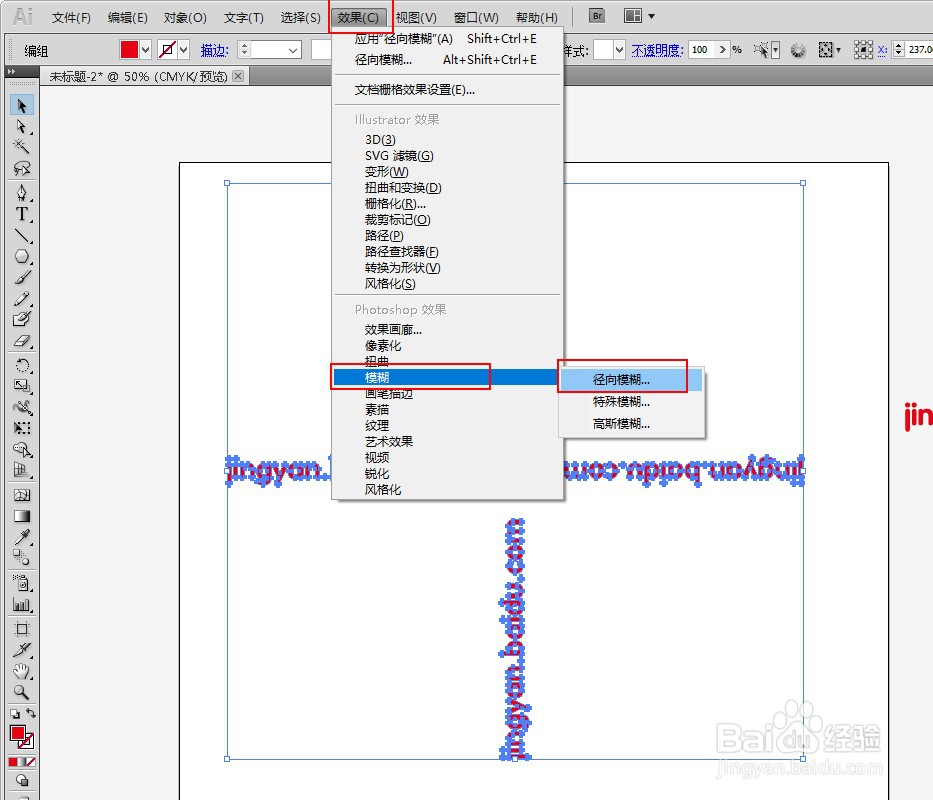
5、在弹出的对话框里,设置如图参数。

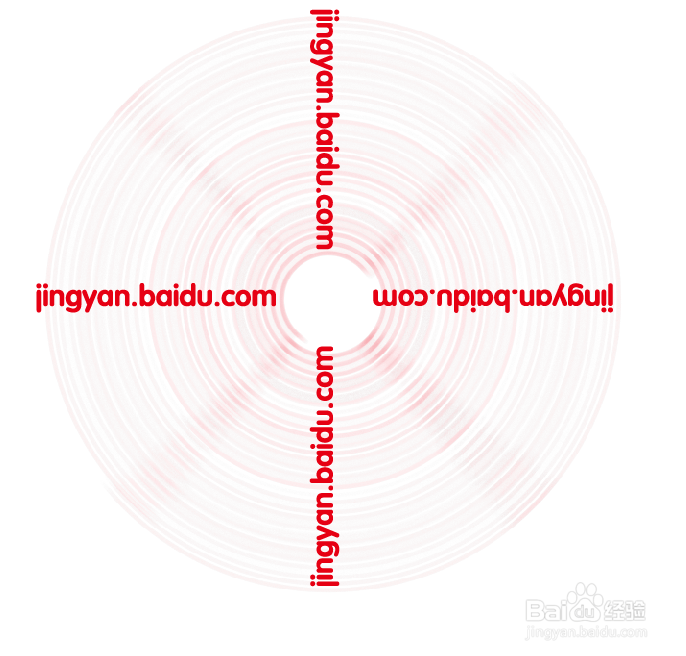
6、确定后,效果如图。

7、将第3步复制后的图形,粘贴在前面,完成最终效果。
时间:2026-04-23 22:46:54
1、新建文档,输入文字,调整好颜色、大小、位置,如图。
2、以如图所示位置为中心,对文字进行90度旋转,并按ctrl+D进行连续复制,效果如图。
3、选中所有文字,鼠标右键→创建轮廓,将文字变成图形,然后进行编组。编组后,再复制一个,备用。如图。
4、选中图形,执行效果→模糊→径向模糊,如图。
5、在弹出的对话框里,设置如图参数。
6、确定后,效果如图。
7、将第3步复制后的图形,粘贴在前面,完成最终效果。
