WPS文字怎么快速制作目录设置页码(一)

 时间:2024-10-13 09:56:24

1、打开软件,新建文件将WPS软件打开,选择文字部分,然后新建一个文件,我直接打开一个输入了文字的文档文件。

WPS文字怎么快速制作目录设置页码(一)

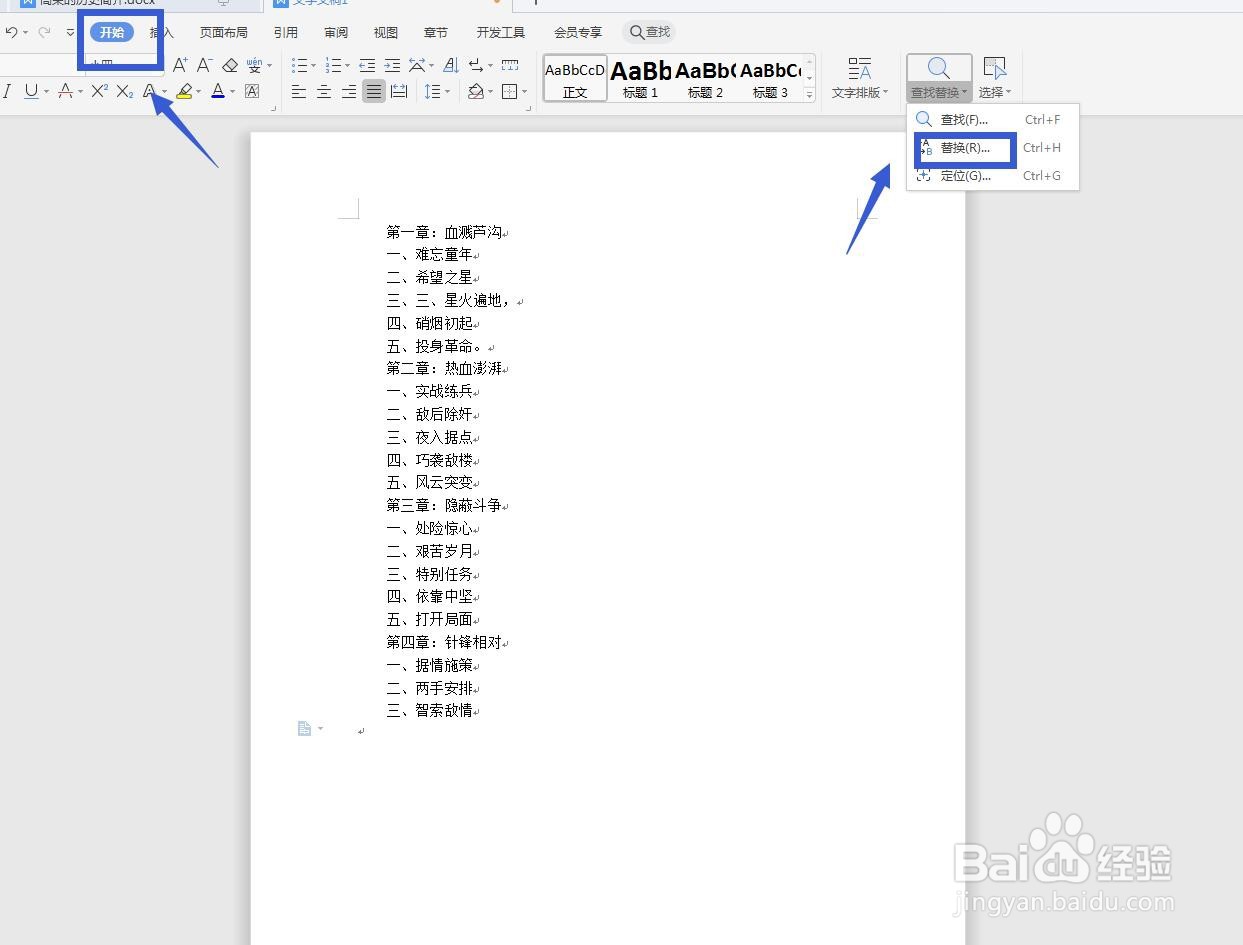
2、查找替换点击开始选项卡,找到右侧的查找替换选项,点击替换打卡对话框。

WPS文字怎么快速制作目录设置页码(一)

3、查找段落标记点击查找这个选项,在特殊格式这里点击下拉三角,选择段落标记。

WPS文字怎么快速制作目录设置页码(一)

4、查看选项点击之后,可以在查看这里看到自动输入了段落标记,我们选择替换内容。

WPS文字怎么快速制作目录设置页码(一)

5、替换内容在替换这个选项中,我们同样点击特殊格式,选择制表符,然后再选择段落标记。

WPS文字怎么快速制作目录设置页码(一)

6、全部替换看到替换内容也输入了符号,我们点击下方的全部替换,会提示我们替换完成多少项。

WPS文字怎么快速制作目录设置页码(一)

7、设置制表符然后我们就可以设置制表符了,设置类型和位置,输入页码等。

WPS文字怎么快速制作目录设置页码(一)
  • wps页码都是1怎么改
  • 页码怎么从任意页开始
  • 目录页码怎么设置
  • WPS文档如何自动更新目录
  • 如何查看WPS页边距设置情况
  • 热门搜索
    宫保鸡丁的做法家常菜 香菇油菜做法 可乐的做法 草鱼的做法 鱼鳔的做法 炖排骨汤的做法 珍珠奶茶的珍珠怎么做 微信怎么群发消息 烤鱼的做法大全 糍粑的做法大全