PPT如何制作花瓣飘落的动画效果

 时间:2026-05-08 16:25:34

1、将准备好的素材拖拽到ppt中,并调节好大小、位置等。

PPT如何制作花瓣飘落的动画效果

2、之后为其添加自定义路径动画。

点击【动画】-【添加动画】-【自定义路径】

PPT如何制作花瓣飘落的动画效果

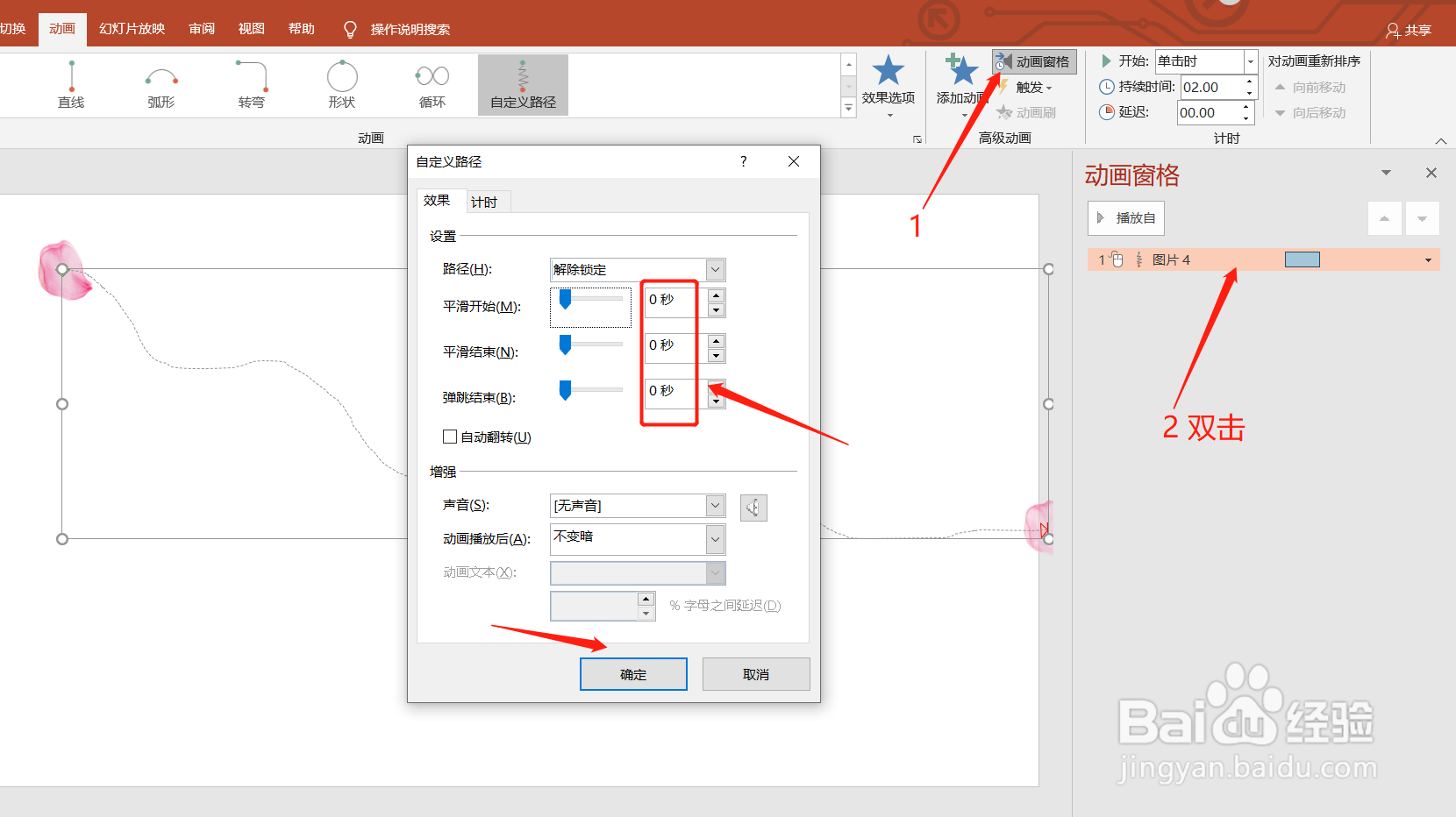
3、画出路径,双击确定。之后打开【动画窗格】,双击此动画条,将三项时间数据都设置为0秒。
PPT如何制作花瓣飘落的动画效果

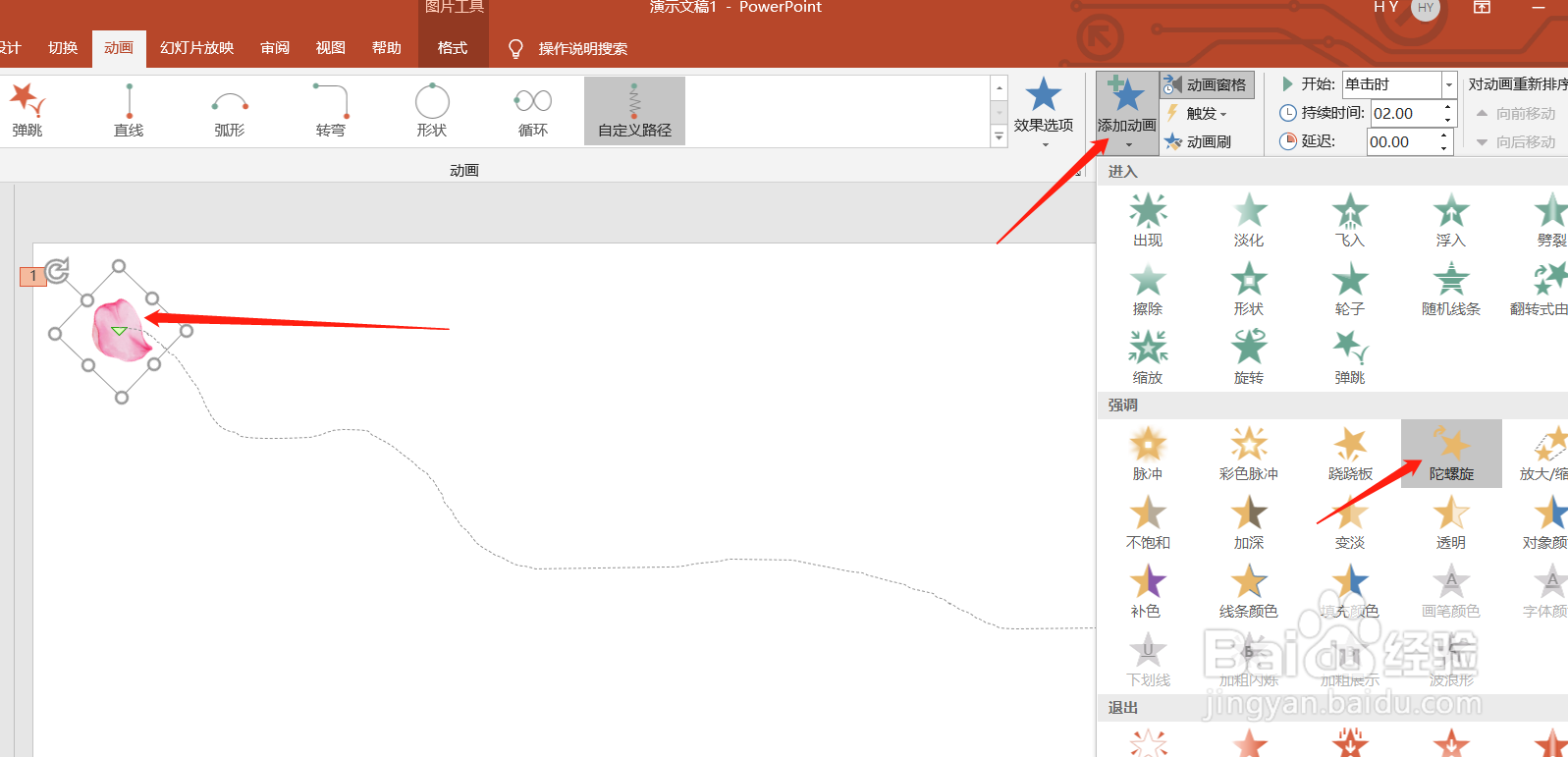
4、继续添加陀螺旋动画。

点击此图,点击【动画】-【添加动画】-【陀螺旋】
PPT如何制作花瓣飘落的动画效果

5、接下来再添加基本旋转动画。

点击【添加动画】-【更多进入效果】-【基本旋转】

PPT如何制作花瓣飘落的动画效果

PPT如何制作花瓣飘落的动画效果

6、现在点击ctrl+a将三个动画条全部选中,将开始设置为与上一动画同时,持续时间设置为10秒。

PPT如何制作花瓣飘落的动画效果

7、最后需要多少花瓣,就按住ctrl键,鼠标左键拖拽复制即可。

PPT如何制作花瓣飘落的动画效果

  • 卷轴动画制作ppt详细步骤
  • PPT怎样让静态的图形动起来
  • 如何在PPT中制作物体移动效果
  • PPT制作卷轴效果
  • 动态PPT怎么制作
  • 热门搜索
    银杏树的特点 怎么样才能不早泄 西南财经大学天府学院怎么样 黑龙江旅游 打嗝怎么办怎么止嗝 鲁班是怎么发明锯子的 西岭雪山旅游攻略 奖励旅游 旅游景点英语 旅游景区质量等级的划分与评定