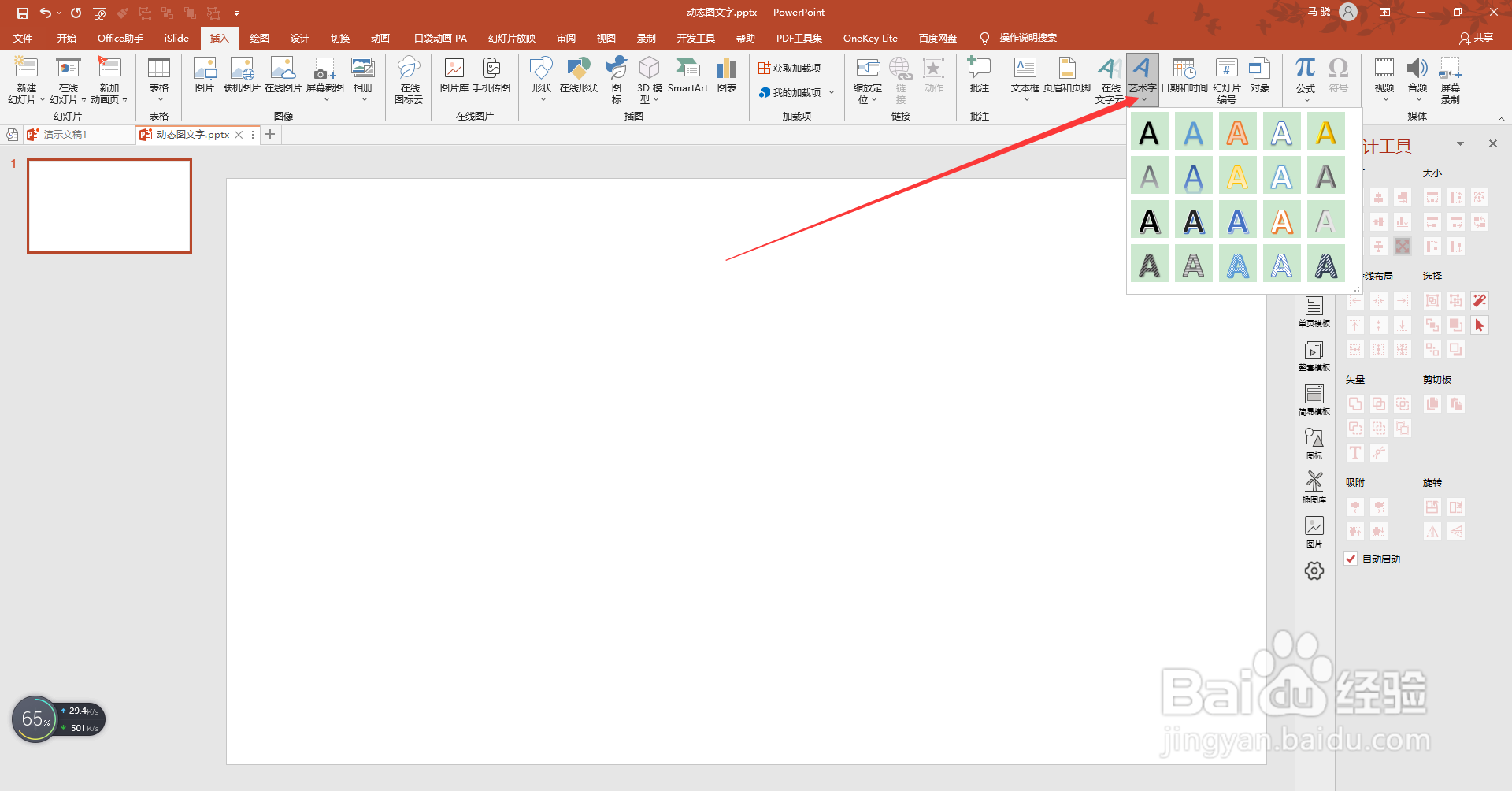
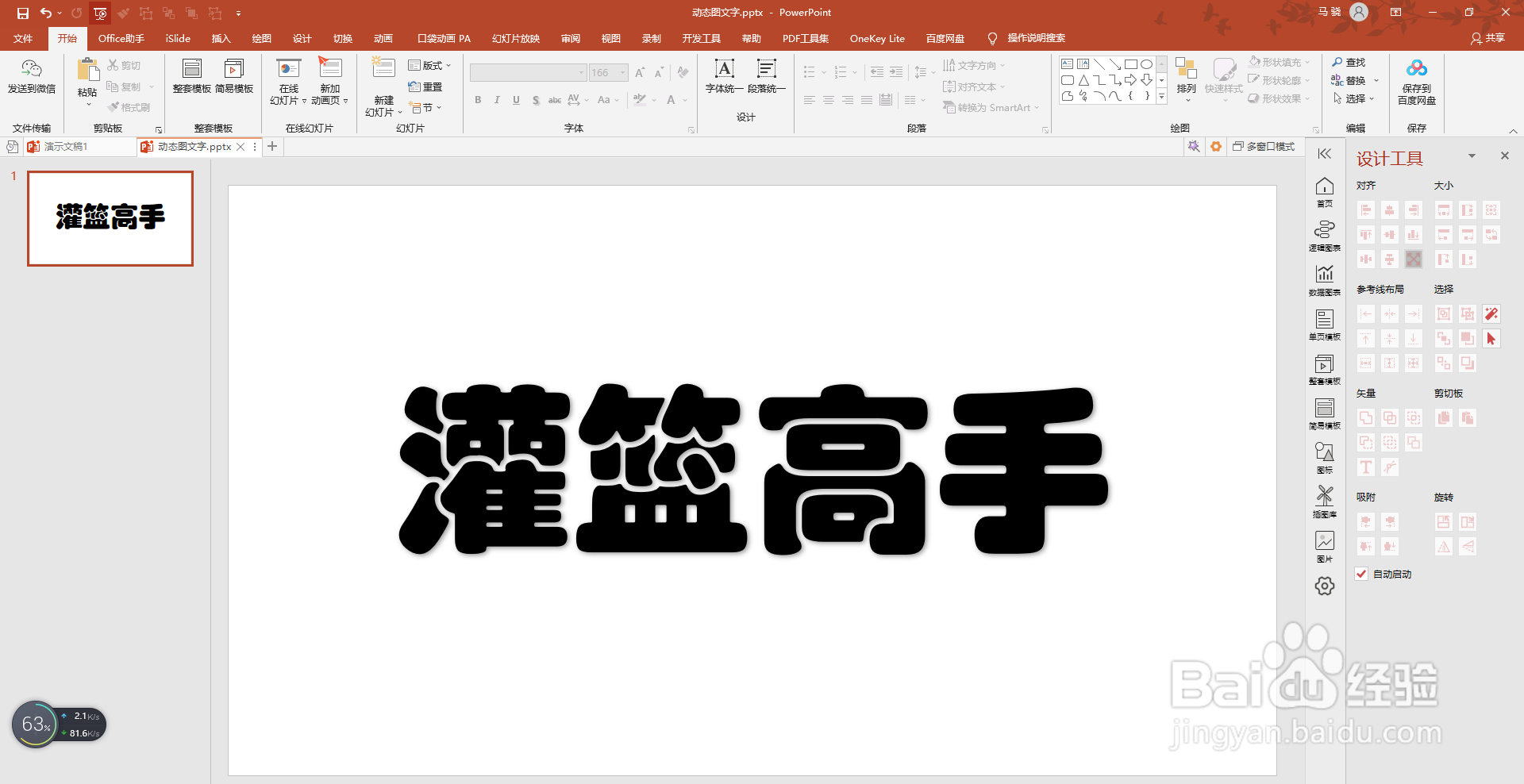
1、插入文字“灌篮高手”四个字:
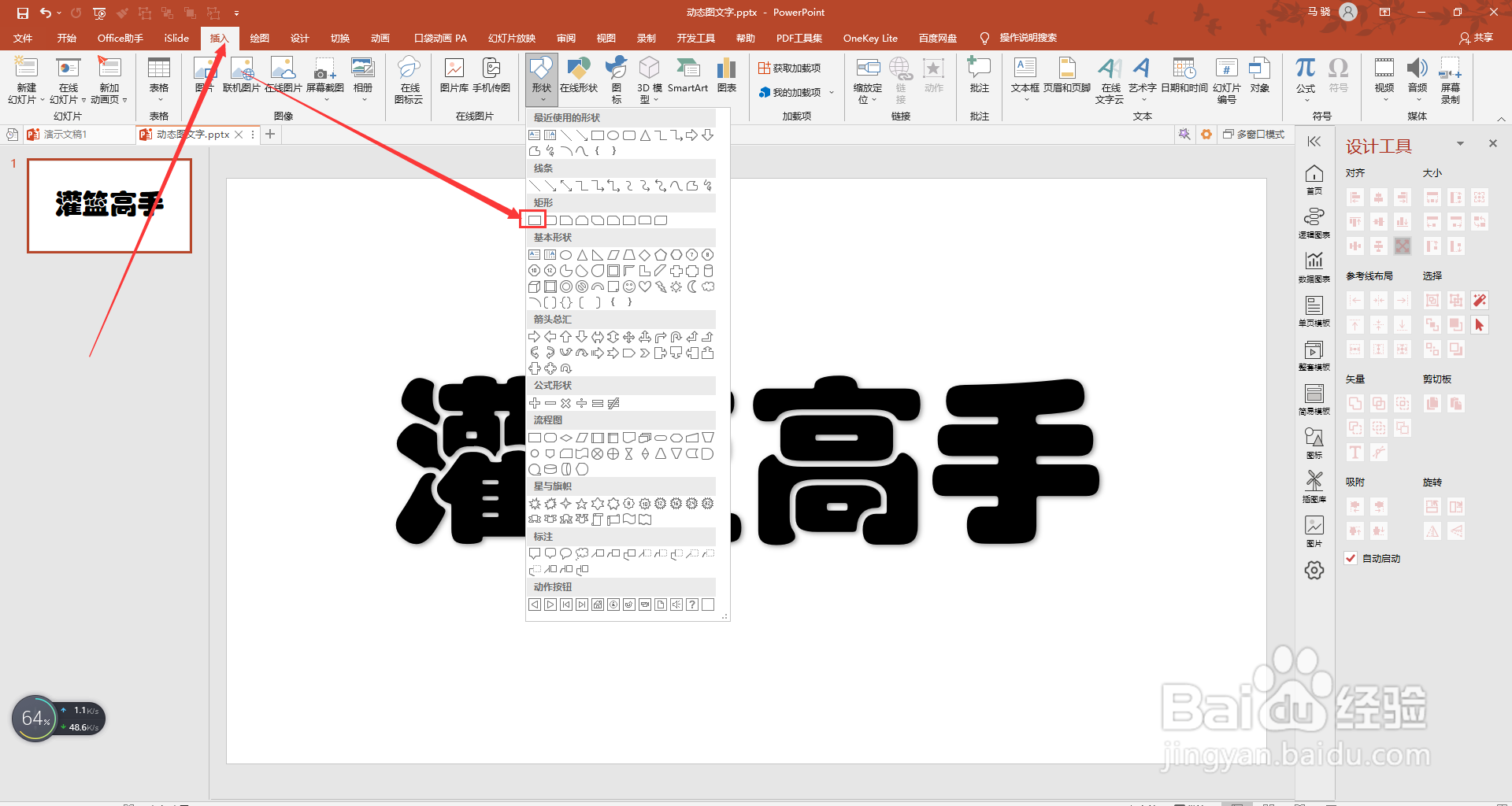
2、然后再 插入 矩驼廊形 形状:

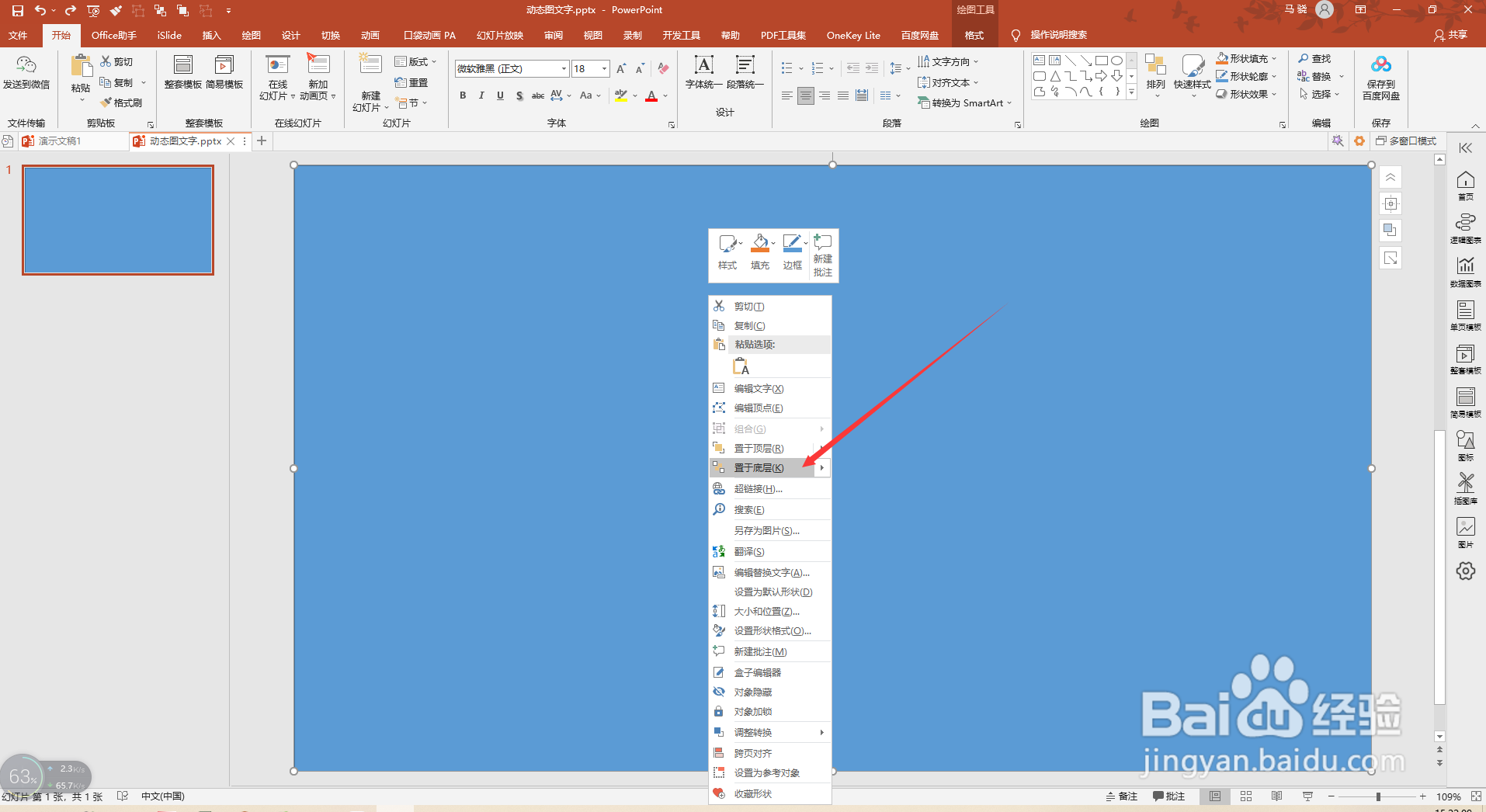
3、点中矩形 形状后,点击右键,选择“置于底层”,那么“灌篮高手”就出现在“矩形”形状上面胆光 :

4、同时选中“灌篮高手”和“矩形”形状,然后点“格式”泉压良中的“合并形状”中选择“组合”:
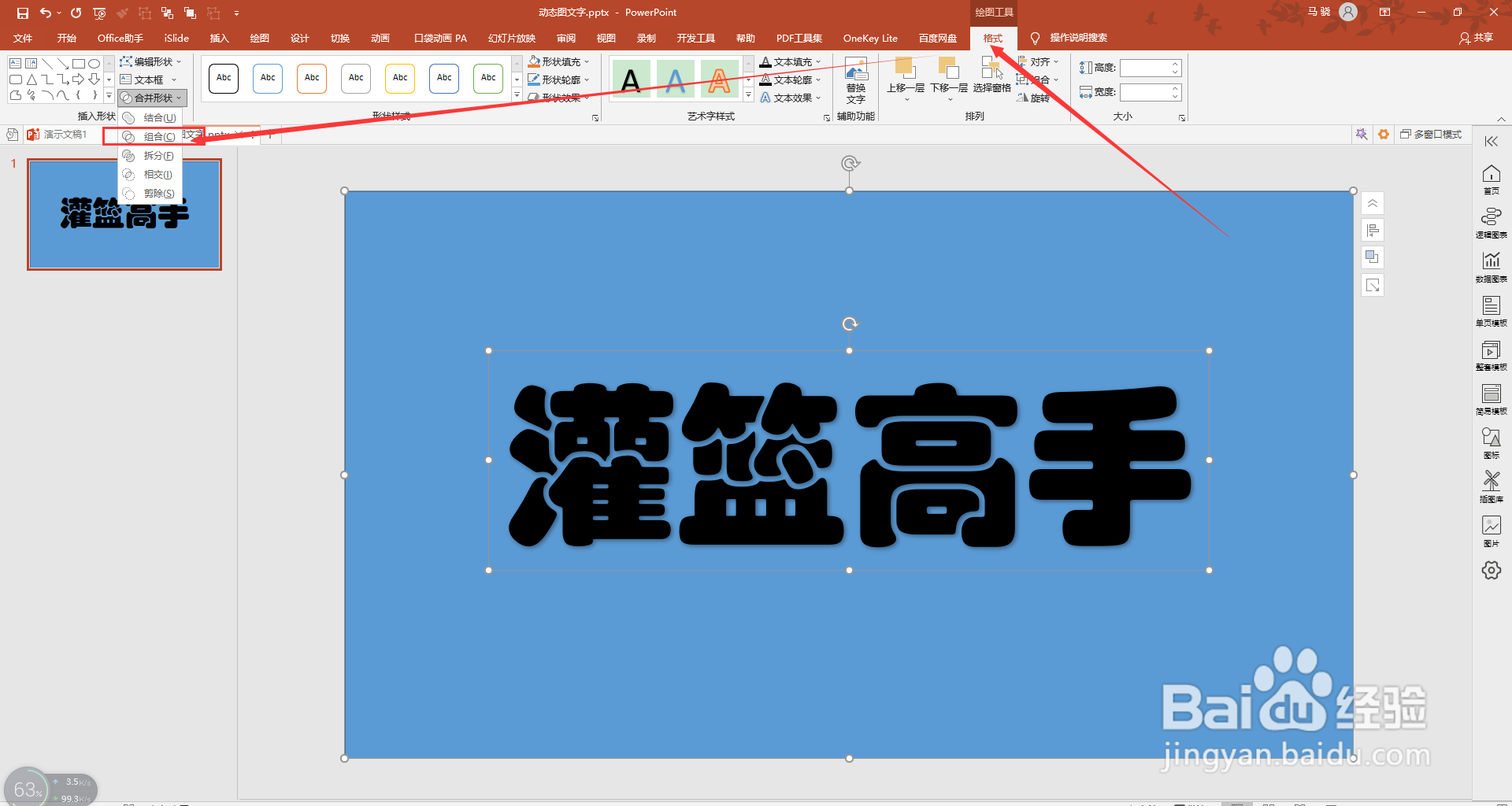
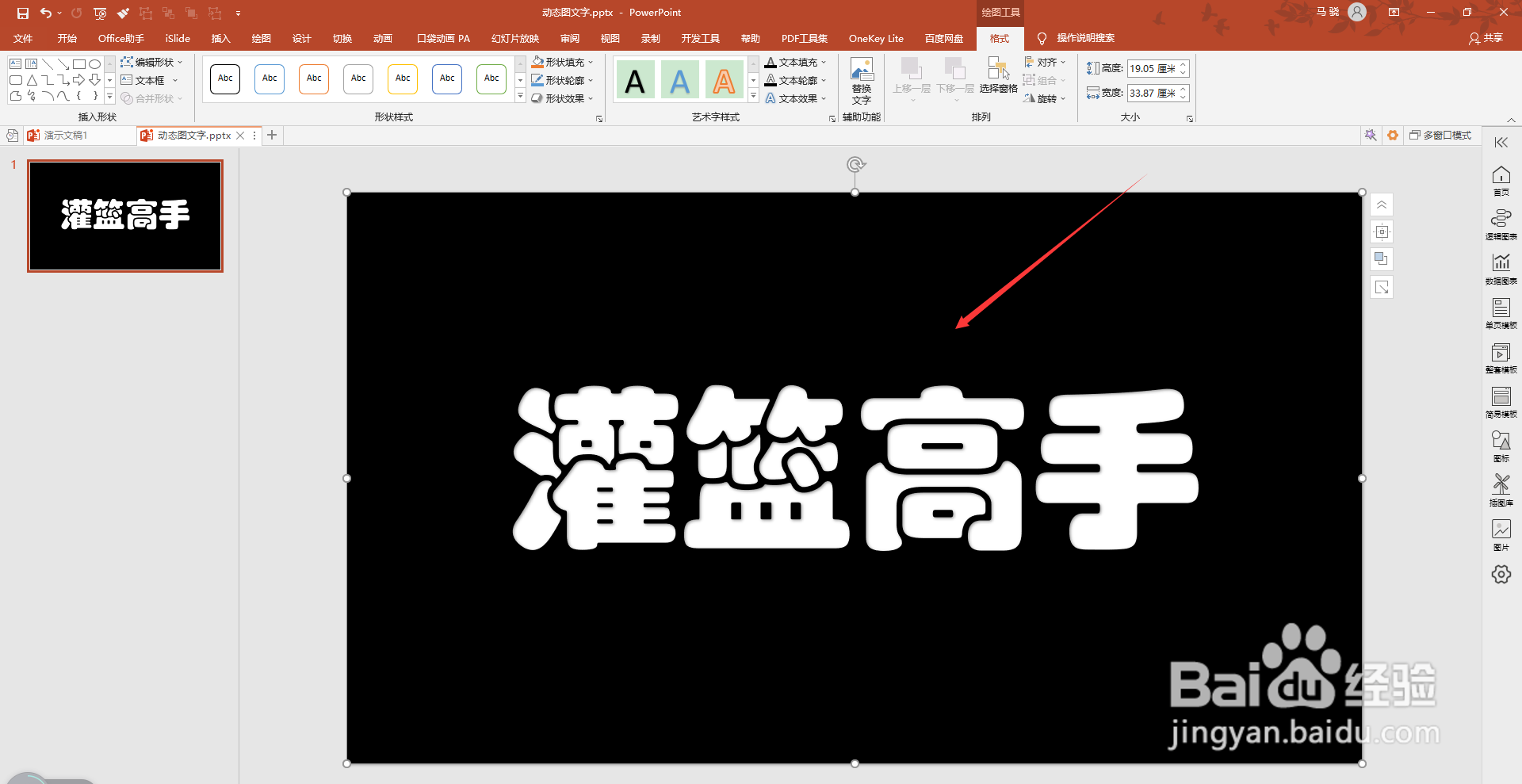
5、在网上找一个灌篮高手的动态图,将动态图覆盖到我们合并的“灌篮高手”上:
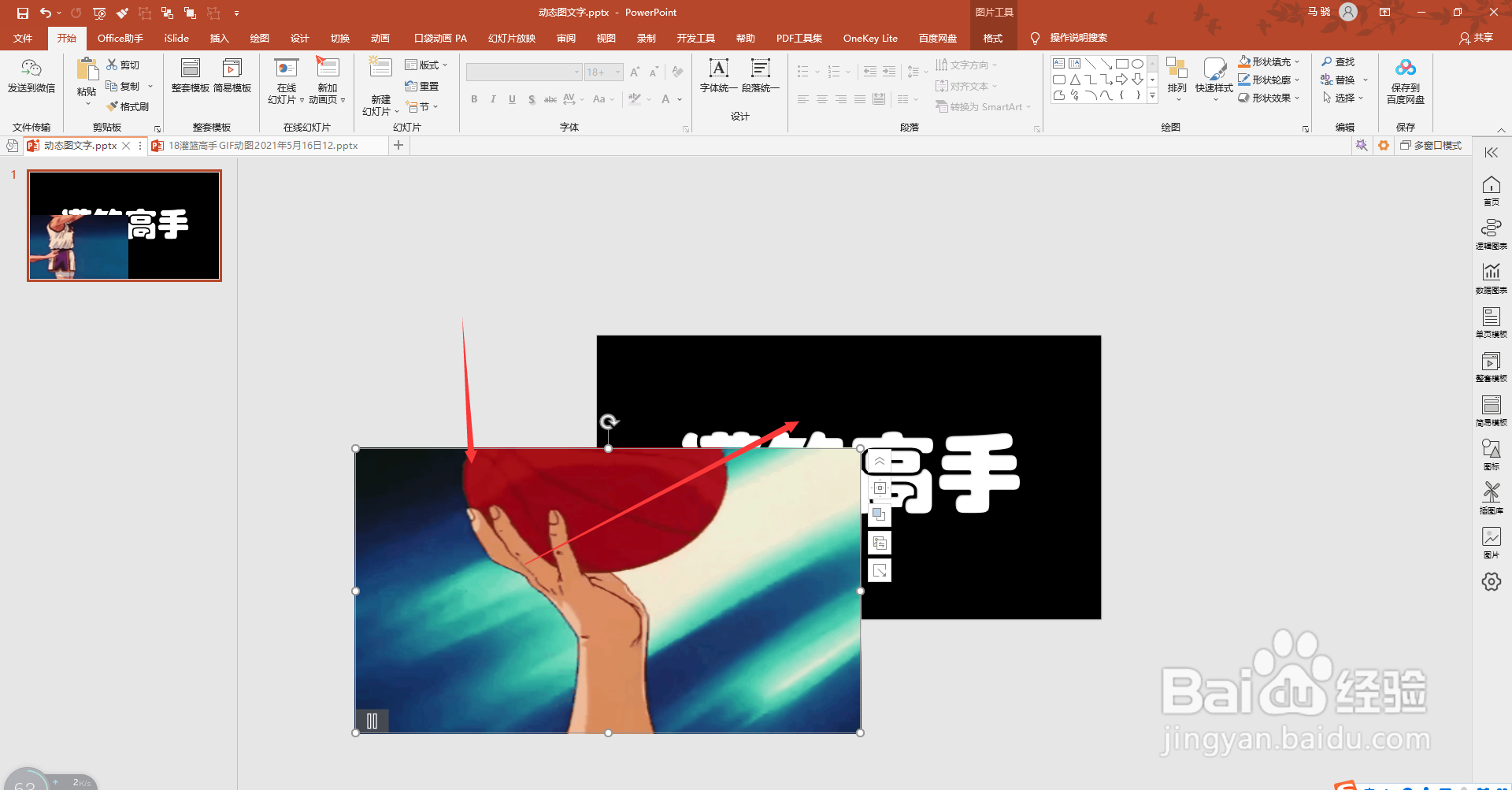
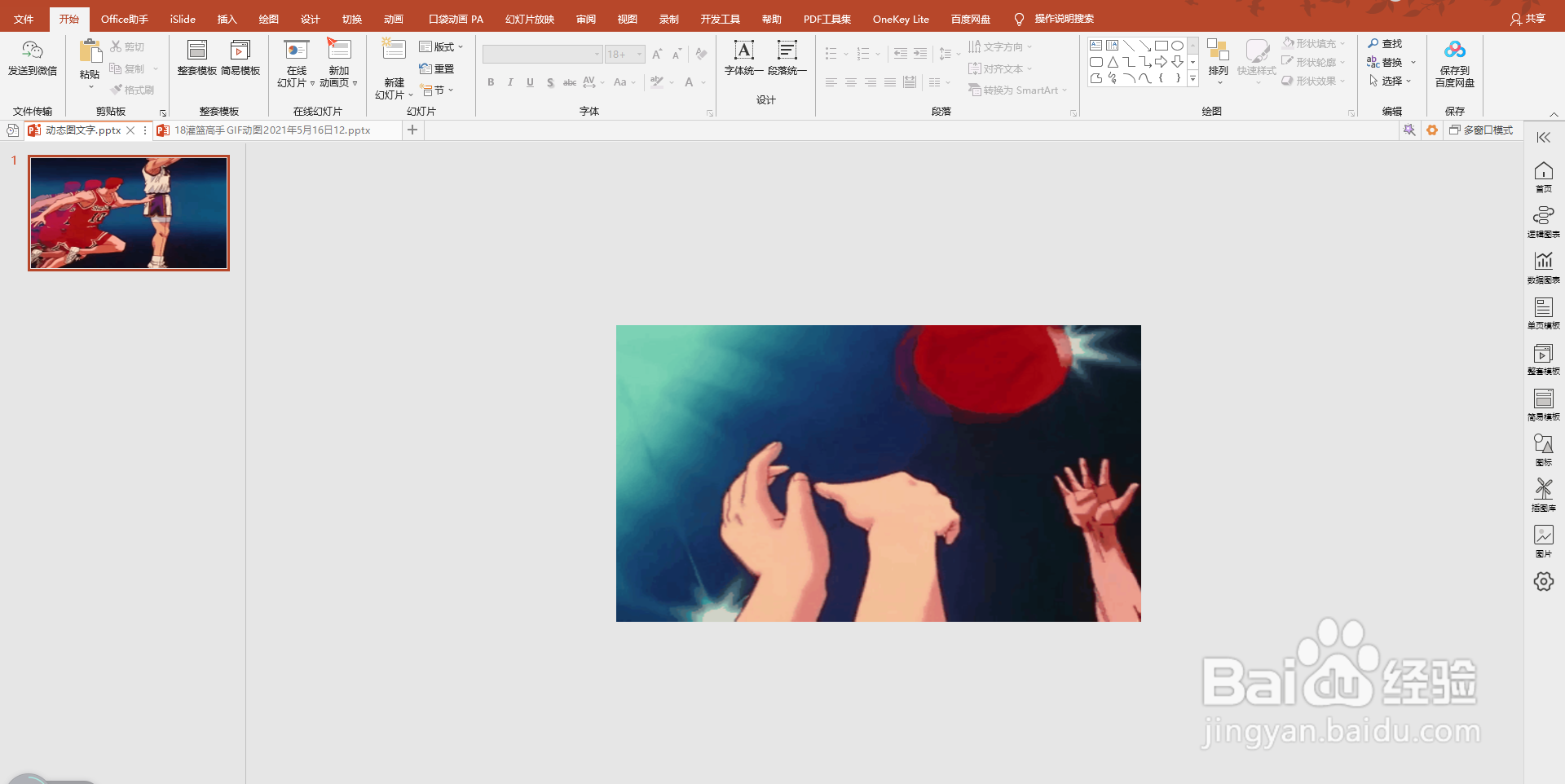
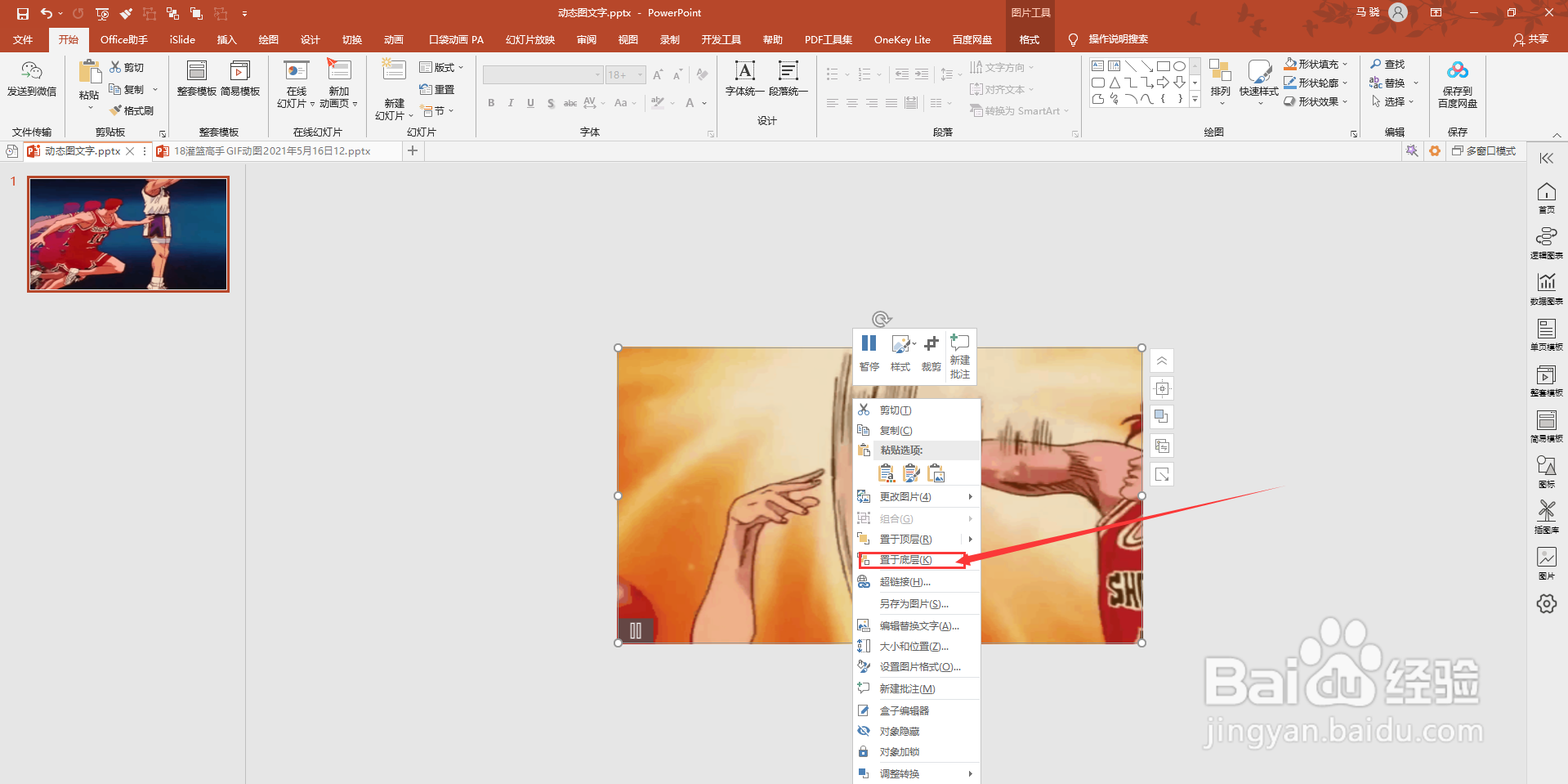
6、然后点中灌篮高手的动态图,然后右键“置于底层”:
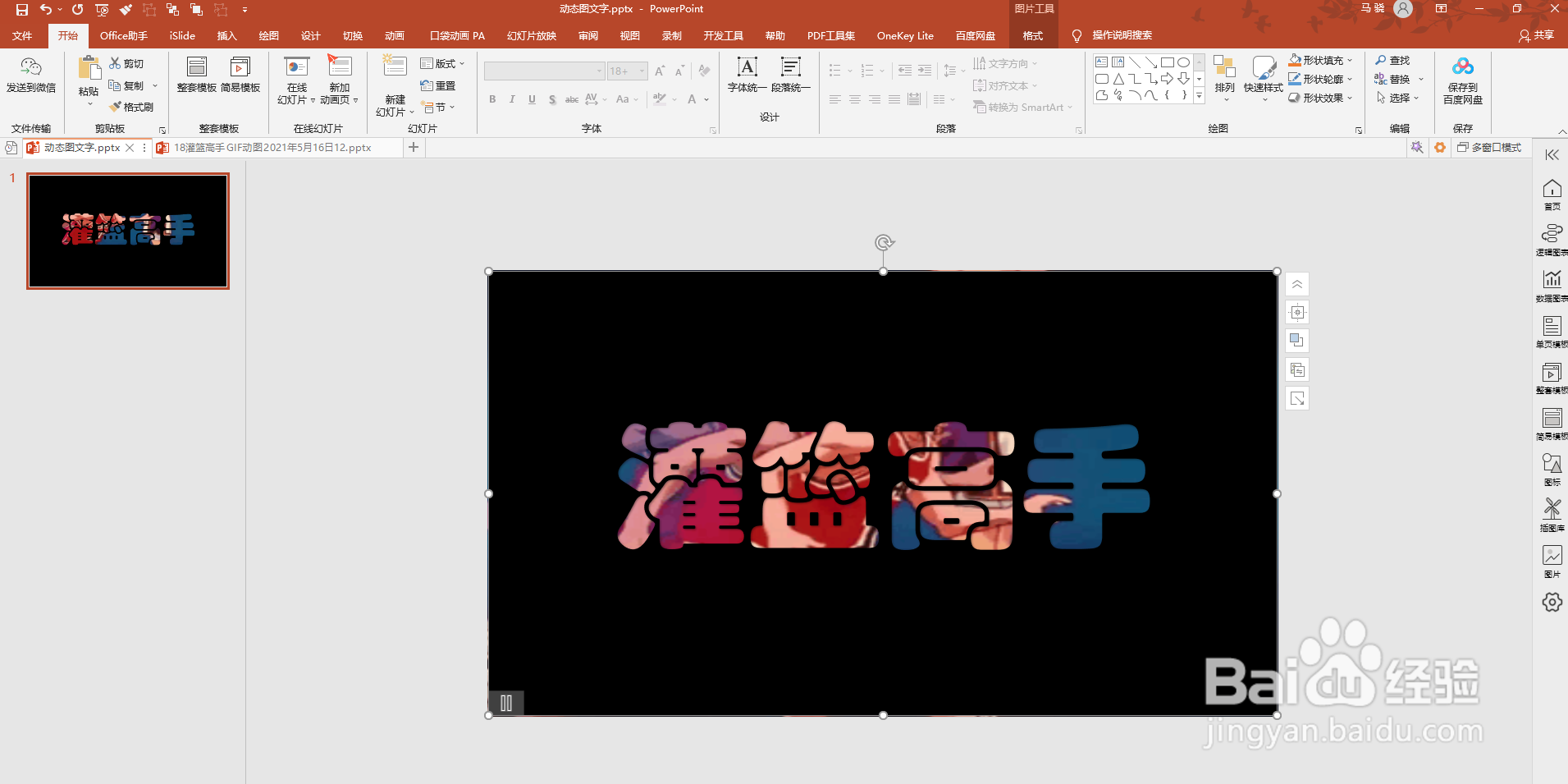
7、我们现在就得到了我们想要的 动态图文字:

时间:2026-04-24 02:57:25
1、插入文字“灌篮高手”四个字:
2、然后再 插入 矩驼廊形 形状:
3、点中矩形 形状后,点击右键,选择“置于底层”,那么“灌篮高手”就出现在“矩形”形状上面胆光 :
4、同时选中“灌篮高手”和“矩形”形状,然后点“格式”泉压良中的“合并形状”中选择“组合”:
5、在网上找一个灌篮高手的动态图,将动态图覆盖到我们合并的“灌篮高手”上:
6、然后点中灌篮高手的动态图,然后右键“置于底层”:
7、我们现在就得到了我们想要的 动态图文字:
