ps简笔画山竹怎么画?

 时间:2026-04-22 13:06:29

1、首先打开PS软件,点击菜单栏“文件”---“新建”,设置好宽度高度,创建空白文件
ps简笔画山竹怎么画?

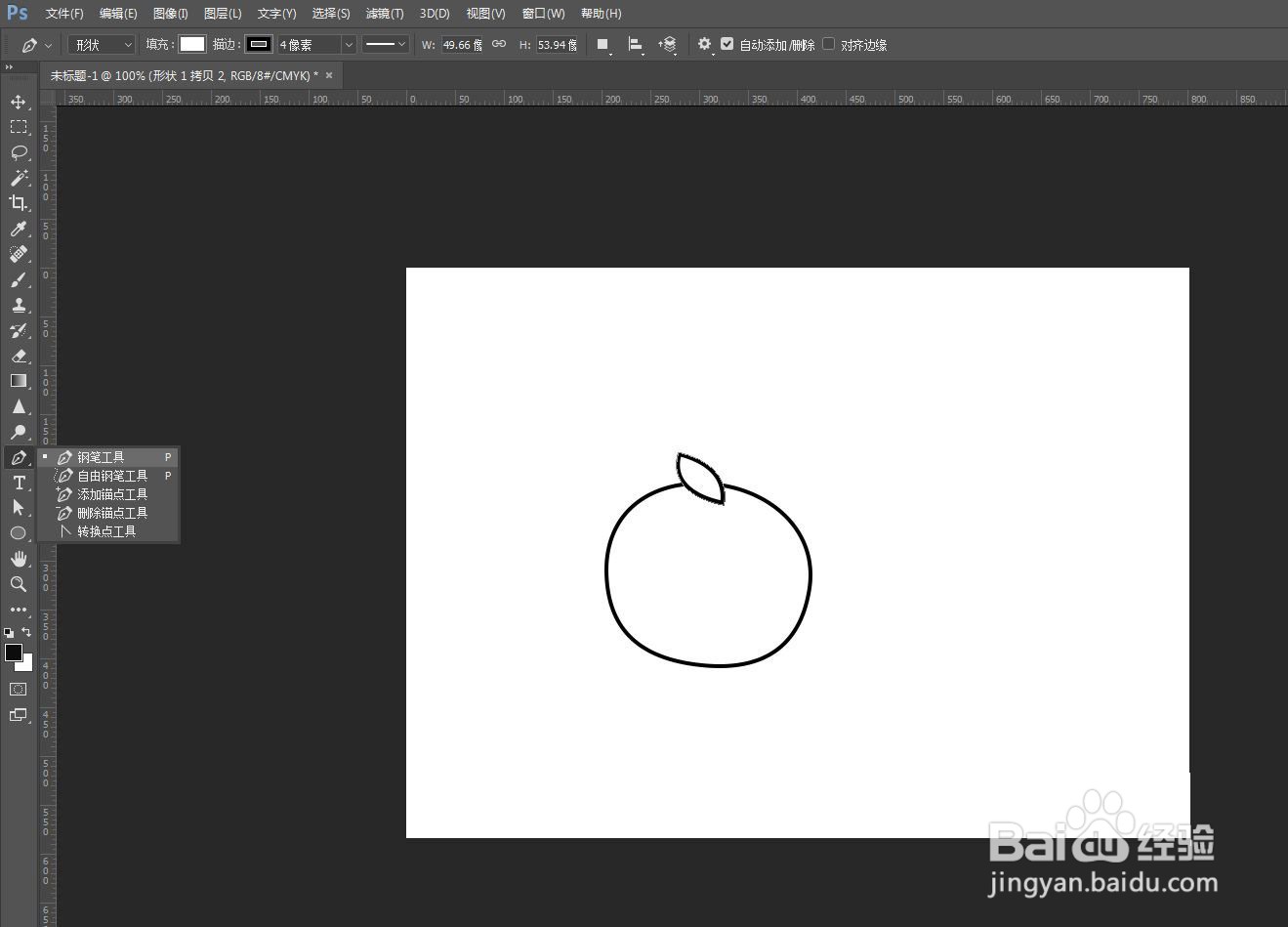
2、从工具栏找到“钢笔工具”,或者使用快捷键P,勾出一个形状,填充白色,加上黑色描边

ps简笔画山竹怎么画?

3、再用“钢笔工具”,勾出一个形状,移到相对应位置,使用快捷键Ctrl+J复制三个形状,旋转一下方向,移到相对应位置
ps简笔画山竹怎么画?

ps简笔画山竹怎么画?

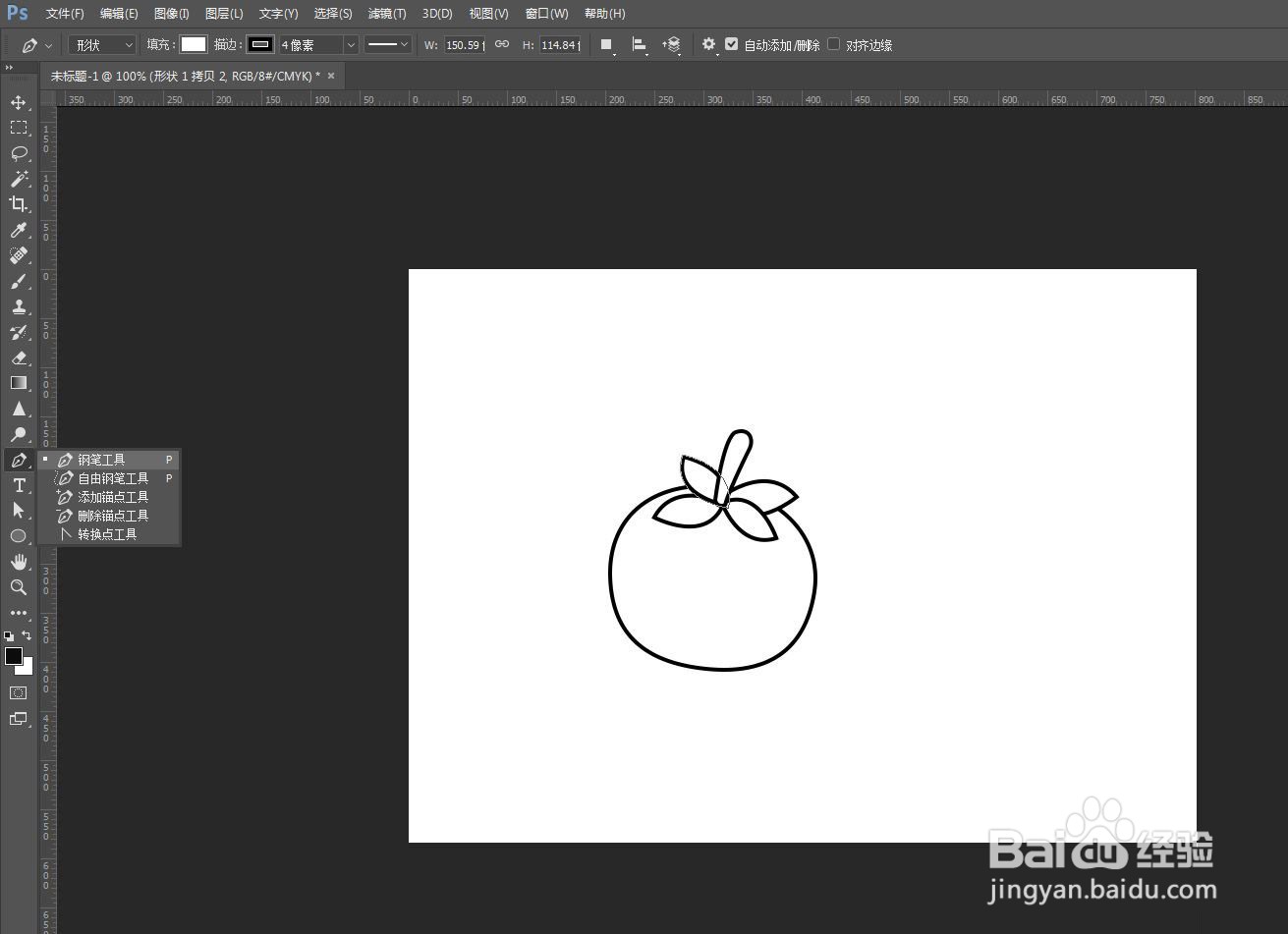
4、接着用“钢笔工具”,勾出一个形状,移到相对应位置

ps简笔画山竹怎么画?

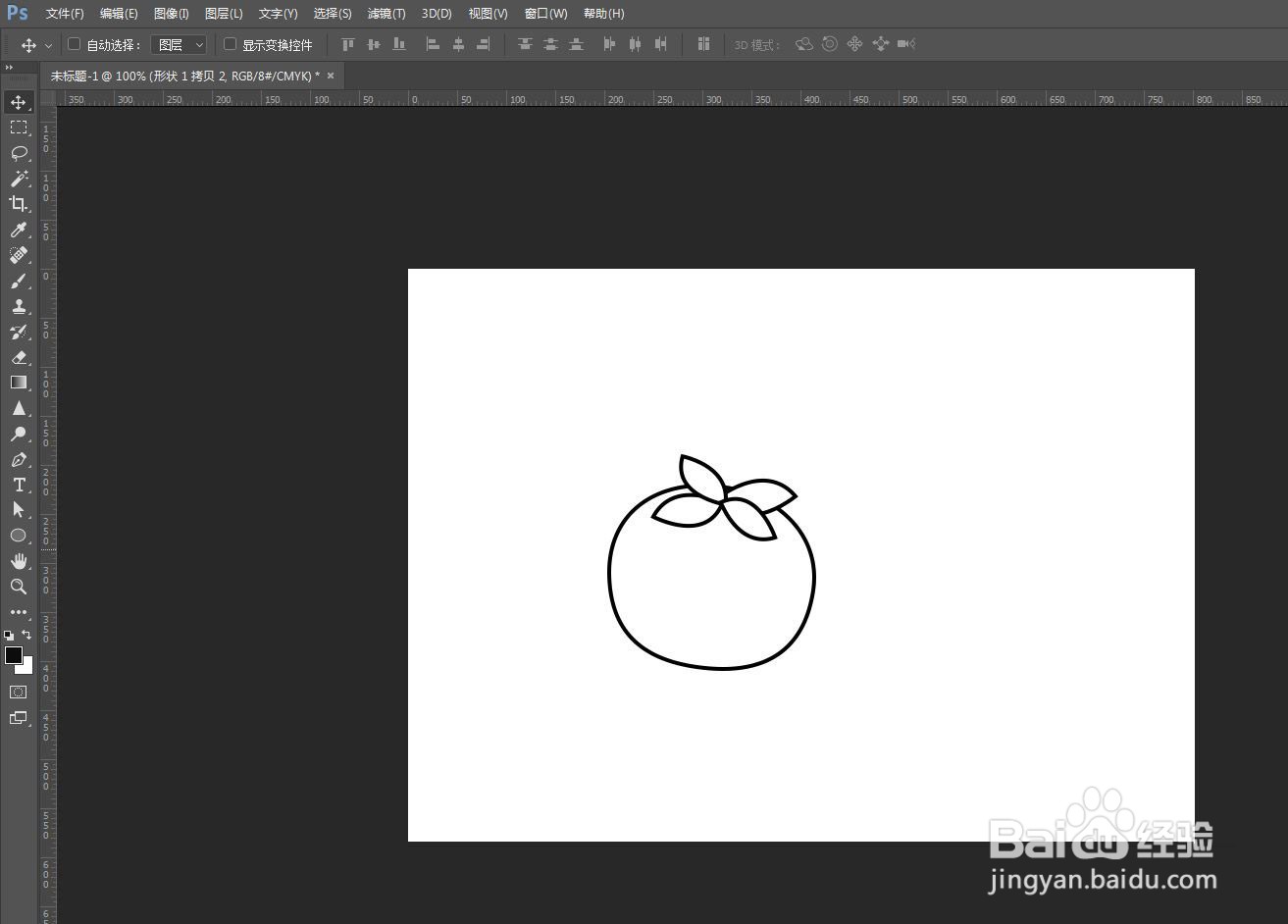
5、最后使用快捷键Ctrl+J复制整个山竹,水平翻转并缩小,移到相对应位置,这样就做出简约的山竹图案
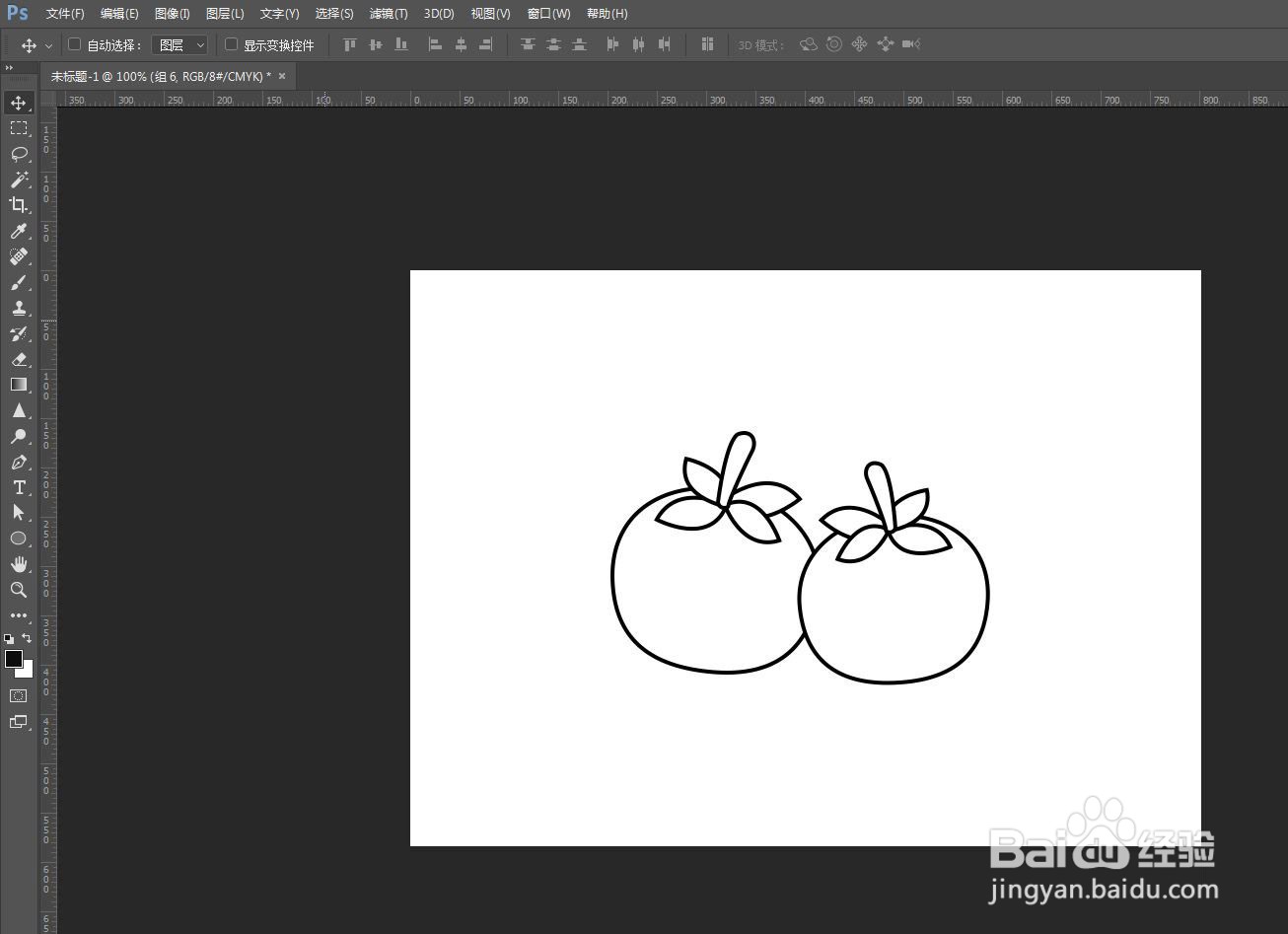
ps简笔画山竹怎么画?

6、以上便小编为大家分享的"简笔画山竹怎么画 ps中简笔画山竹的画法分享"的全部内容,希望能够帮到你。

  • 怎样用Photoshop制作气泡字?
  • 教你用PS做出好看的粉笔画
  • 如何用PS绘制花朵
  • 用PS绘制简单狗狗脚印
  • 怎样用半圆画小羊?
  • 热门搜索
    我的世界唱片机怎么做 怎么判断是不是水痘 端午节怎么放假 仿制图章工具怎么用 个人所得税怎么退 鸡蛋怎么吃最有营养 胃口疼是怎么回事 招聘怎么写 皋陶怎么读 和平精英国际服怎么下载