Windows 10命令提示符程序如何设置缓冲区大小

 时间:2026-04-22 12:34:13

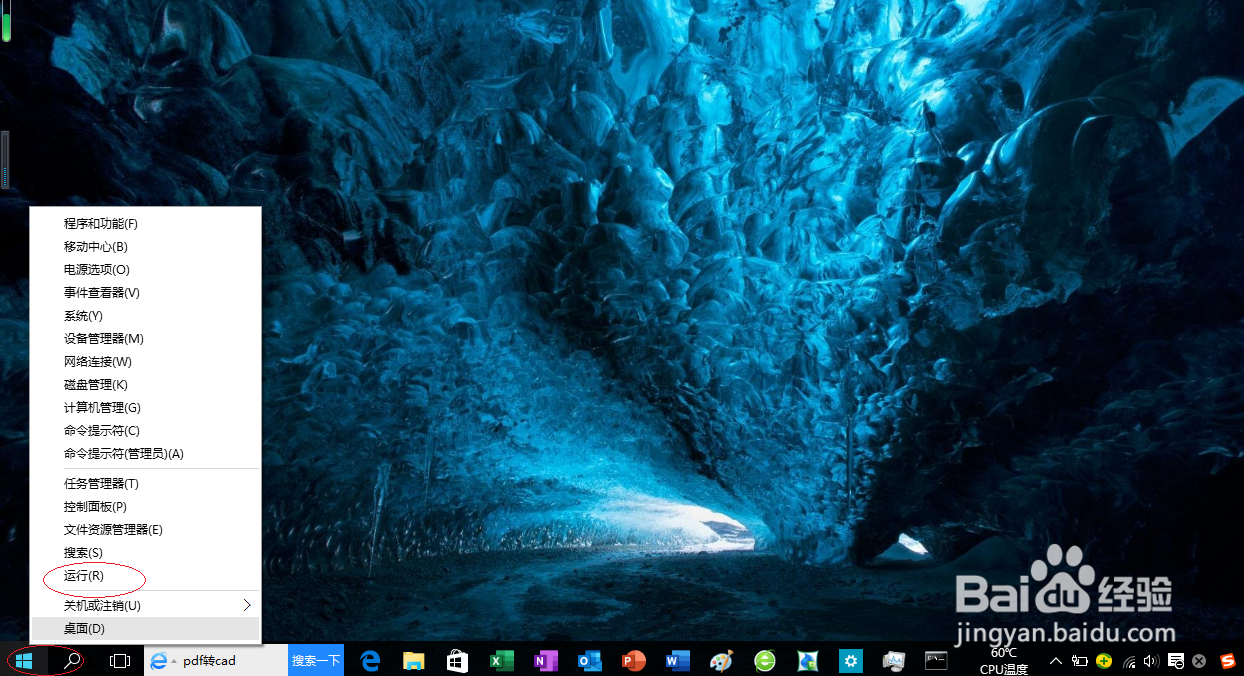
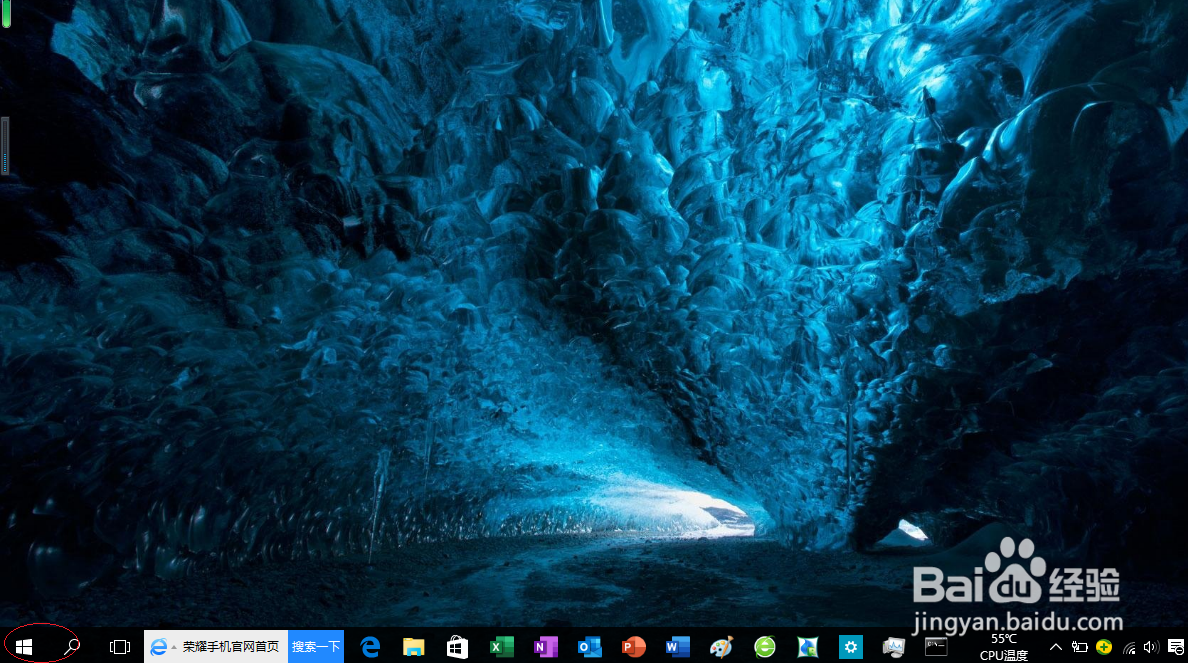
1、启动Windows 10,鼠标右击任务栏"开始"按钮
Windows 10命令提示符程序如何设置缓冲区大小

2、选择"运行"项

Windows 10命令提示符程序如何设置缓冲区大小

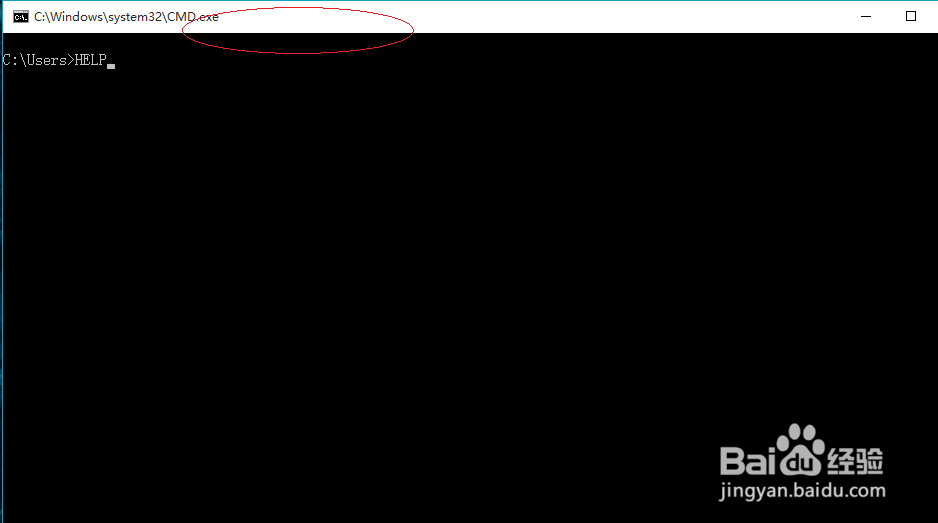
3、打开文本框输入"CMD"命令,如图所示

Windows 10命令提示符程序如何设置缓冲区大小

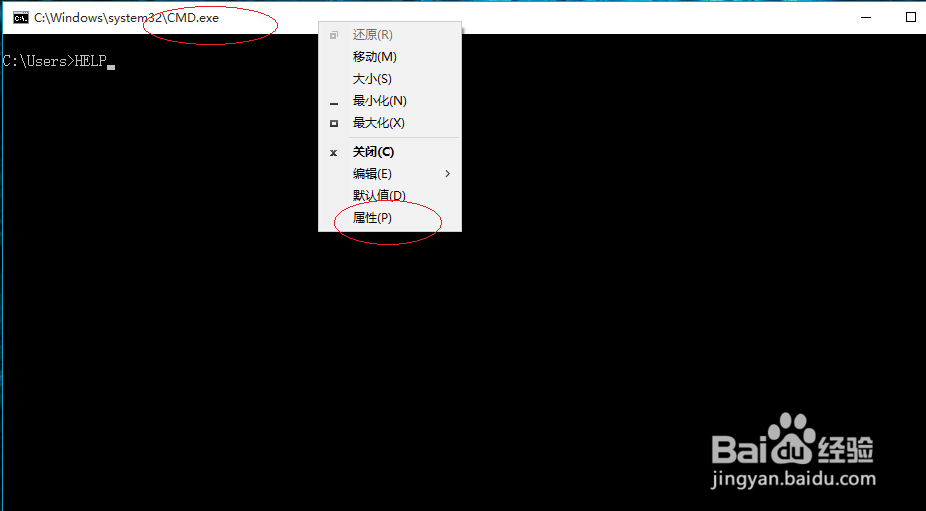
4、鼠标右击窗口标题栏空白处

Windows 10命令提示符程序如何设置缓冲区大小

5、弹出快捷菜单选项列表,选择"属性"项

Windows 10命令提示符程序如何设置缓冲区大小

6、调整命令记录缓冲区大小,本例到此希望对大家能有所帮助

Windows 10命令提示符程序如何设置缓冲区大小

  • 如何在win10的开始屏幕中增加分组
  • 使用Windows Server 2003如何禁用来宾用户账号
  • Windows Server 2012系统如何新建用户账户
  • Windows11怎么登录本地用户
  • Kali linux文件夹怎么设置图标徽标
  • 热门搜索
    calm是什么意思 yy是什么软件 吃坚果有什么好处 资本化是什么意思 本息是什么意思 伏特加什么味道 妩媚什么意思 对偶句是什么意思 什么是毛利率 尿潜血是什么原因