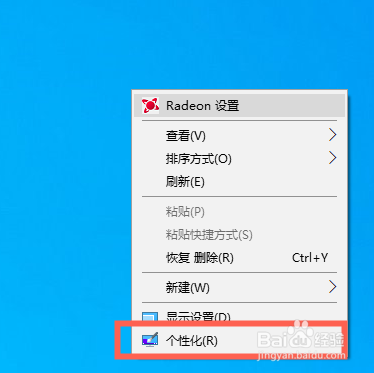
1、首先在装有win10系统的电脑桌面右击,选择个性化,如下图
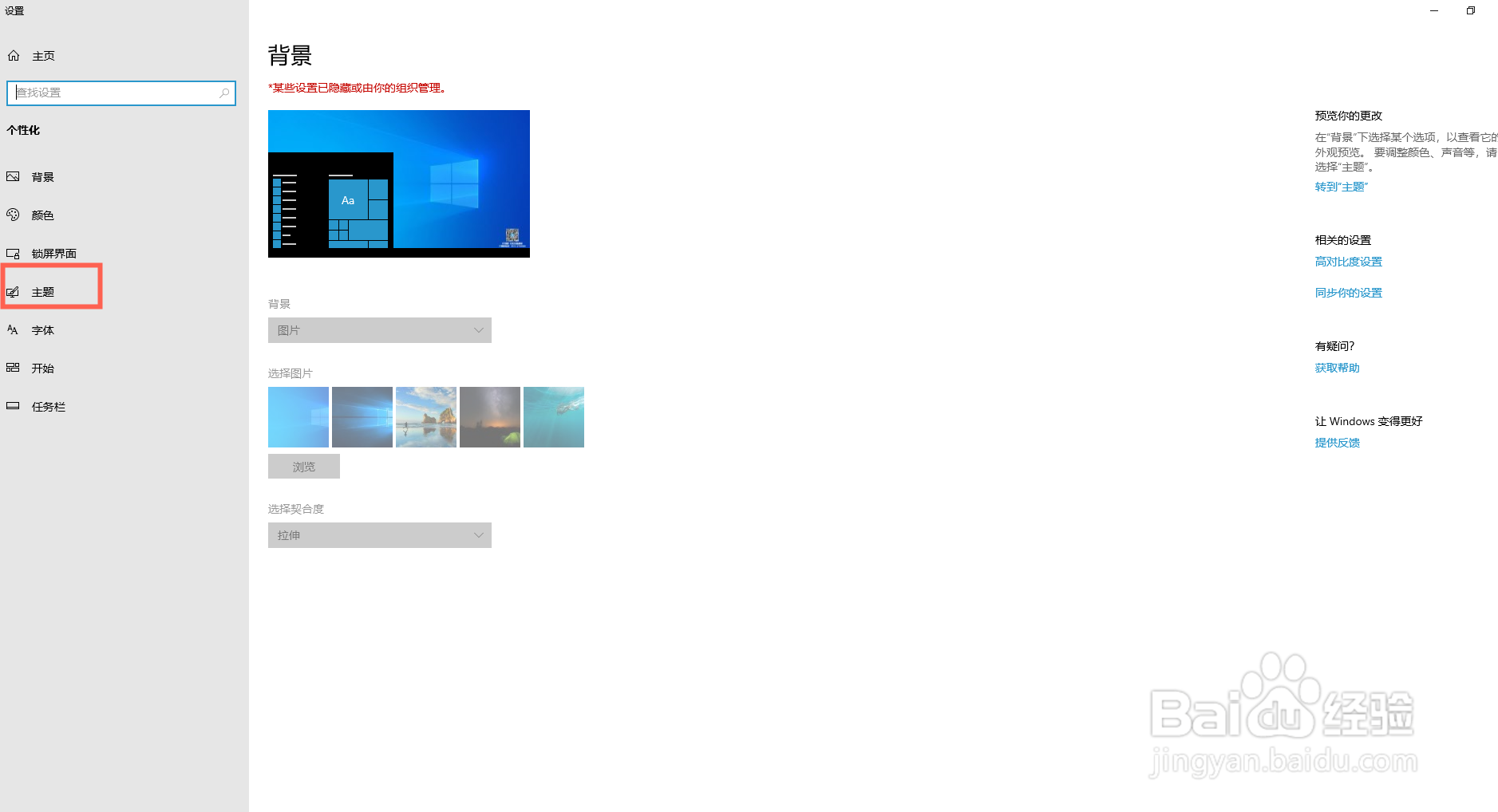
2、在弹出的界面中,在左侧选择主题
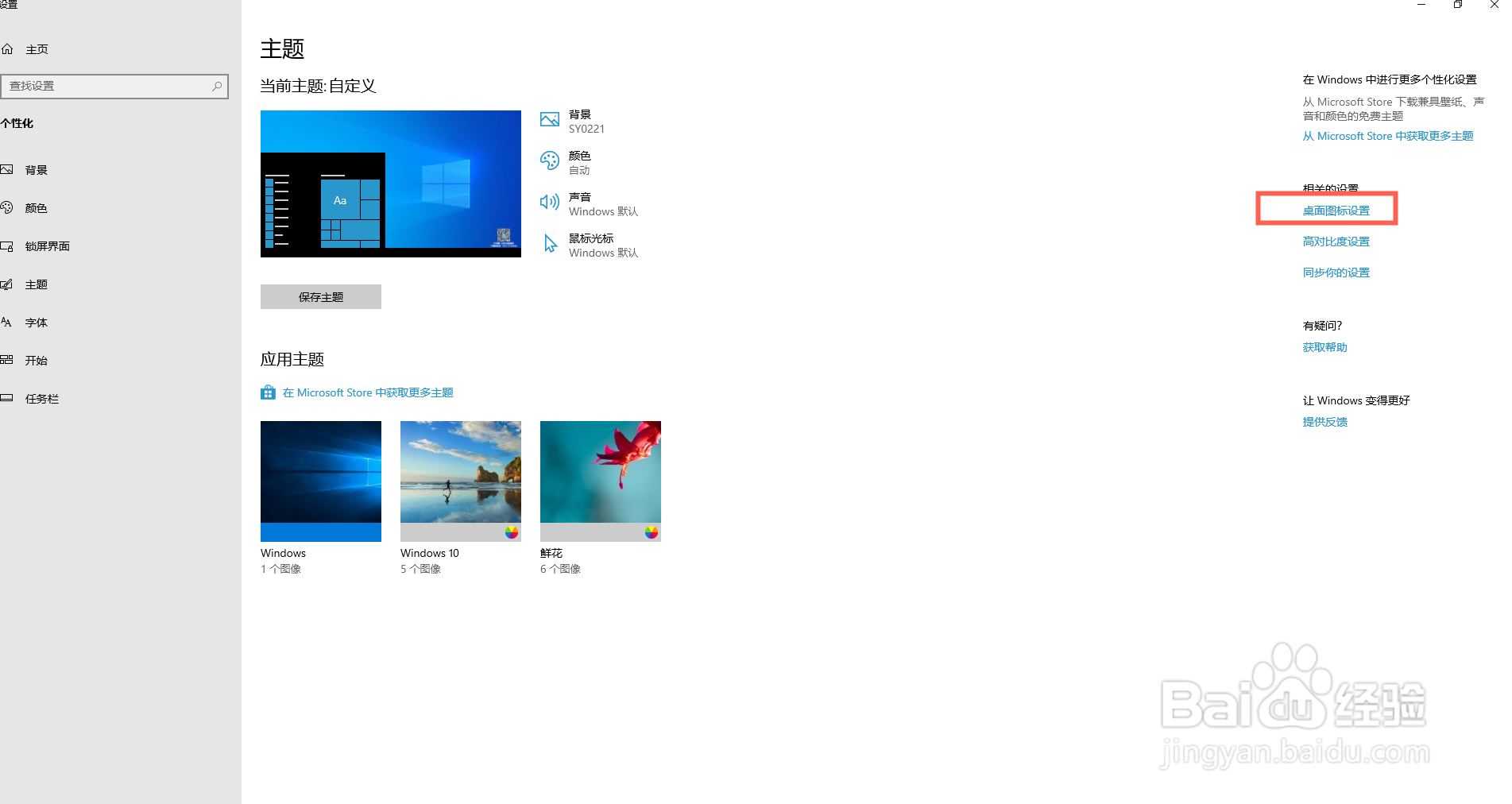
3、在弹出的界面中 右侧列表栏,选择桌面设置
4、然后再弹出的界面中,有系统的默认显示图标,如下图
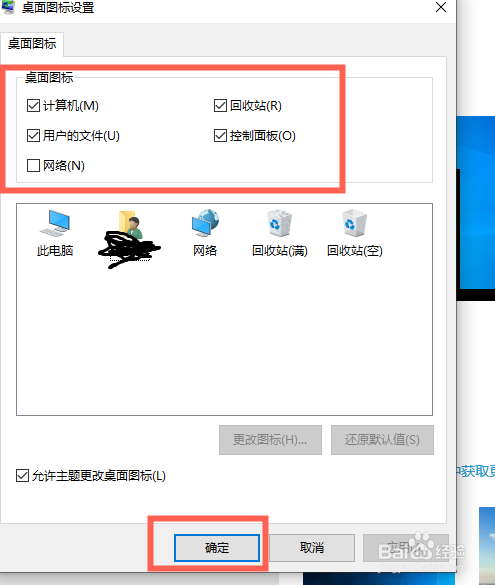
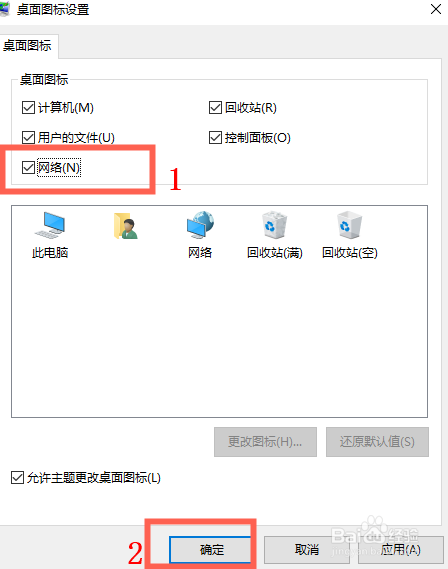
5、将名称前面对应的小方框内点击,就会打上对勾,这样,就是说明是需要显示的,如下图,将以网络图标为例,将其前面的图标点击,打上对勾,然后点击确定
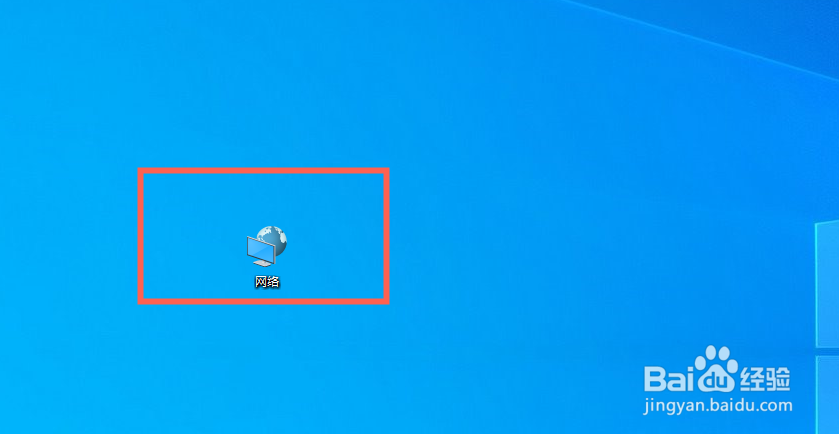
6、然后回到桌面,发现桌面上的网络图标就显示出来了
7、这就是win10系统,桌面系统图标的显示设置情况,希望对你有用
时间:2026-04-30 07:49:04
1、首先在装有win10系统的电脑桌面右击,选择个性化,如下图
2、在弹出的界面中,在左侧选择主题
3、在弹出的界面中 右侧列表栏,选择桌面设置
4、然后再弹出的界面中,有系统的默认显示图标,如下图
5、将名称前面对应的小方框内点击,就会打上对勾,这样,就是说明是需要显示的,如下图,将以网络图标为例,将其前面的图标点击,打上对勾,然后点击确定
6、然后回到桌面,发现桌面上的网络图标就显示出来了
7、这就是win10系统,桌面系统图标的显示设置情况,希望对你有用
