Camtasia录制视频怎样局部放大画面细节?

 时间:2026-02-14 09:22:52

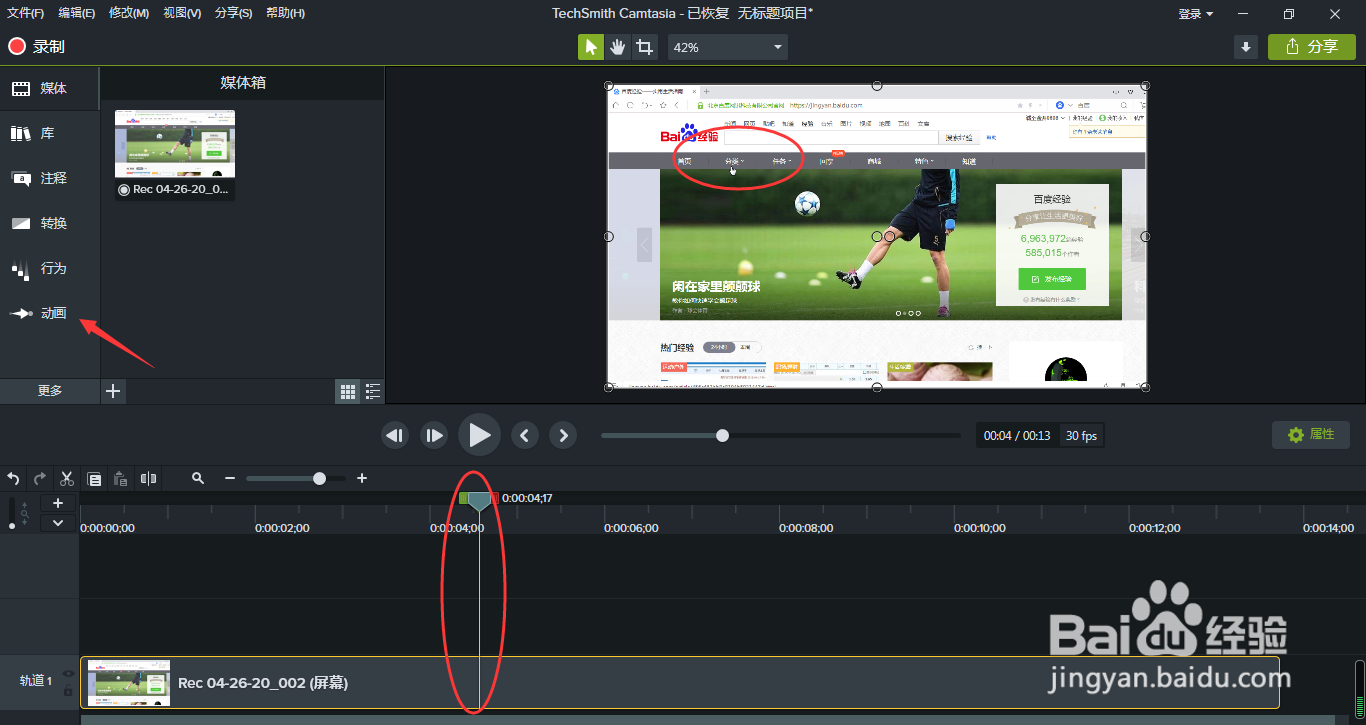
1、我们使用Camtasia完成视频的录制,返回到工作窗口,按住时间线移动到需要放大的画面

Camtasia录制视频怎样局部放大画面细节?

2、点击箭头所指的动画

Camtasia录制视频怎样局部放大画面细节?

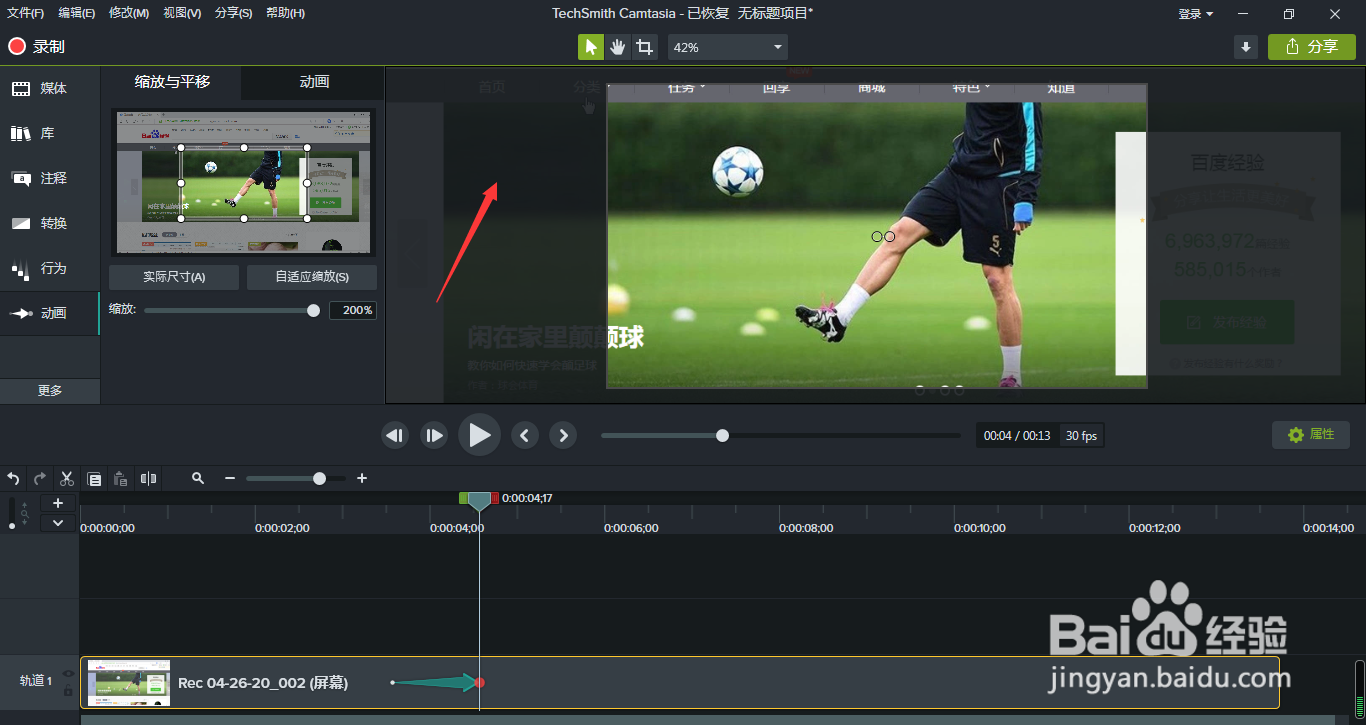
3、按住缩放滑块进行画面的放大,最大只能调整到200%

Camtasia录制视频怎样局部放大画面细节?

4、鼠标左键按住视频画面进行拖动,摆正想要显示的画面细节

Camtasia录制视频怎样局部放大画面细节?

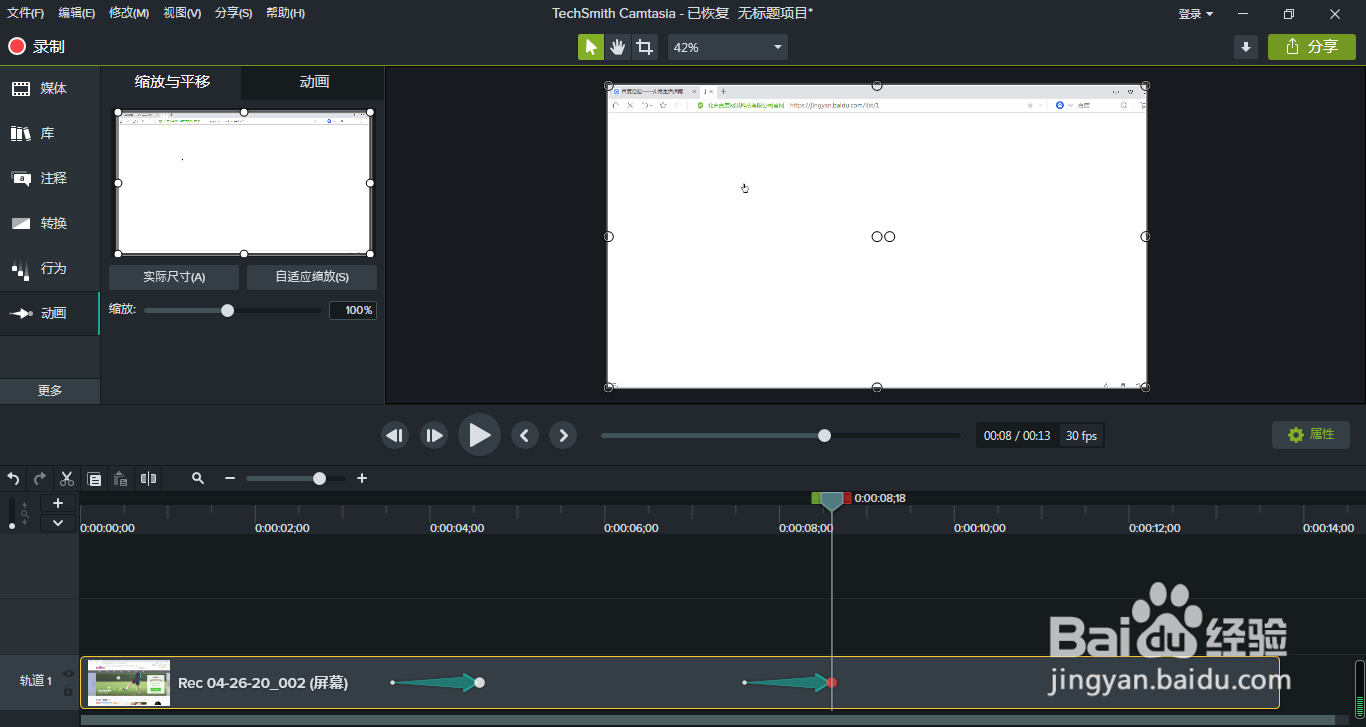
5、移动时间线到结束放大的画面

Camtasia录制视频怎样局部放大画面细节?

6、点击自适应缩放

Camtasia录制视频怎样局部放大画面细节?

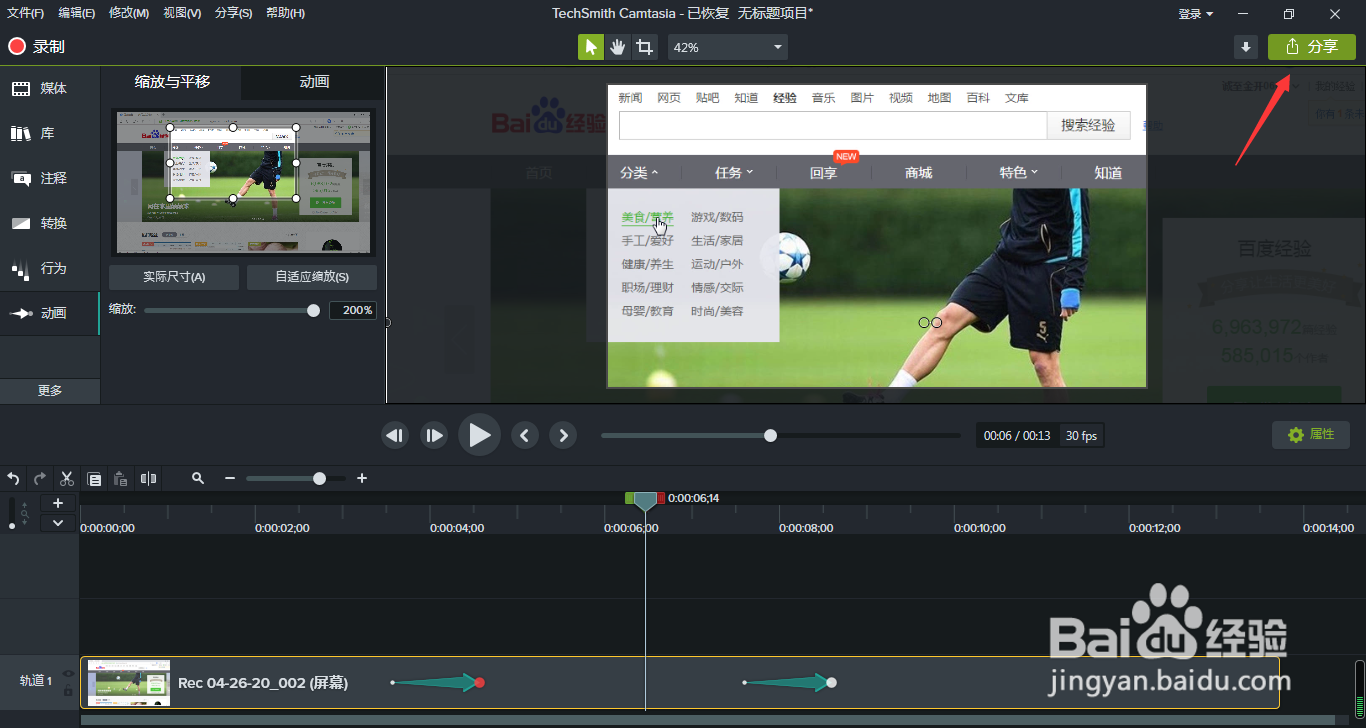
7、这时,我们按下播放按钮即可查看当前所设置的画面放大效果

Camtasia录制视频怎样局部放大画面细节?

8、如果觉得满意,点击分享,保存到本地即可

Camtasia录制视频怎样局部放大画面细节?

1、我们使用Camtasia完成视频的录制,返回到工作窗口,按住时间线移动到需要放大的画面

2、点击箭头所指的动画
3、按住缩放滑块进行画面的放大,最大只能调整到200%

4、鼠标左键按住视频画面进行拖动,摆正想要显示的画面细节
5、移动时间线到结束放大的画面

6、点击自适应缩放

7、这时,我们按下播放按钮即可查看当前所设置的画面放大效果
8、如果觉得满意,点击分享,保存到本地即可
  • 利用Camtasia Studio制作微课:[10]视频缩放
  • Camtasia 9怎么设置某段视频区域按比例放大效果
  • 如何在camtasia studio 中导入视频
  • camtasia怎么添加片头片尾
  • CamtasiaStudio中进行缩放效果设置的操作
  • 热门搜索
    冰箱怎么除霜 怎么下载刺激战场国际服 打嗝怎么快速解决 怎么查车牌号的车主 身份证件类型怎么填 夫妻离婚孩子怎么判 排卵期是怎么算的 皮肤暗黄怎么办 大病医保怎么办理 魔棒工具怎么用