我们在制作PPT的时候,经常会从网上进行PPT的模板下载,但是下载下来后的PPT有些动画效果并不是我们需要的。那么,ppt模板自带动画怎么去掉呢?本文就由小编带大家了解一下,一起来看看吧~

工具/原料
PPT版本:Microsoft Office 专业增强版 2016
电脑系统:windows 10
方法/步骤
1.打开一个PPT模板。
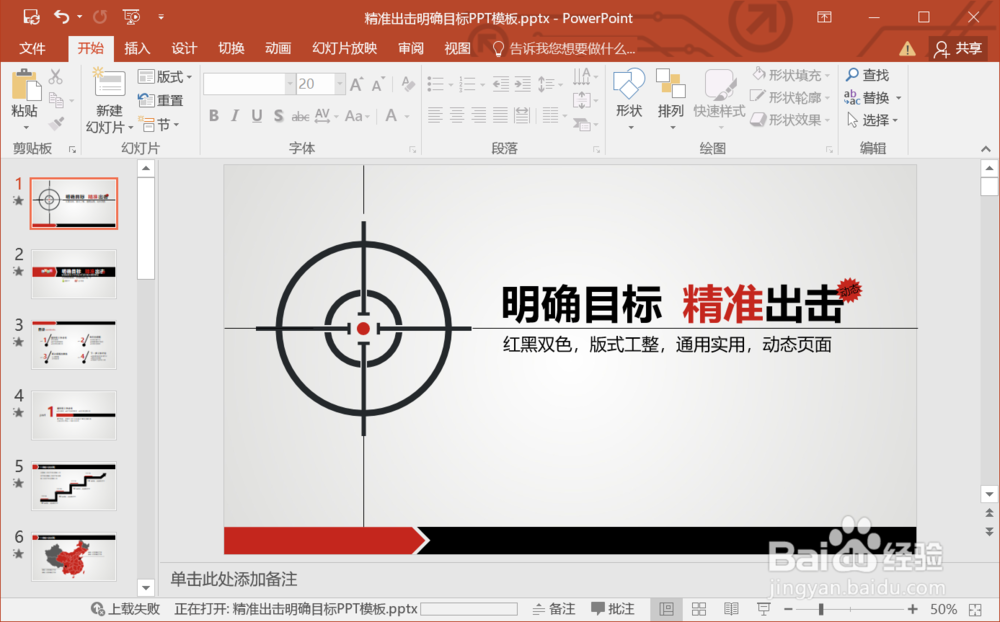
2.找到菜单“动画”并进入。进入后,该PPT页面的动画动作都显示出来了。

3.找到“动画窗格”点击,显示该页面的所有动画动作。
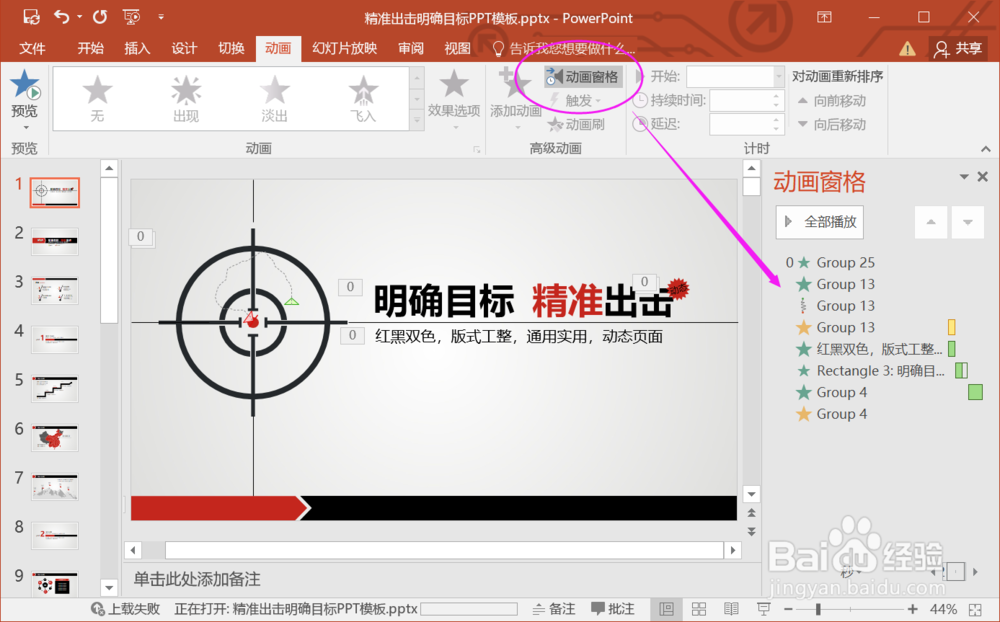
4.将页面不需要的动画动作删除。

5.修改或调整需要的动画效果。

6.最后,切换页面,对模板的每一页动画进行处理即可。

总结:
1.打开一个PPT模板。
2.找到菜单“动画”并进入。
3.找到“动画窗格”点击,显示该页面的所有动画动作。
4.将页面不需要的动画动作删除。
5.修改或调整需要的动画效果。
6.最后,切换页面,对模板的每一页动画进行处理即可。
注意事项
Tips:下载的PPT模板动画,根据自己需要进行调整,保留需要的效果。
