excel表格颜色渐变如何设置

 时间:2026-02-15 05:03:39

1、第一步:打开一个需要将颜色设置成渐变色的excel表格。

excel表格颜色渐变如何设置

2、第二步:选中整个表格,单击鼠标右键,选择“设置单元格格式”选项。

excel表格颜色渐变如何设置

3、第三步:如下图所示,弹出“设置单元格格式”对话框。

excel表格颜色渐变如何设置

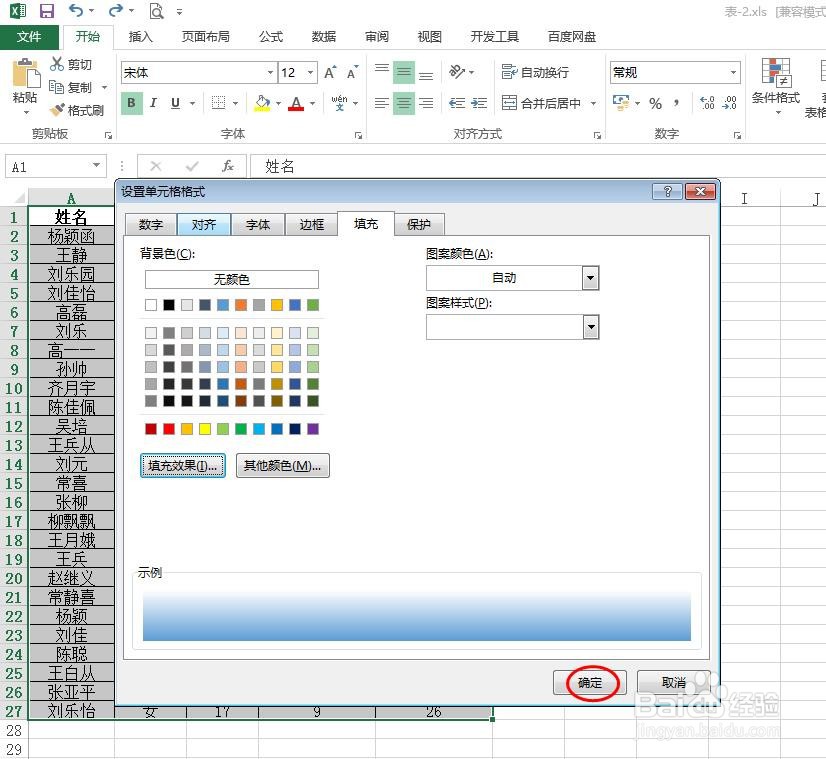
4、第四步:切换至“填充”标签页,单击“填充效果”按钮。

excel表格颜色渐变如何设置

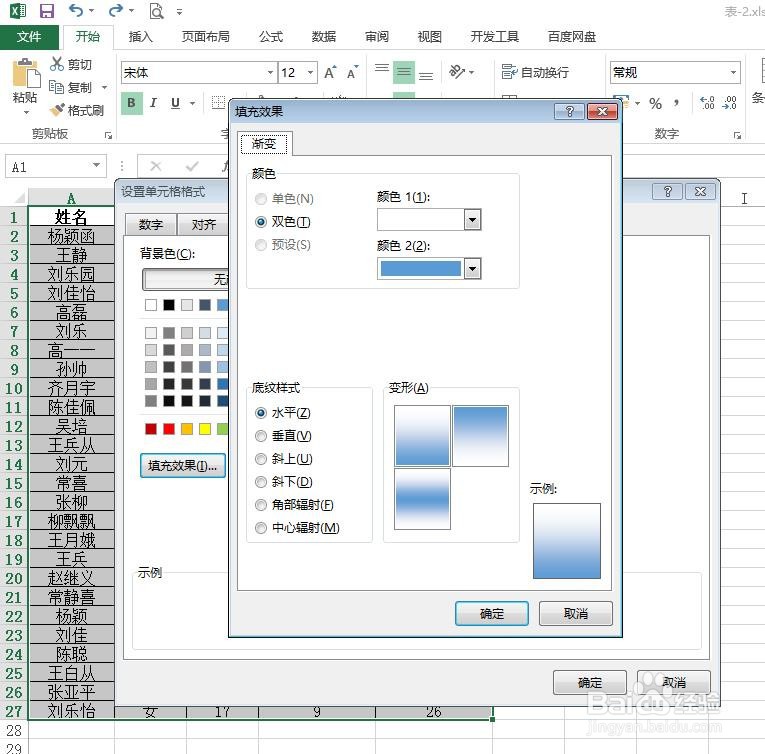
5、第五步:如下图所示,弹出“填充效果”对话框,我们根据自己的需要设置渐变颜色,这里设置的是蓝白渐变,设置完成后,单击“确定”按钮。
excel表格颜色渐变如何设置

6、第六步:在“设置单元格格式”对话框中,直接单击“确定”按钮。

excel表格颜色渐变如何设置

7、excel表格颜色被设置成渐变色,效果如下图所示。

excel表格颜色渐变如何设置

  • excel表格中颜色渐变
  • 表格填充颜色如何设置为渐变色
  • Excel表格怎么填充渐变色
  • excel中如何给单元格填充渐变色
  • excel怎么设置背景渐变色
  • 热门搜索
    win7怎么设置开机密码 英雄联盟劫怎么玩 天王表怎么样 怎么才能瘦 图片水印怎么去掉 田鸡怎么做好吃 怎么申请qq 电脑怎么设置屏保密码 心里难受怎么办 怎么治痤疮