EXCEL怎么按表格两列数据大小进行排序

 时间:2024-10-13 15:17:00

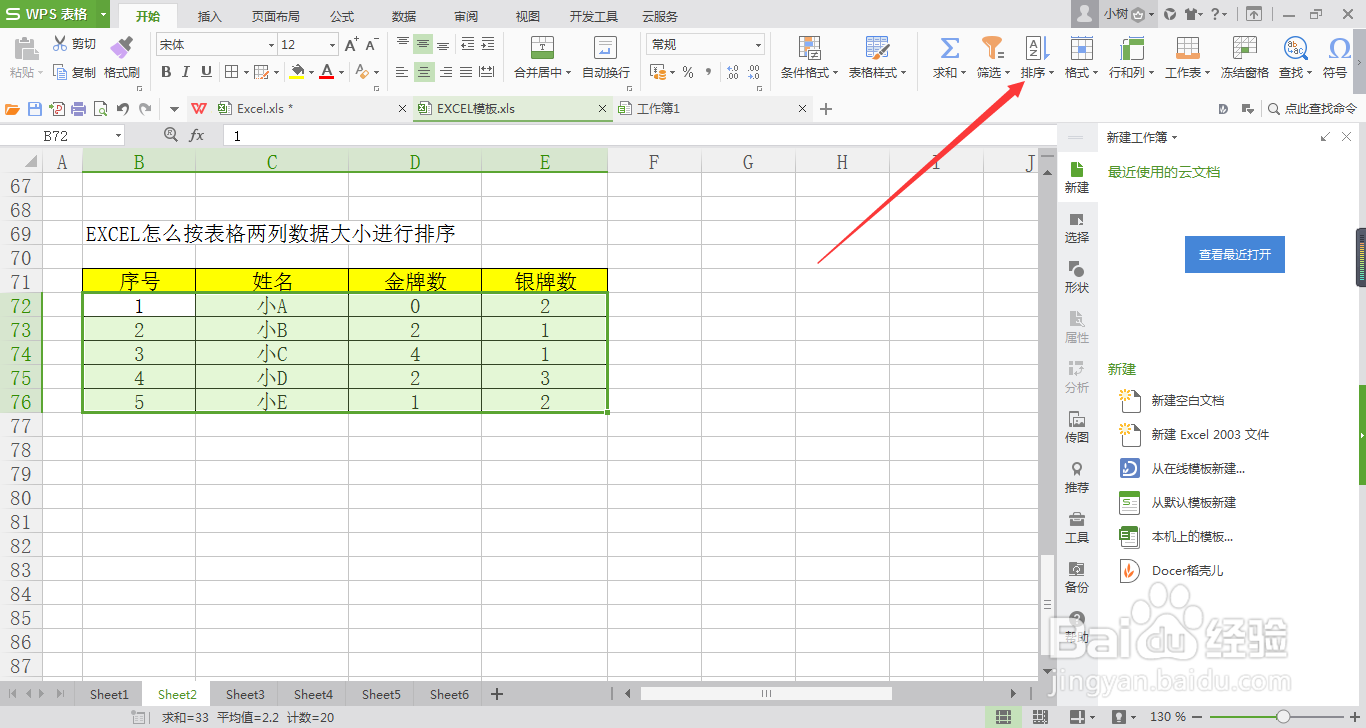
1、打开EXCEL文档,选择需要进行排序的表格数据范围。
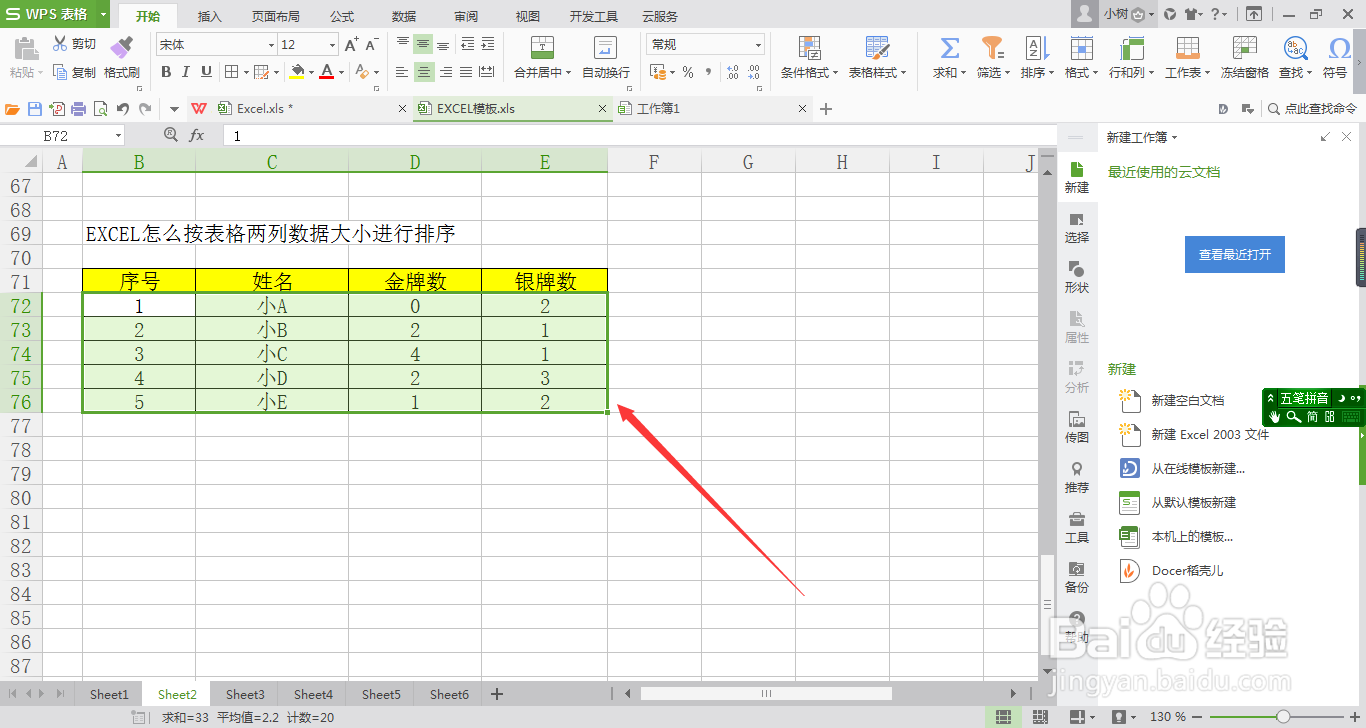
EXCEL怎么按表格两列数据大小进行排序

2、在“开始”菜单下,点击“排序”选项。

EXCEL怎么按表格两列数据大小进行排序

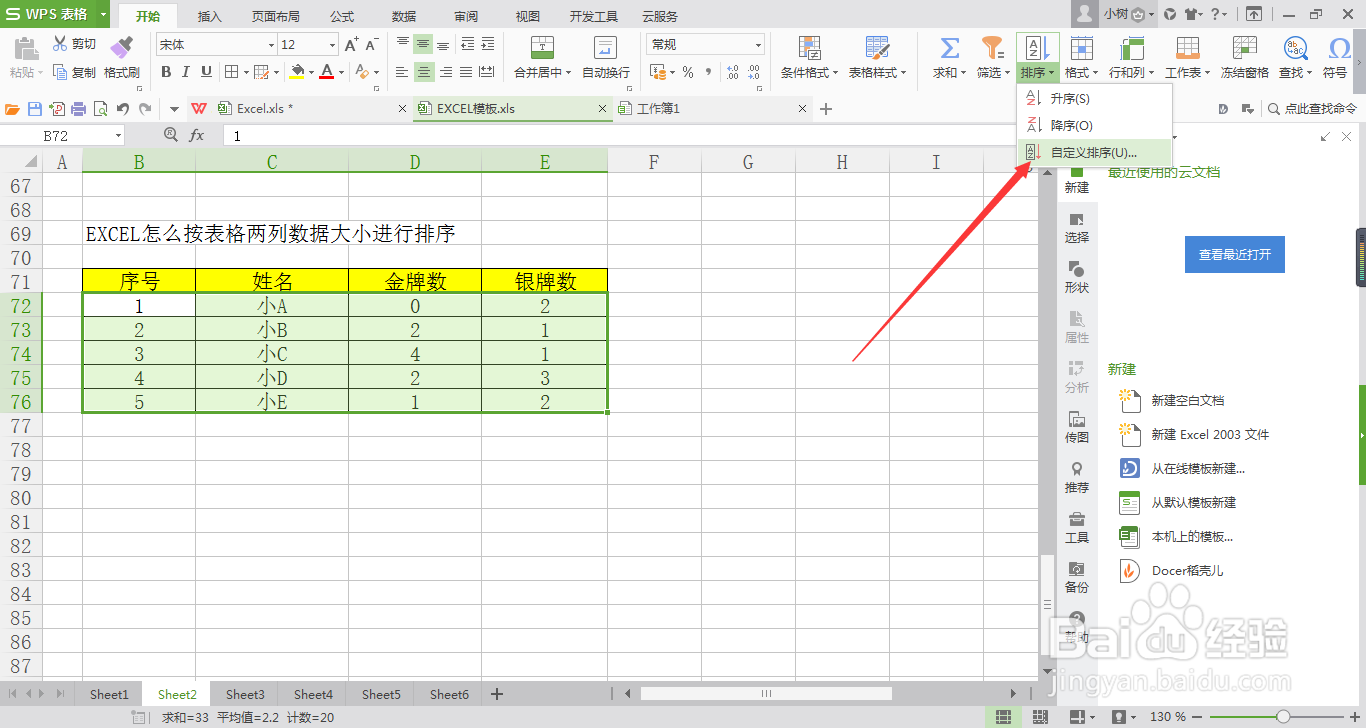
3、在“排序”的子菜单中,点击“自定义排序”选项。

EXCEL怎么按表格两列数据大小进行排序

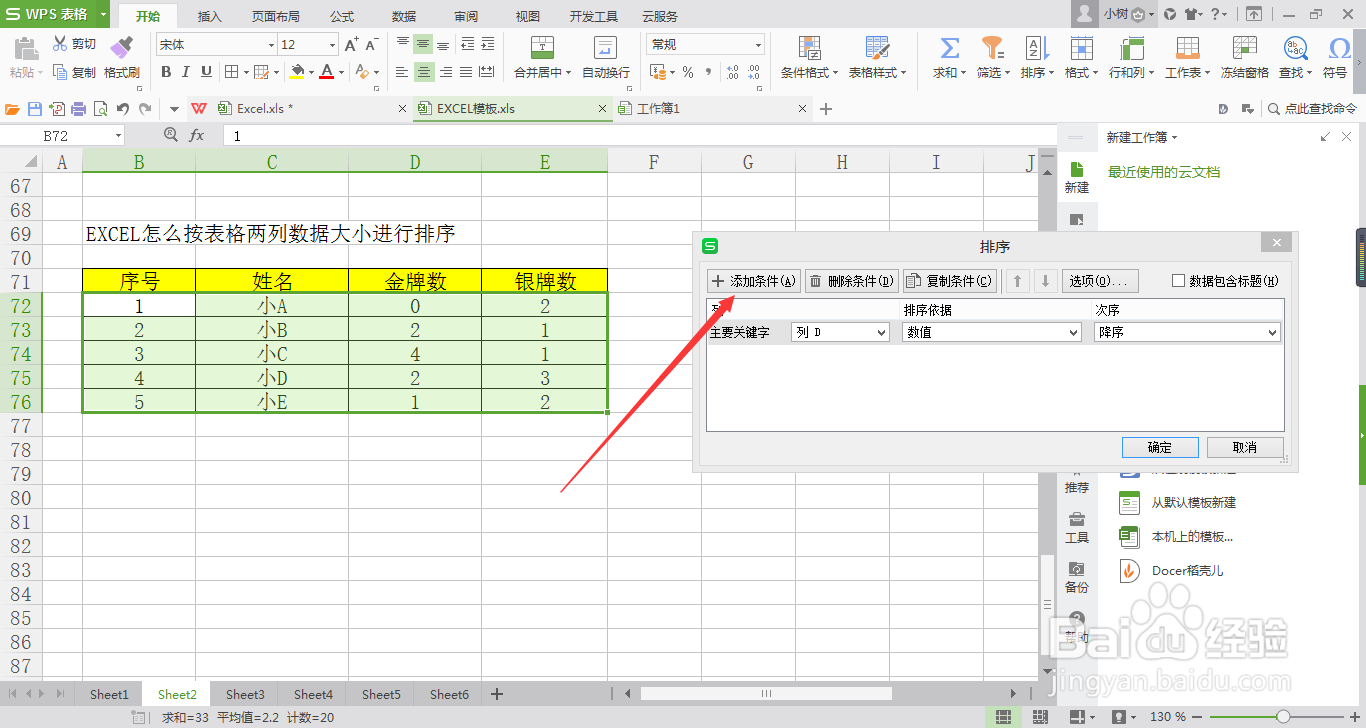
4、在系统弹出来的“排序”对话框中,选择所需要排序的第一列数据所在的列及排序方式。
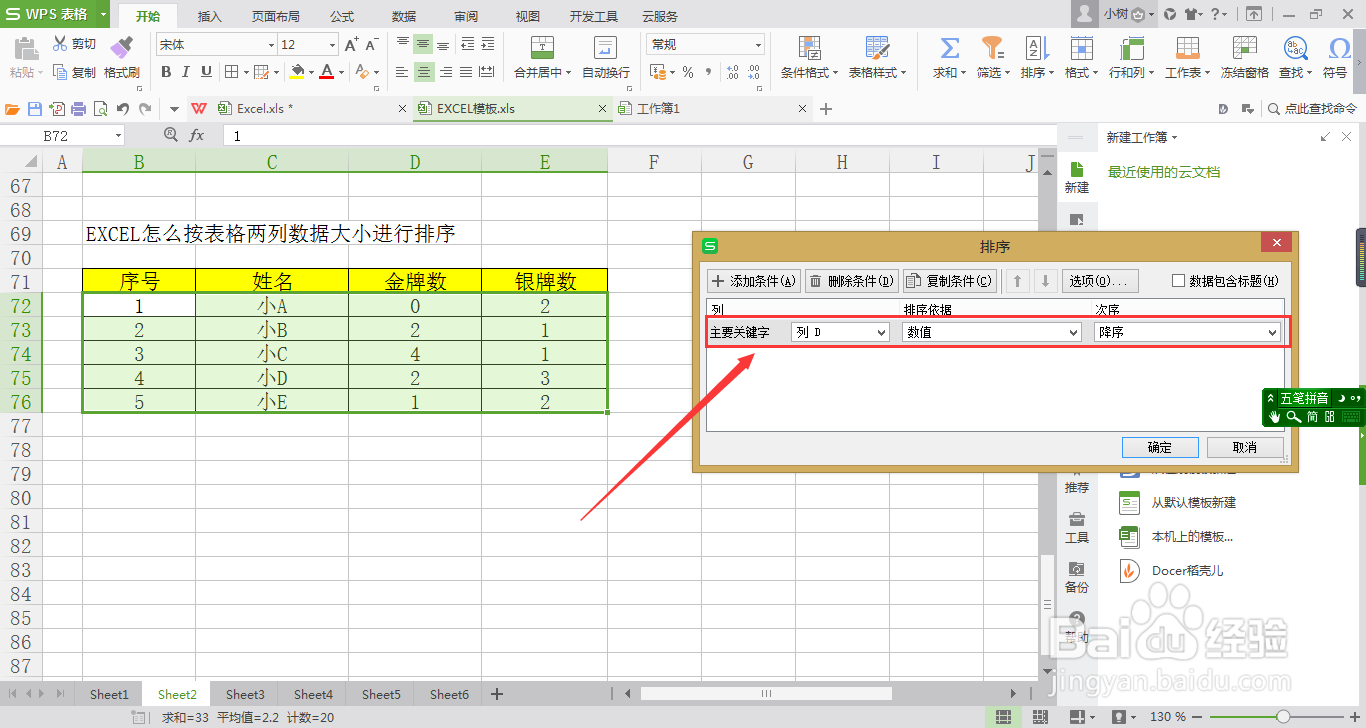
EXCEL怎么按表格两列数据大小进行排序

5、点击对话框左上角的“添加条件”按钮,添加新的条件。

EXCEL怎么按表格两列数据大小进行排序

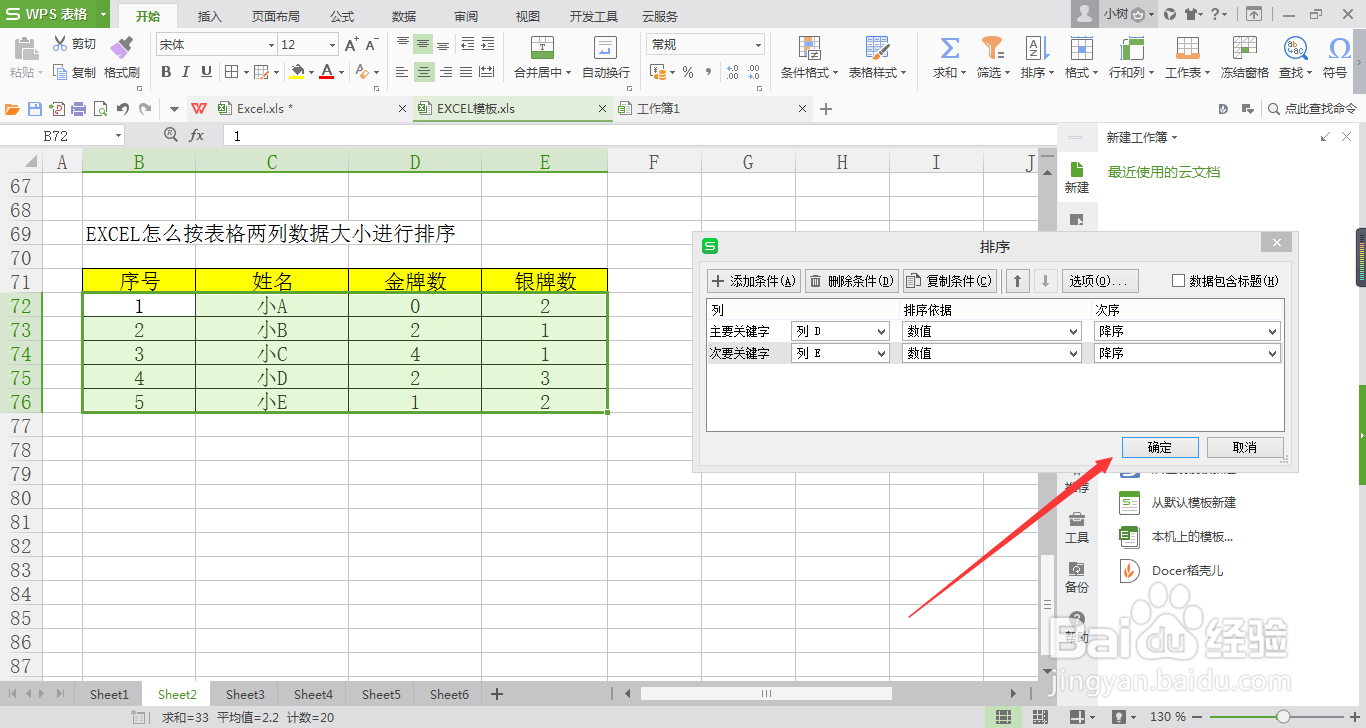
6、在对话框的“次要关键字”所在行中,选择所需要排序的第二列数据所在的列及排序方式。

EXCEL怎么按表格两列数据大小进行排序

7、设置完成后,点击对话框中的“确定”按钮。

EXCEL怎么按表格两列数据大小进行排序

8、返回EXCEL文档,就可以看到表格中的数据已分别按两列数据的大小进行排序啦!

EXCEL怎么按表格两列数据大小进行排序
  • 对Excel表格两列数据同时排序
  • excel如何将两列数据进行升序排序
  • excel中如何让一列数据按另一列数据的顺序排序
  • Excel如何快速根据B表的顺序对A表进行排序
  • excel如何按累计数量排序
  • 热门搜索
    五年级作文大全 团队口号大全 中学作文大全 脸上痤疮怎么治疗 什么都不会怎么找工作 三年级作文大全 会议通知怎么写 建造师证怎么考 小学语文基础知识大全 山东吕剧大全