Windows10命令窗口怎么查找内容

 时间:2026-02-18 14:22:35

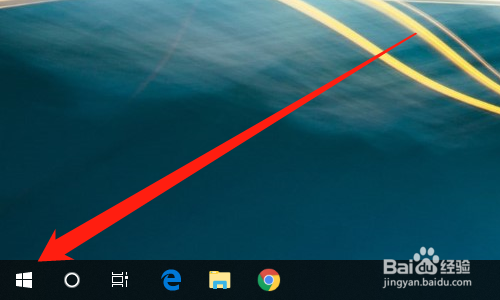
1、首先点击桌面左下角【开始】图标,如下图所示。
Windows10命令窗口怎么查找内容

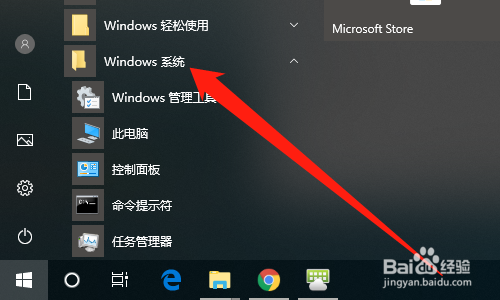
2、然后展开【Windows 系统】,如下图所示。

Windows10命令窗口怎么查找内容

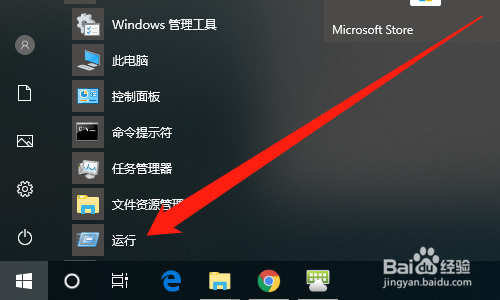
3、然后点击【运行】,如下图所示。

Windows10命令窗口怎么查找内容

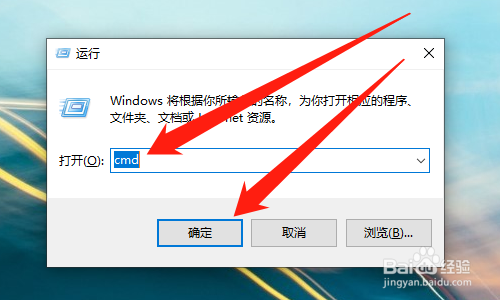
4、然后输入【cmd】,点击【确定】按钮,如下图所示。

Windows10命令窗口怎么查找内容

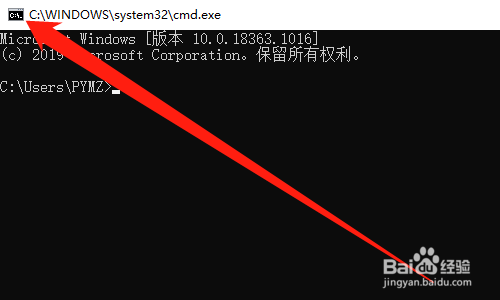
5、然后点击命令窗口左上角图标,如下图所示。

Windows10命令窗口怎么查找内容

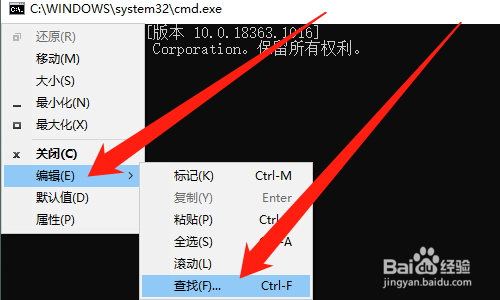
6、然后点击【编辑】,点击【查找】,如下图所示。

Windows10命令窗口怎么查找内容

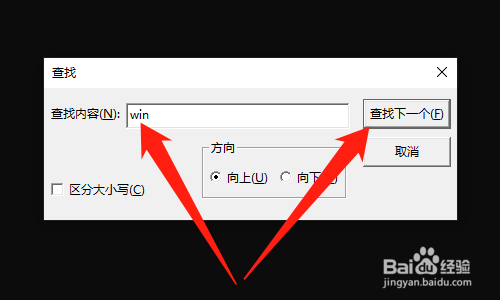
7、然后输入【需要查找的内容】,点击【查找下一个】按钮,如下图所示。

Windows10命令窗口怎么查找内容

8、总结:

1、点击桌面左下角【开始】图标

2、展开【Windows 系统】

3、点击【运行】

4、输入【cmd】,点击【确定】按钮

5、点击命令窗口左上角图标

6、点击【编辑】,点击【查找】

7、输入【需要查找的内容】,点击【查找下一个】按钮

  • win10 IE浏览器怎么设置启用标签页分组功能?
  • win10系统开机时如何跳过锁屏界面
  • win10怎么把开机密码取消掉
  • Win10 1909怎么退回Win10 1903版本?
  • 翡翠如何快速化棉
  • 热门搜索
    炸大虾的家常做法 酸笋的做法 八宝饭做法 米糕的做法 郫县豆瓣酱的做法 亲人去世怎么安慰 年糕的做法家常做法 水煮花生的做法 腰果虾仁的做法 可乐姜汤的做法