Illustrator CS5教程:路径查找器减去顶层功能

 时间:2026-04-27 21:14:05

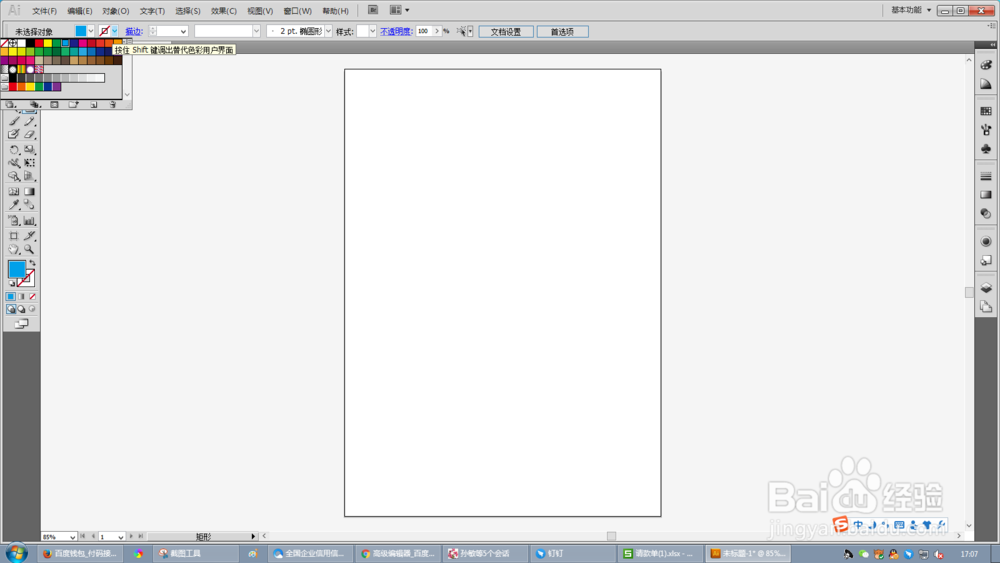
1、打开Adobe Illustrator

Illustrator CS5教程:路径查找器减去顶层功能

2、新建一个A4大小的文档,其他参数保持默认不变

Illustrator CS5教程:路径查找器减去顶层功能

3、选择【矩形工具】,填色设置为蓝色,描边色设置为无

Illustrator CS5教程:路径查找器减去顶层功能

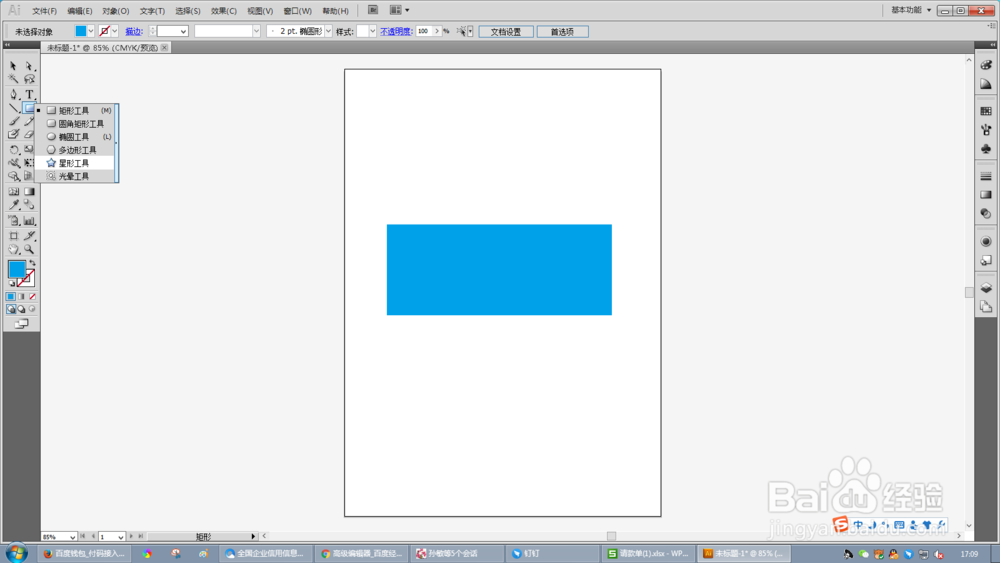
4、拖动创建一个矩形

Illustrator CS5教程:路径查找器减去顶层功能

5、选择星形工具,填色设置为蓝色,描边色设置为无

Illustrator CS5教程:路径查找器减去顶层功能

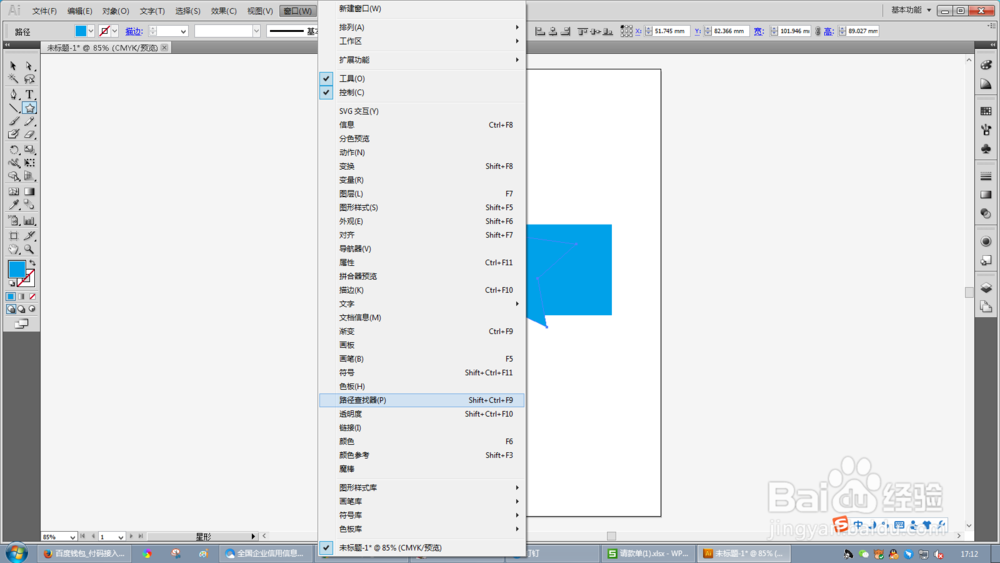
6、如图,使用星形工具绘制一个五角星

Illustrator CS5教程:路径查找器减去顶层功能

7、执行【窗口】-【路径查找器】命令,打开路径查找器面板

Illustrator CS5教程:路径查找器减去顶层功能

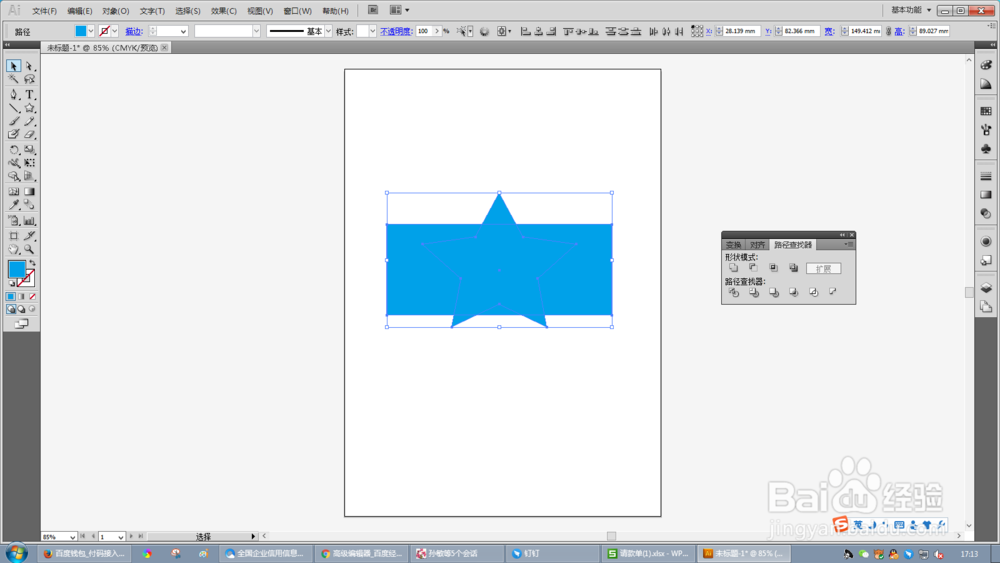
8、使用选择工具框选住两个图形

Illustrator CS5教程:路径查找器减去顶层功能

9、在路径查找器面板中找到【减去顶层】按钮,点击一下

Illustrator CS5教程:路径查找器减去顶层功能

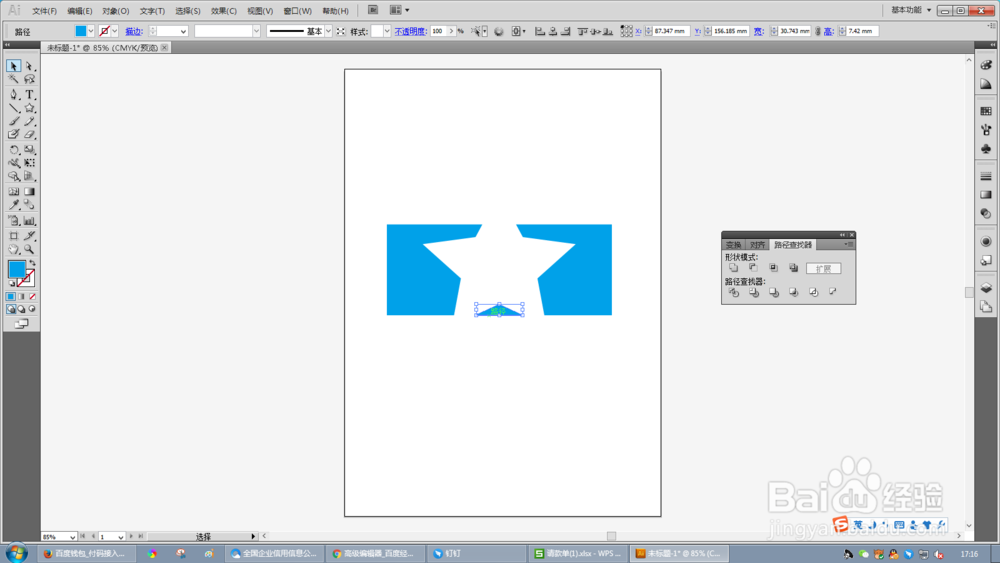
10、使用选择工具在图形上右击,选择【取消编组】

Illustrator CS5教程:路径查找器减去顶层功能

11、选中底部三角形,将其删除

Illustrator CS5教程:路径查找器减去顶层功能

12、从而得到两个对称的不规则图形,可用来充当设计元素

Illustrator CS5教程:路径查找器减去顶层功能

  • illustrator入门教程符号面板的使用
  • InDesign如何设置渐变的类型
  • AI cc中给图片添加塑料包装艺术效果
  • indesign如何开启连字和对齐冲突
  • Unity3D如何更改时间尺度
  • 热门搜索
    什么是养老金并轨 装修电线什么牌子好 风情万种的意思 面面相觑是什么意思 不惑之年是什么意思 煮苹果吃有什么功效 给爸爸的祝福 祝福语公司 奉陪到底什么意思 dns服务器有什么用