DELL笔记本系统修复功能运用

 时间:2024-10-15 23:49:10

1、把鼠标移到右手屏幕边点弹出的来了“搜索”按钮

DELL笔记本系统修复功能运用

2、跳转到APPS面板找到“DellBackup and Recovery program”图标并单击

DELL笔记本系统修复功能运用

3、程序开始初始化

DELL笔记本系统修复功能运用

4、初始化完毕会跳转下图,点图示的"recovery";

DELL笔记本系统修复功能运用

5、下一步

DELL笔记本系统修复功能运用

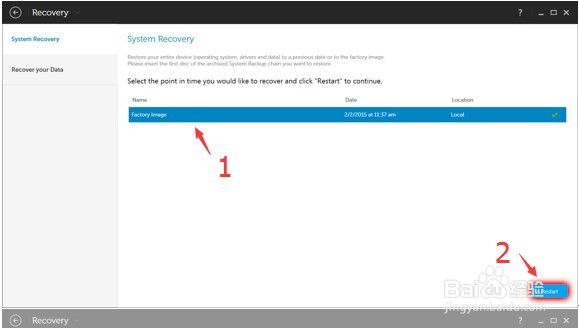
6、选中“工厂的镜像文件”,并点“重启”按钮

DELL笔记本系统修复功能运用

7、点击---yes

DELL笔记本系统修复功能运用

8、重启后会跳转到下面这个界面,点左下角的“高级选项”

DELL笔记本系统修复功能运用

9、选中“恢复工厂设置”点“下一步”

DELL笔记本系统修复功能运用

10、如果不想对文件文档进行确认可以直接点跳过

DELL笔记本系统修复功能运用

11、点“跳过”系统会提示所有文件文档会丢失,点--yes

DELL笔记本系统修复功能运用

12、系统开始恢复了

DELL笔记本系统修复功能运用

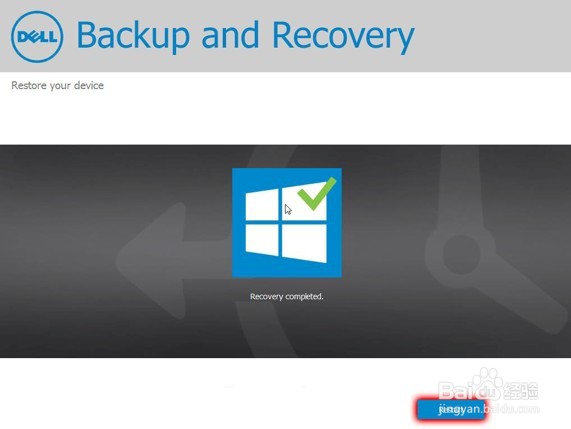
13、过段时间后系统提示已经恢复完成点“重启”恢复

DELL笔记本系统修复功能运用
  • win10服务在哪里
  • win10锁屏界面黑屏,不显示图片解决方法
  • wegame怎么添加应用
  • 生化危机4全解:[66]路易斯Sera
  • 如何恢复WindowsXP的Administrator用户
  • 热门搜索
    检车过期怎么办 交公粮是什么意思 乔丹运动鞋怎么样 cute是什么意思 书虫在清朝的米虫生活 生活中的一个小镜头 完美生活 pb是什么意思 开车如何省油 感谢生活作文