wps文字中如何插入一个“燕尾形箭头”

 时间:2026-02-14 05:43:36

1、新建一篇wps文字。如下图:

wps文字中如何插入一个“燕尾形箭头”

2、在wps文字功能区中点击“插入”工具栏。如下所示:

wps文字中如何插入一个“燕尾形箭头”

3、点击wps文字“插入”工具栏中的“形状”。如下所示:

wps文字中如何插入一个“燕尾形箭头”

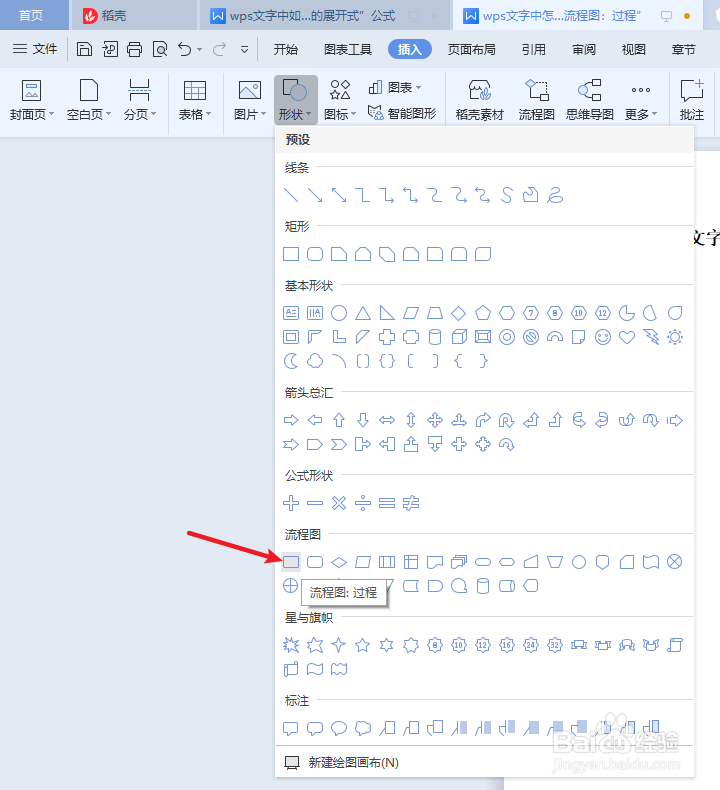
4、在wps文字“形状”工具栏中选择“盲仗施燕尾形箭头”图形。如下所示:

wps文字中如何插入一个“燕尾形箭头”

5、在wps文字中绘制一个“燕尾形箭头”图形。如下所示:

wps文字中如何插入一个“燕尾形箭头”

6、总结:wps文字中如何插入一个“燕尾形箭头”

(1)新建一篇wps文字

(2)在wps文字诉伐功能区中点击“插入”工具栏

(3)点击wps文字“插入”工具栏中的“形状”

(4)在wps文字“形状”工具栏中选择“燕尾形箭头”图形

(5)在wps文字宋哄中绘制一个“燕尾形箭头”图形

  • PPT怎么隐藏部分幻灯片
  • PPT文档中如何插入SmartArt图形
  • word之插入书签超链接
  • ppt如何给文字添加折角形
  • PPT中的表格线怎么设置粗细?
  • 热门搜索
    我的世界床怎么做 肝内胆管结石怎么治疗 菡萏怎么读 泵怎么读 鸡皮肤怎么消除 苹果手机怎么录屏 王者荣耀怎么改实名认证 张翰和郑爽为什么分手 白事封包怎么写 耳朵后面长了个包一按就疼怎么办