1、打开文件。

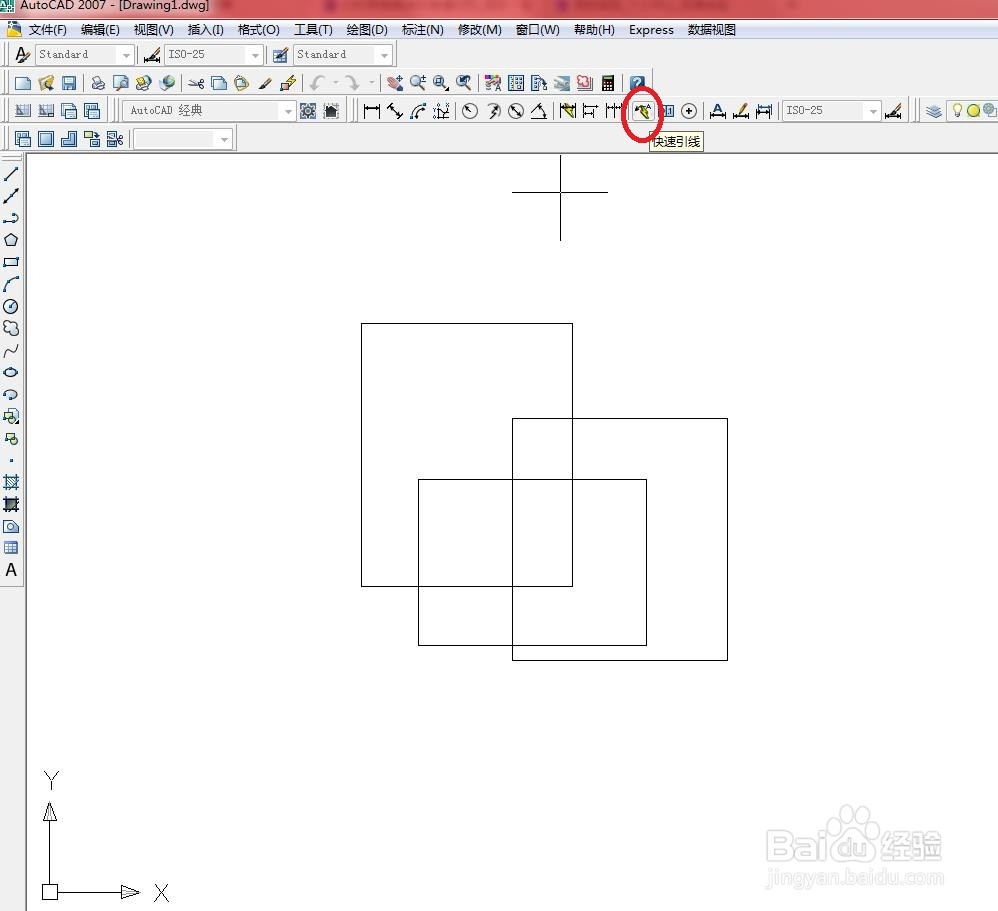
2、单击【标注】工具栏中的【快速引线】按钮,如下图所示
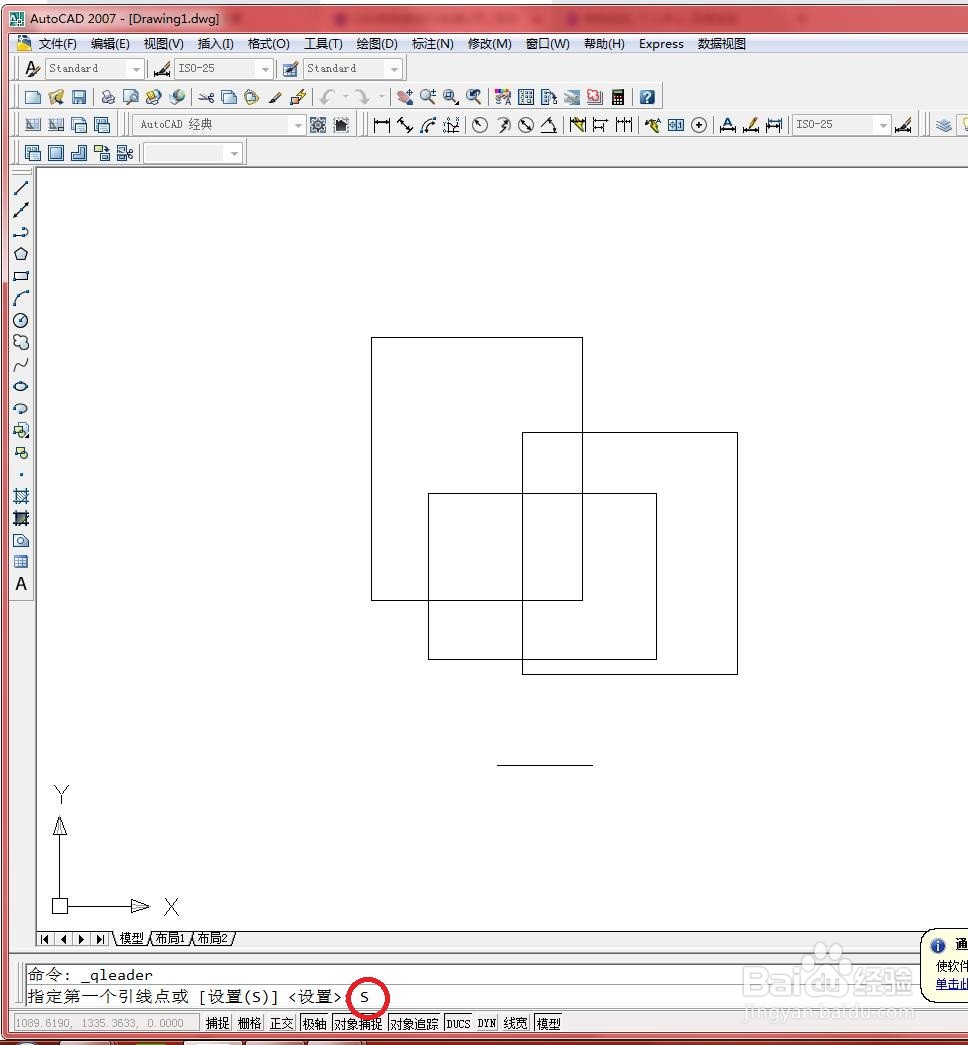
3、在命令行中输入“S”选择【设置】选项,并按【Enter】键确认,如下图所示
4、弹出【引线设置】对话框,如下图所示
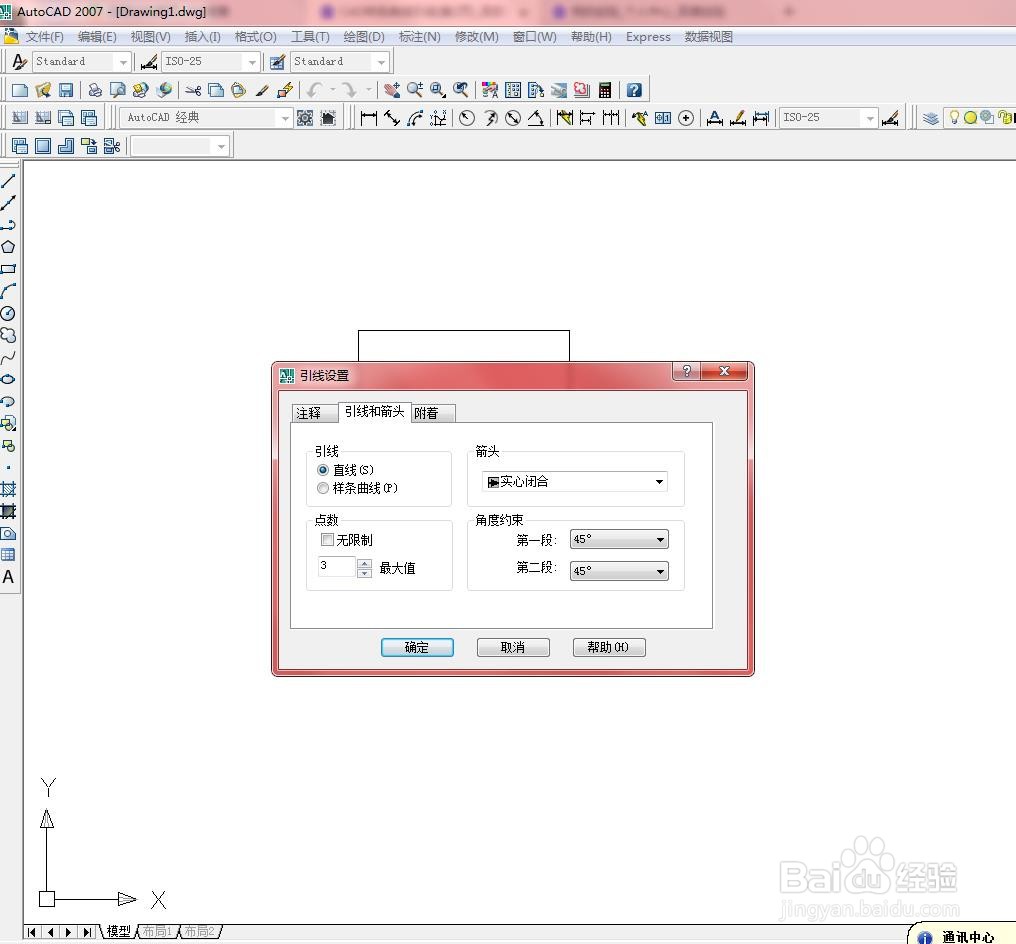
5、切换至【引线和箭头】选项,在“引线”列表中选择“样条曲线”选项,然后单击【确定】按钮,如下图所示

6、在绘图区域中指定标注位置,如下图所示

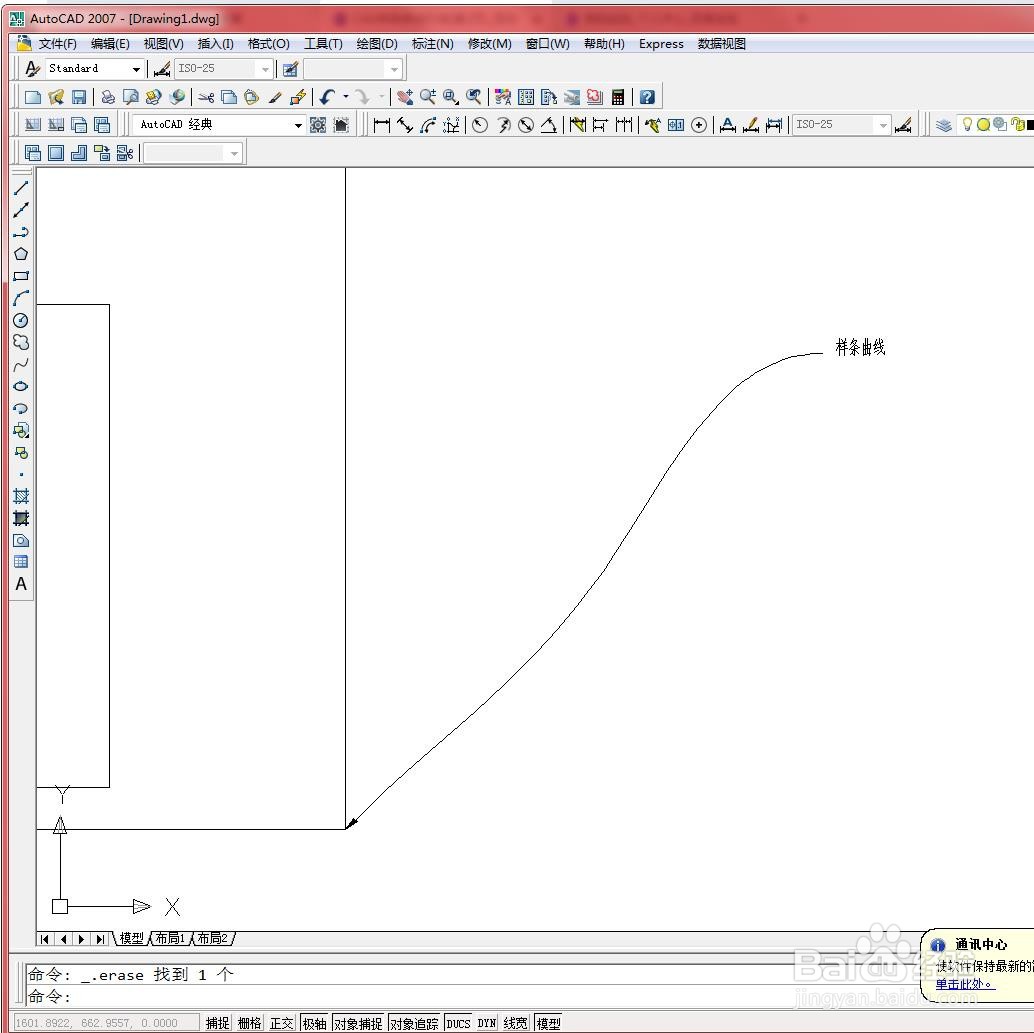
7、结果如下图所示
时间:2026-05-01 04:51:38
1、打开文件。
2、单击【标注】工具栏中的【快速引线】按钮,如下图所示
3、在命令行中输入“S”选择【设置】选项,并按【Enter】键确认,如下图所示
4、弹出【引线设置】对话框,如下图所示
5、切换至【引线和箭头】选项,在“引线”列表中选择“样条曲线”选项,然后单击【确定】按钮,如下图所示
6、在绘图区域中指定标注位置,如下图所示
7、结果如下图所示
