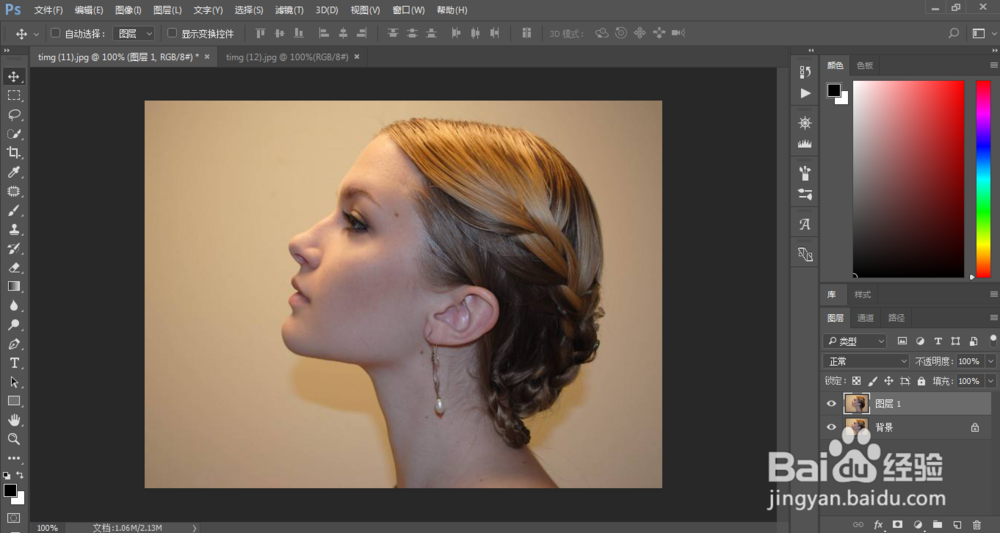
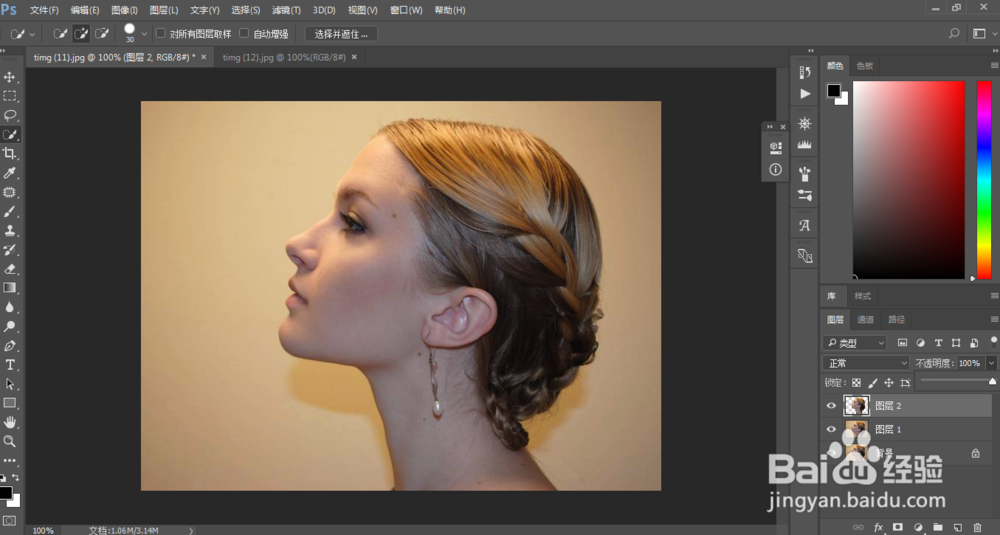
1、首先我们打开一张人物图片,按Ctrl+L复制背景图片,然后用快速选择工具扣取人物,按Ctrl+J拷贝图层。
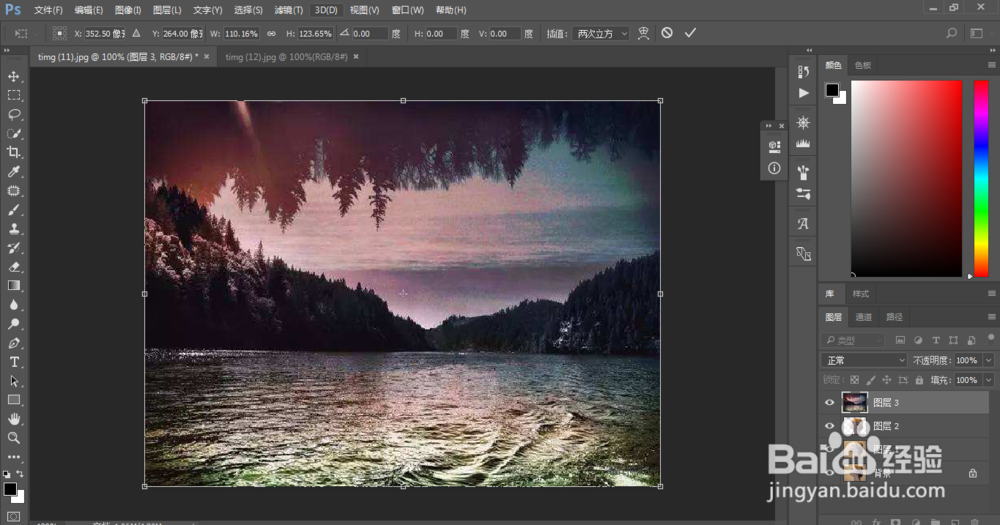
2、接着我们把风景图片拖进来,Ctrl+T调节图片尺寸。
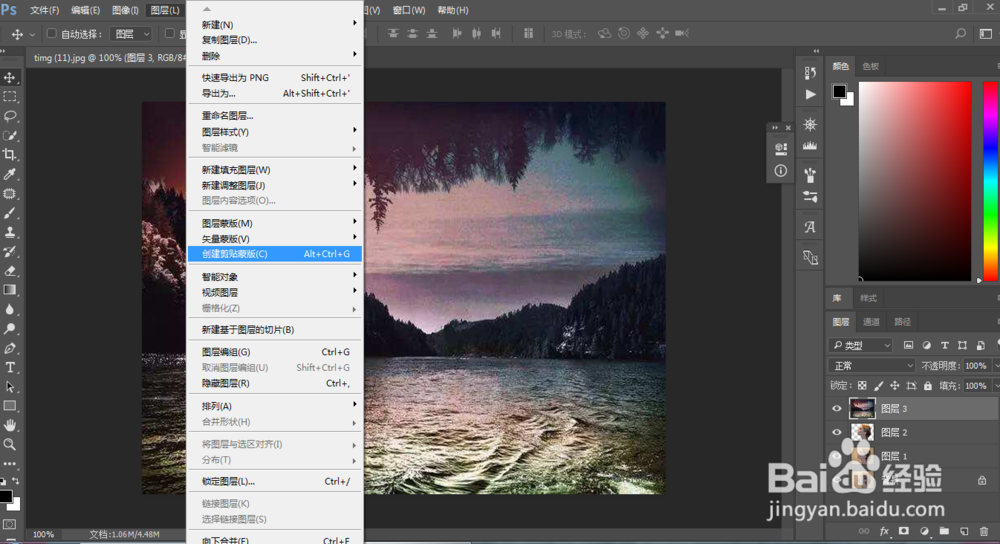
3、然后我们选中图层3,点击图层-创建剪贴蒙版。
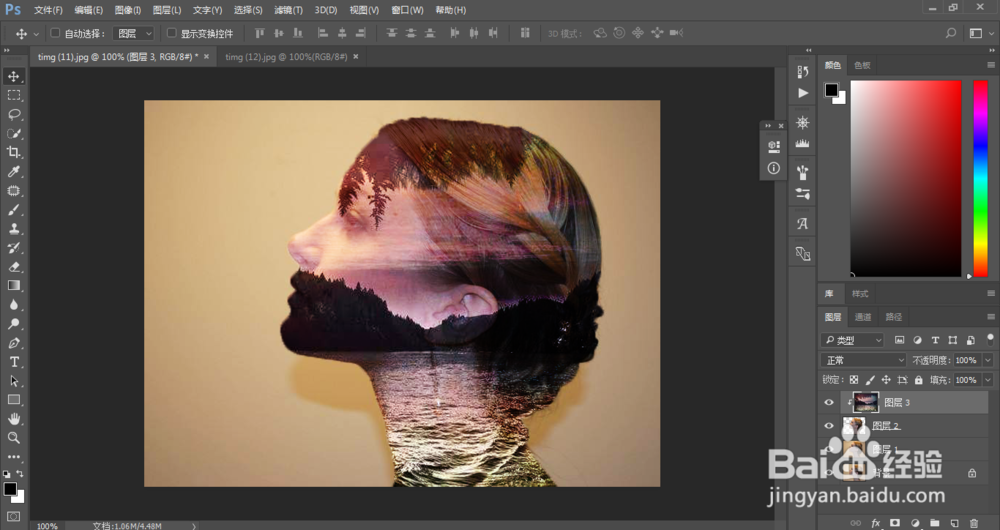
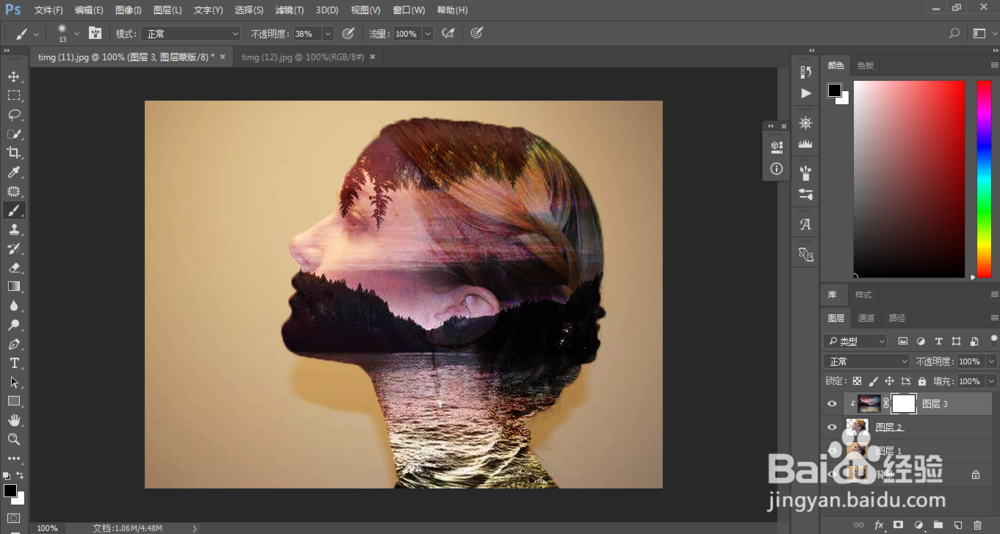
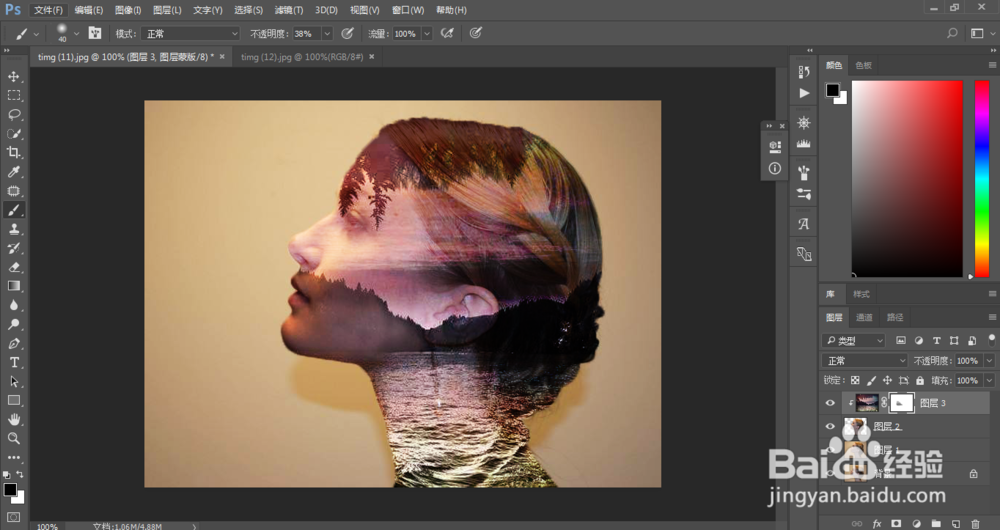
4、给图层3添加图层蒙版,用柔边黑色画笔在不需要风景的人物皮肤上涂抹。
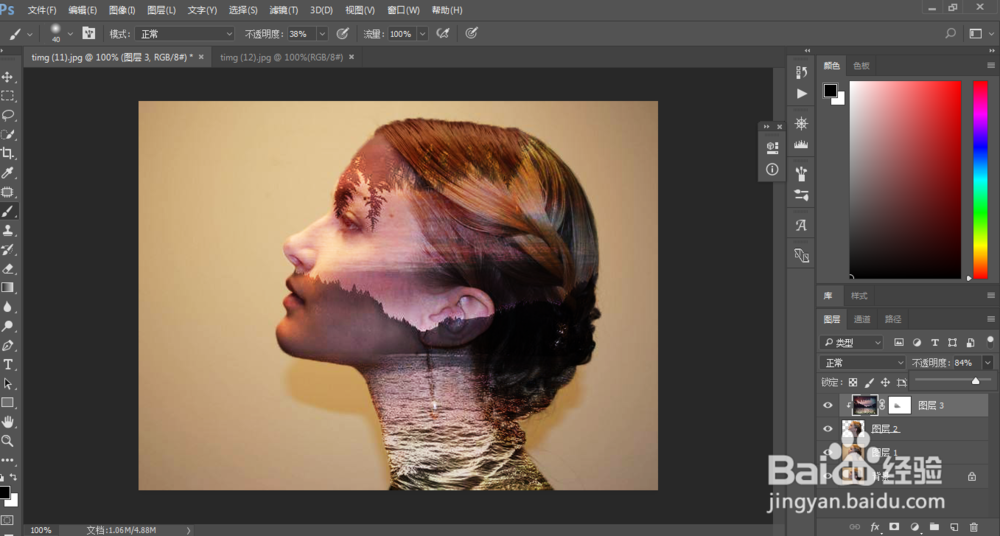
5、如果感觉风景画效果太浅,可以再复制一层,然后调节不透明度即可,这样双重曝光就完成了。
6、总结:
1、打开图片,扣取人物
2、拖入风景画
3、创建剪贴蒙版
4、调节不透明度
时间:2026-05-03 15:09:28
1、首先我们打开一张人物图片,按Ctrl+L复制背景图片,然后用快速选择工具扣取人物,按Ctrl+J拷贝图层。
2、接着我们把风景图片拖进来,Ctrl+T调节图片尺寸。
3、然后我们选中图层3,点击图层-创建剪贴蒙版。
4、给图层3添加图层蒙版,用柔边黑色画笔在不需要风景的人物皮肤上涂抹。
5、如果感觉风景画效果太浅,可以再复制一层,然后调节不透明度即可,这样双重曝光就完成了。
6、总结:
1、打开图片,扣取人物
2、拖入风景画
3、创建剪贴蒙版
4、调节不透明度
