ps怎么快速去掉背景上面的文字,保持背景不变

 时间:2026-04-22 23:09:56

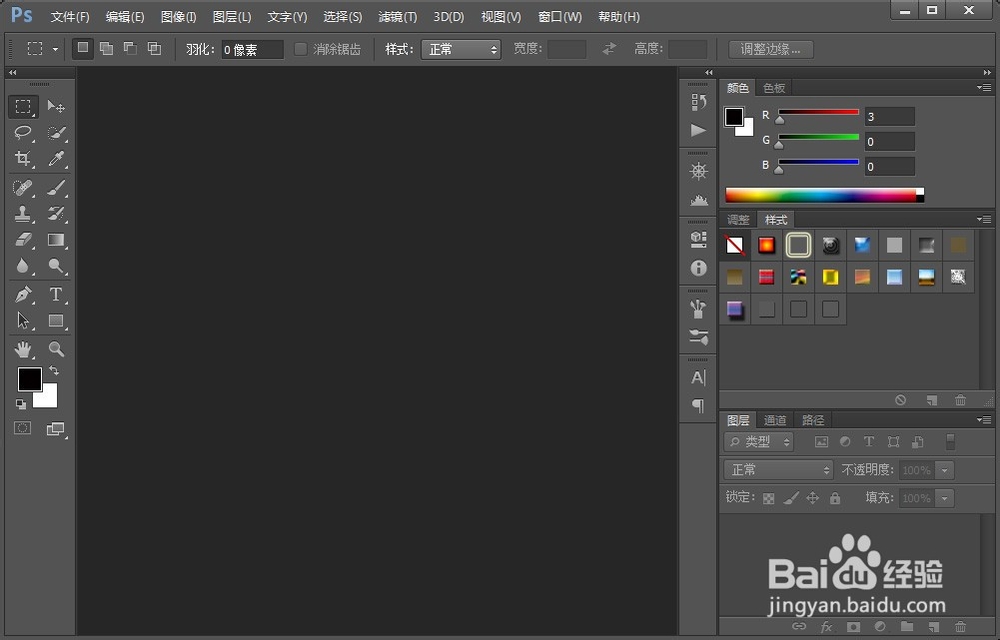
1、首先打开ps软件

ps怎么快速去掉背景上面的文字,保持背景不变

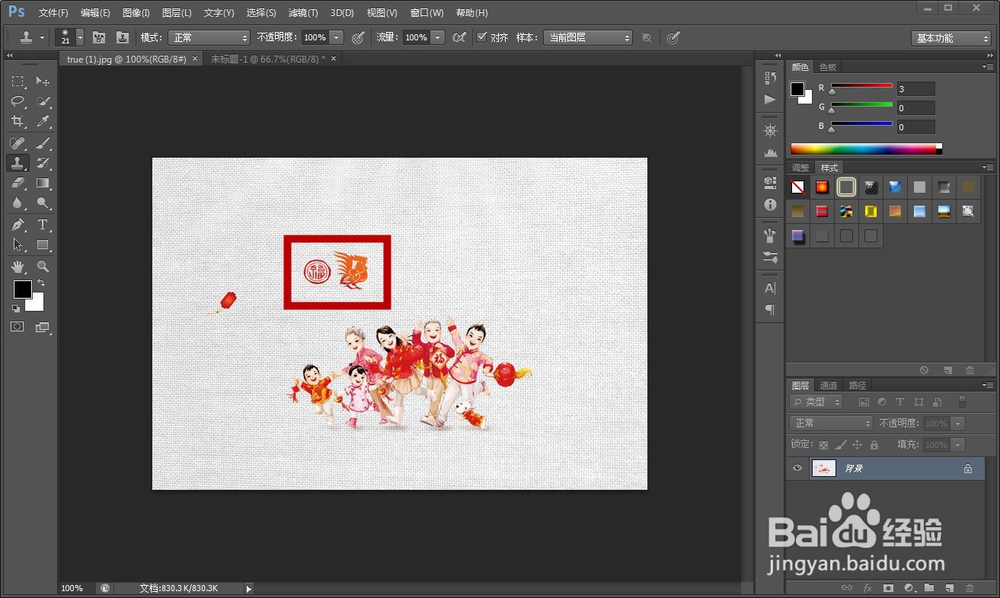
2、打开需要操作的图片,这里演示的是要去掉图片上的两个小图标如图所示。

ps怎么快速去掉背景上面的文字,保持背景不变

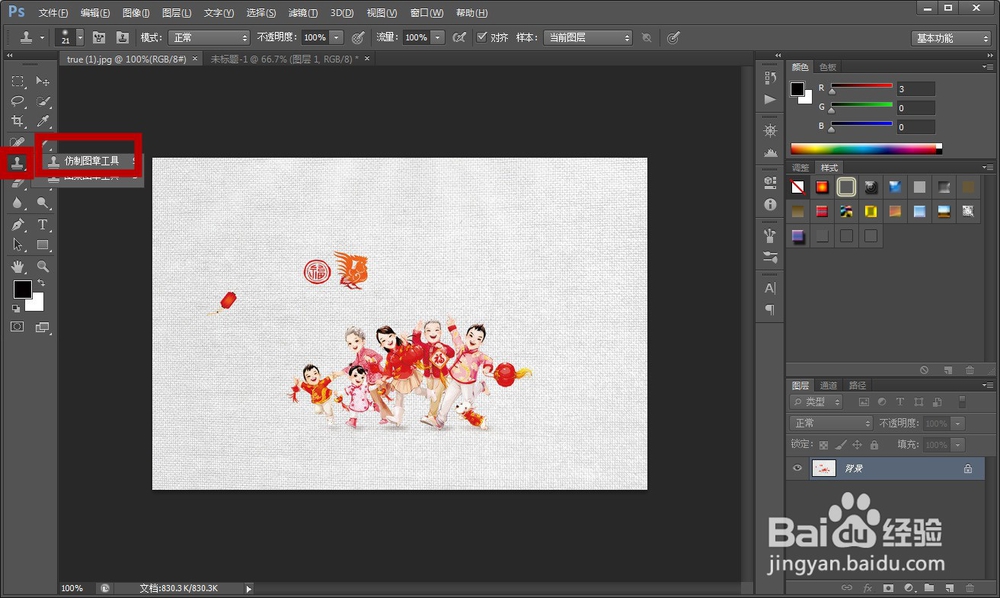
3、打开右边的菜单按钮,选择 图章小图标-鼠标右键-选择仿制印章工具 s。
ps怎么快速去掉背景上面的文字,保持背景不变

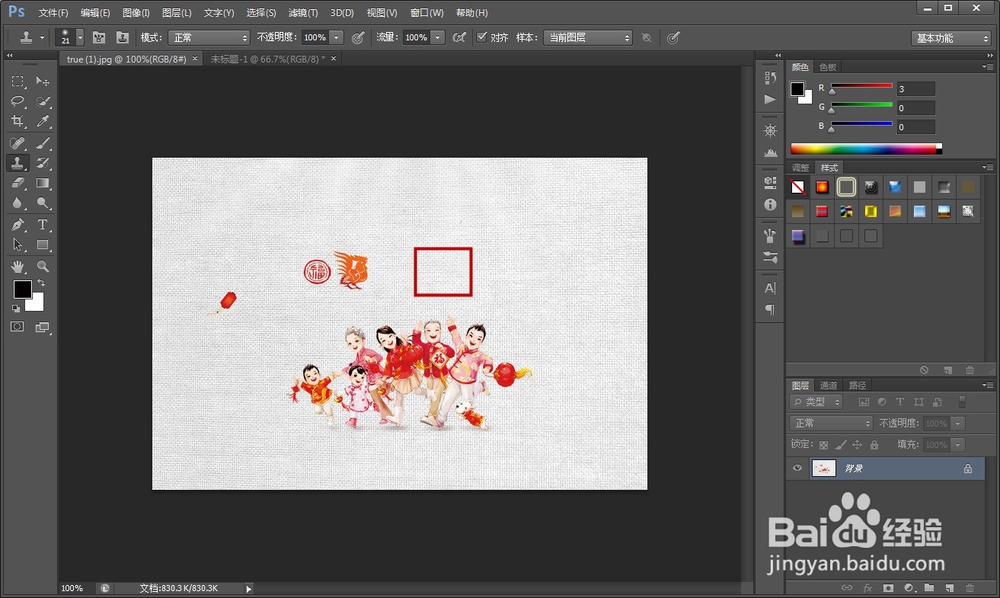
4、键盘 按住 Alt 按键,然后鼠标选择到红色框框哪里,然后点击一下左键,这样子就可以选择到鼠标选择到的地方的背景,这样子就能把鼠标的地方仿制过来,覆盖。
ps怎么快速去掉背景上面的文字,保持背景不变

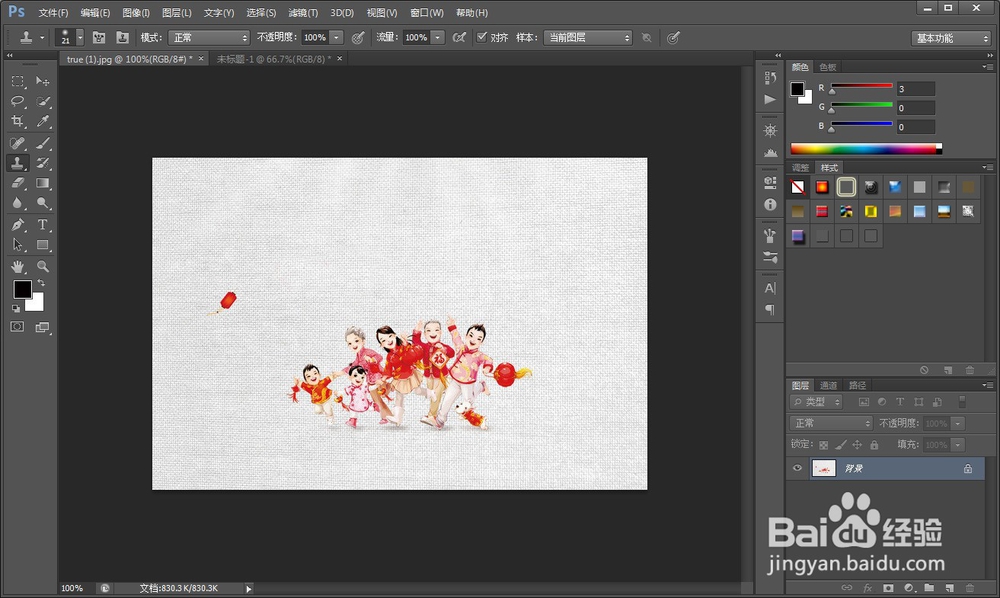
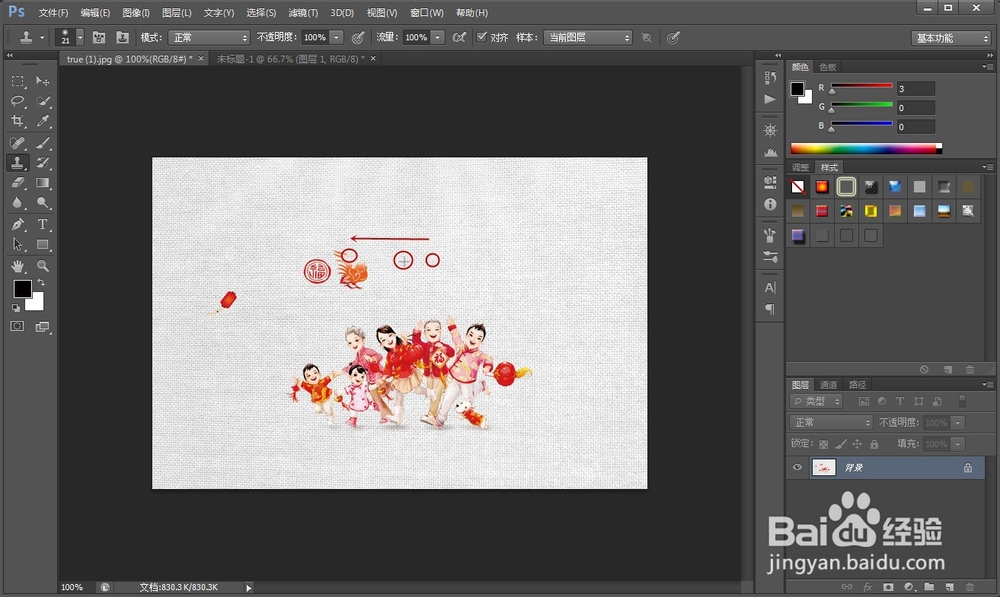
5、鼠标放到图案的地方拖动,你就会发现,鼠标去到哪里就把哪里的图标去掉了,仿制了后面+字地方的背景过来了,这样子就可以覆盖掉了。
ps怎么快速去掉背景上面的文字,保持背景不变

6、好的,一会看到图片就被去掉了。

ps怎么快速去掉背景上面的文字,保持背景不变

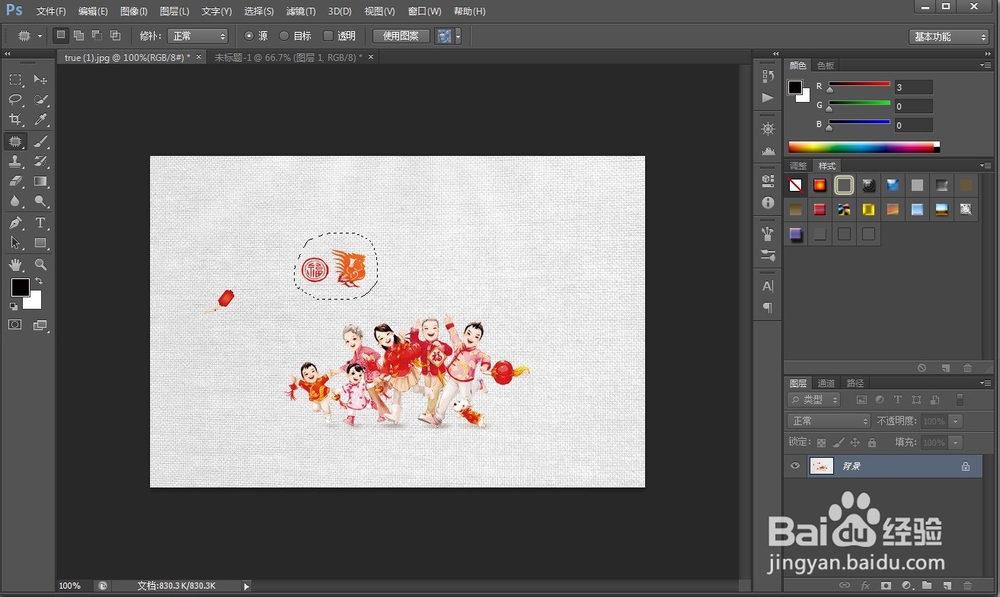
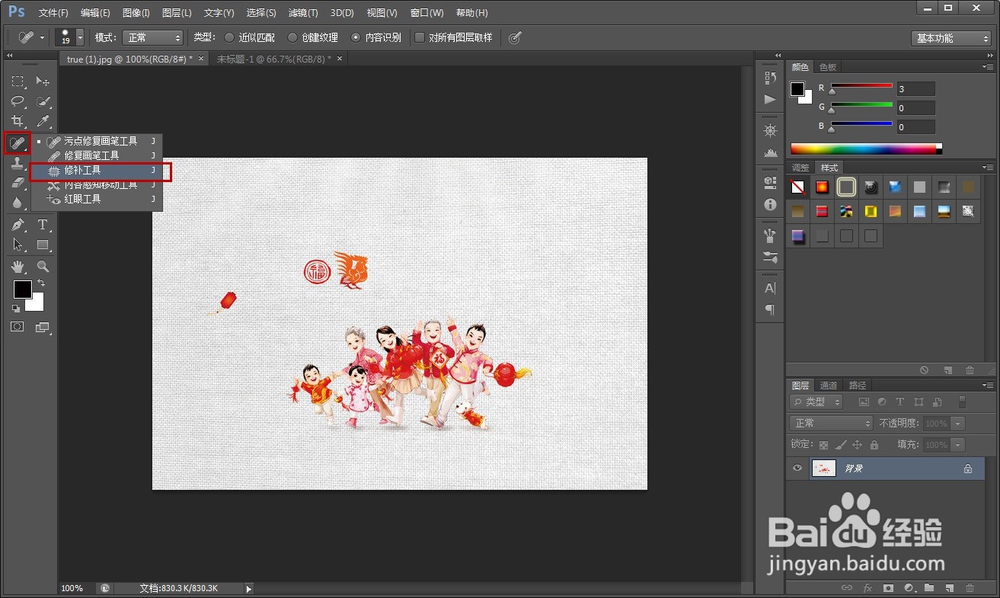
1、还有一种基本相同的方法,就是使用修补工具一下就可以完成,首先打开ps打开图片。然后选择 修补工具,如图所示。
ps怎么快速去掉背景上面的文字,保持背景不变

2、用鼠标把需要去掉图案的地方圈起来。

ps怎么快速去掉背景上面的文字,保持背景不变

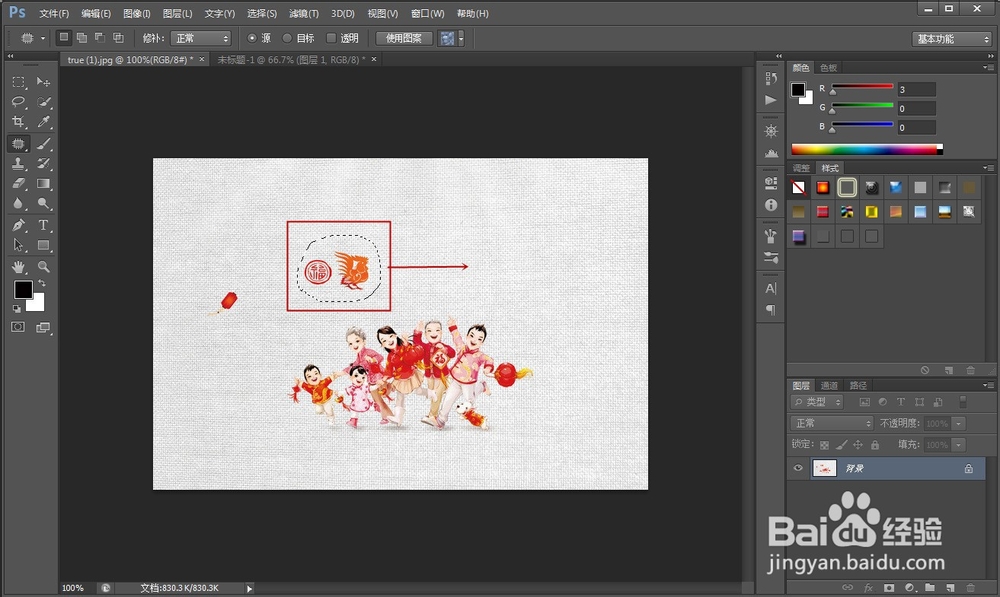
3、然后鼠标又有拖动,直到图案去掉为止。

ps怎么快速去掉背景上面的文字,保持背景不变

1、两种简单的方法,比较适合初学阶段的运用。

方法一:仿制图章工具 -按住Alt按键选择仿制地标,然后拖动仿制覆盖。

方法二:使用修补工具-圈住图案,拖动覆盖。

  • PS文字制作之立体(透视)字制作
  • 怎样用PS制作异型边框?
  • PS的吸管工具如何使用
  • PS软件套索工具属性栏的使用
  • ps不同图层如何统一修改字体大小
  • 热门搜索
    2大写怎么写 苹果手机突然没声音了怎么回事 怎么做干花 细小病毒怎么治疗 怎么才能 怎么把脸变白 补佳乐和黄体酮怎么吃 眼袋怎么形成的 学生用英语怎么说 活虾怎么做好吃