win10怎么更新显卡,win10显卡怎么升级

 时间:2026-04-30 04:41:23

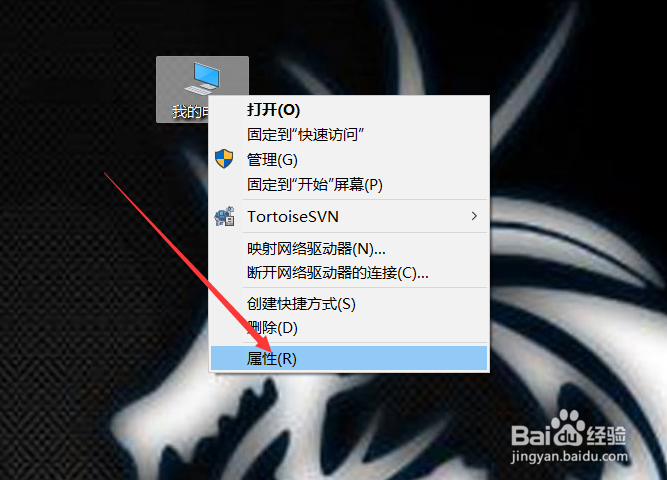
1、打开Windows10电脑后,点击右键此电脑,然后点击弹出菜单里的【属性】,如下图所示。
win10怎么更新显卡,win10显卡怎么升级

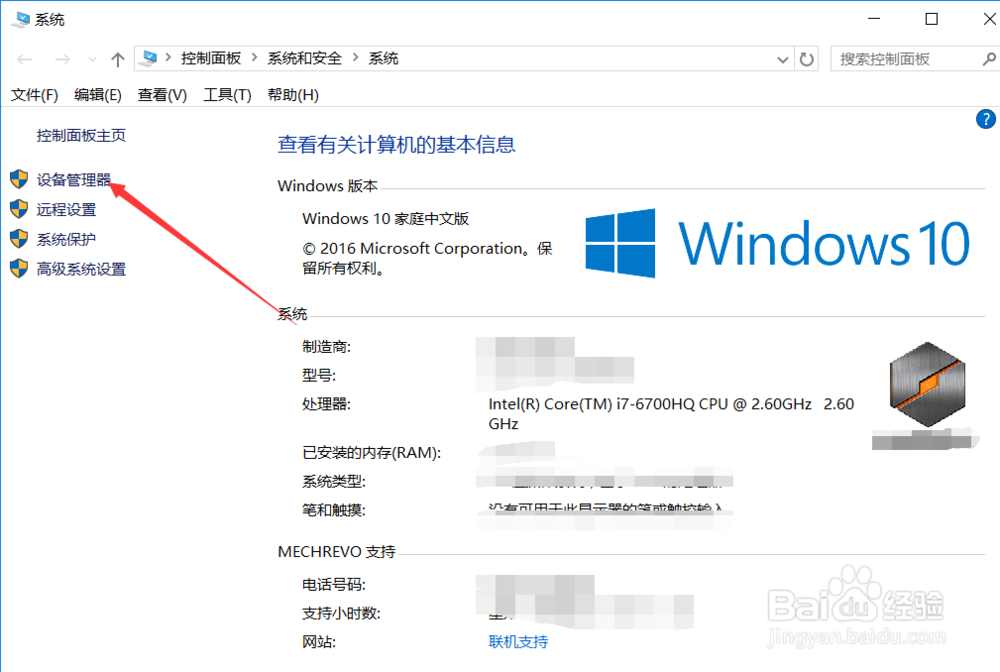
2、在win10电脑系统界面,直接点击左侧导航上的【设备管理器】,如下图所示。
win10怎么更新显卡,win10显卡怎么升级

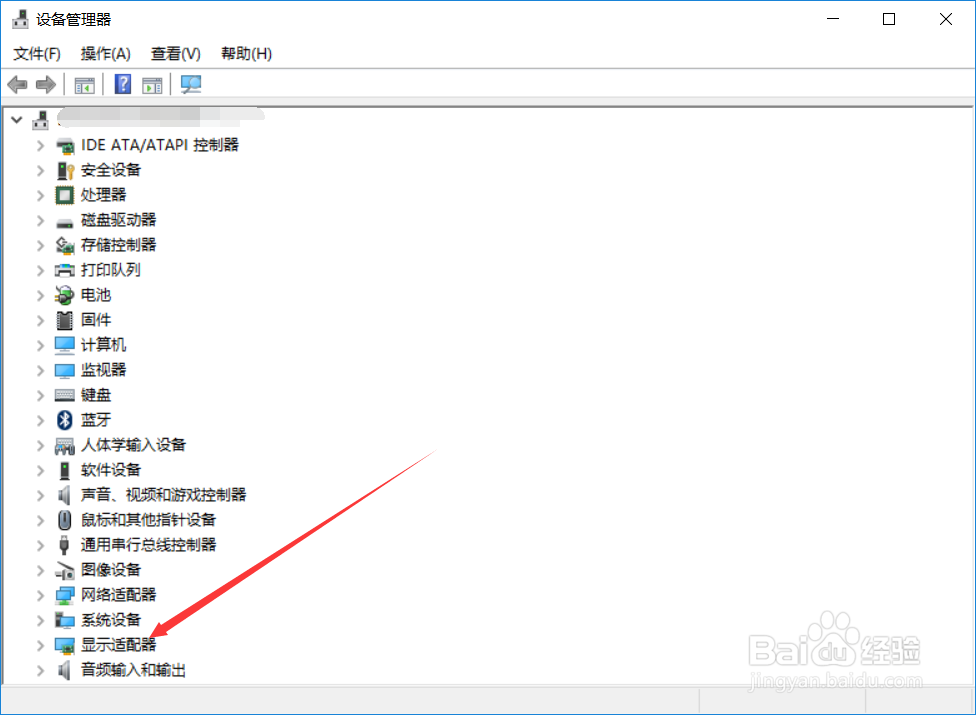
3、在win10设备管理器对话框里点击显示适配器,如下图所示。

win10怎么更新显卡,win10显卡怎么升级

4、在展开的显示适配器下面找到要更新的显卡,右键要更新的显卡,然后点击弹出菜单的【更新驱动程序】,如下图所示。

win10怎么更新显卡,win10显卡怎么升级

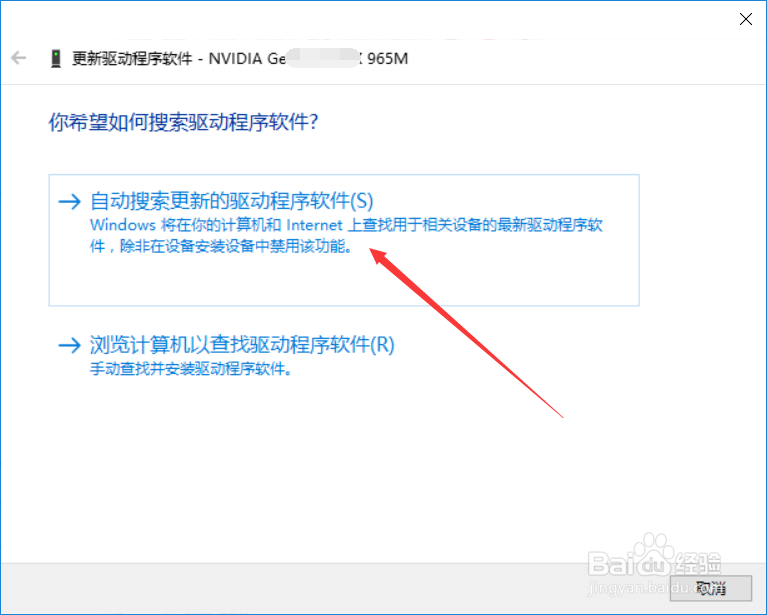
5、在更新程序对话框里选择更新的方式,这里选择【自动搜索更新的驱动程序】,如下图所示。
win10怎么更新显卡,win10显卡怎么升级

6、点击后就开始扫描了,提示【正在联机搜索驱动程序】,如下图所示。

win10怎么更新显卡,win10显卡怎么升级

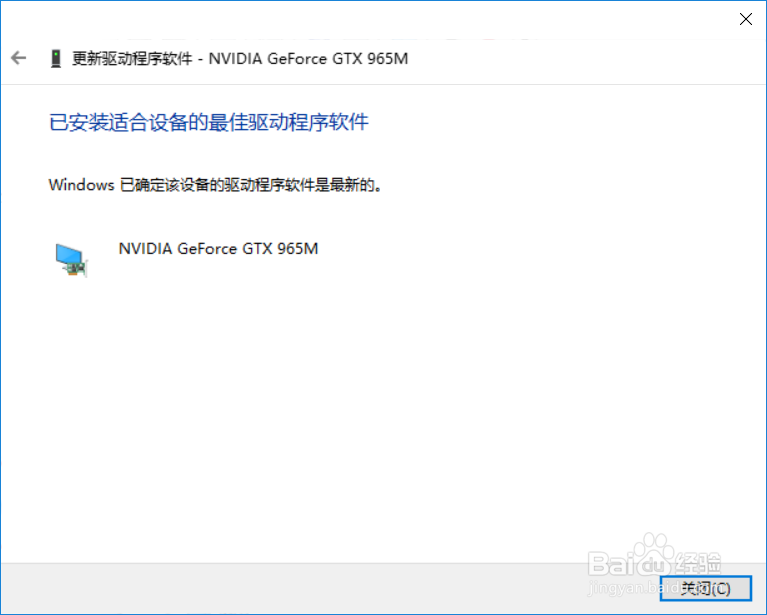
7、我这里的显卡是最新的,所有没有要更新的,要是提示有更新的,直接点击更新就可以了,如下图所示。
win10怎么更新显卡,win10显卡怎么升级

  • 笔记本玩LOL发热严重怎么办?
  • nvidia控制面板怎么更新驱动
  • steam怎么设置下载路径
  • nvidia怎么开启独显?
  • Win11系统怎么更新显卡驱动?
  • 热门搜索
    耿耿于怀是什么意思啊 修真研究生生活录 北宋生活顾问 梦见老虎是什么意思 如何进入路由器设置界面 男士如何护肤 一妻四夫的甜蜜生活 mhdd怎么用 手机没声音了怎么修复 扬州生活网