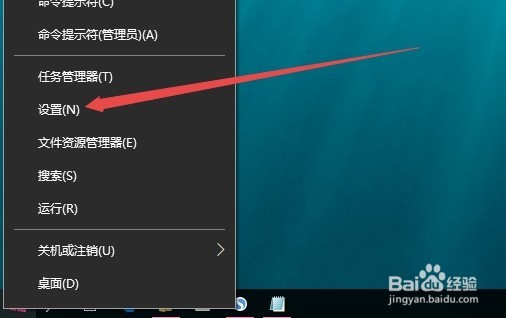
1、在Windows10系统桌面,右键点击桌面左下角的开始按钮,在弹出菜单中选择“设置”菜单项。
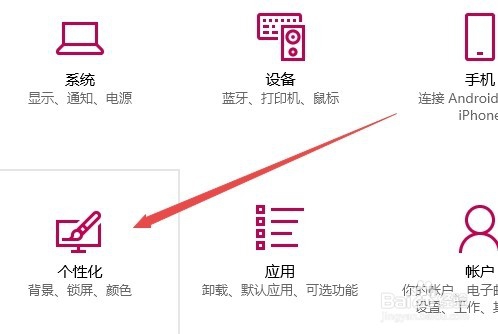
2、这时会打开Windows10的Windows设置窗口,点击窗口中的“个性化”图标 。
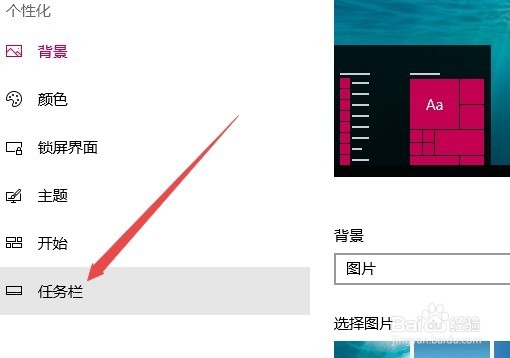
3、在打开的Windows个性化设置窗口中,点击左侧边栏的“任务栏”菜单项
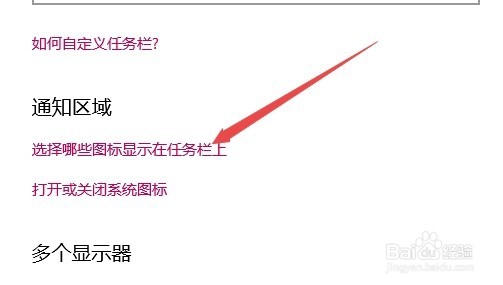
4、在右侧的窗口中找到并点击“选择哪些图标显示在任务栏上”快捷链接。
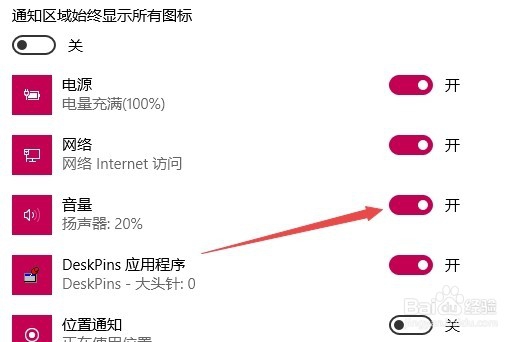
5、在打开的窗口中找到“音量”一项,点击其后面的音量开关,把其设置为“开”的状态,最后点击确定的按钮。
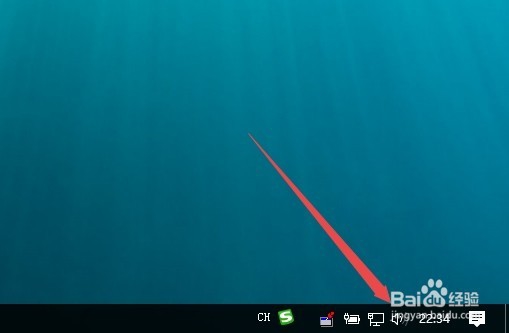
6、这时就可以在Windows10桌面右下角看到音量图标了。
时间:2026-04-23 00:33:05
1、在Windows10系统桌面,右键点击桌面左下角的开始按钮,在弹出菜单中选择“设置”菜单项。
2、这时会打开Windows10的Windows设置窗口,点击窗口中的“个性化”图标 。
3、在打开的Windows个性化设置窗口中,点击左侧边栏的“任务栏”菜单项
4、在右侧的窗口中找到并点击“选择哪些图标显示在任务栏上”快捷链接。
5、在打开的窗口中找到“音量”一项,点击其后面的音量开关,把其设置为“开”的状态,最后点击确定的按钮。
6、这时就可以在Windows10桌面右下角看到音量图标了。
