CDR教程:涂抹工具应用实操—快速制作艺术字

 时间:2026-04-23 21:13:47

1、打开软件画一个图形,我这里是画了一个钜形填充了红色方便大家查看。选择涂抹工具,调整好参数,数值越大效霸棍果越强,大家可以调整多试一下。

CDR教程:涂抹工具应用实操—快速制作艺术字

CDR教程:涂抹工具应用实操—快速制作艺术字

2、这里用的是笔尖半径20,压力85,用得是平滑涂抹,用笔刷点击图形后向上涂抹就得到这样一个图形。平滑涂抹的图暗陵形是圆角的。

CDR教程:涂抹工具应用实操—快速制作艺术字

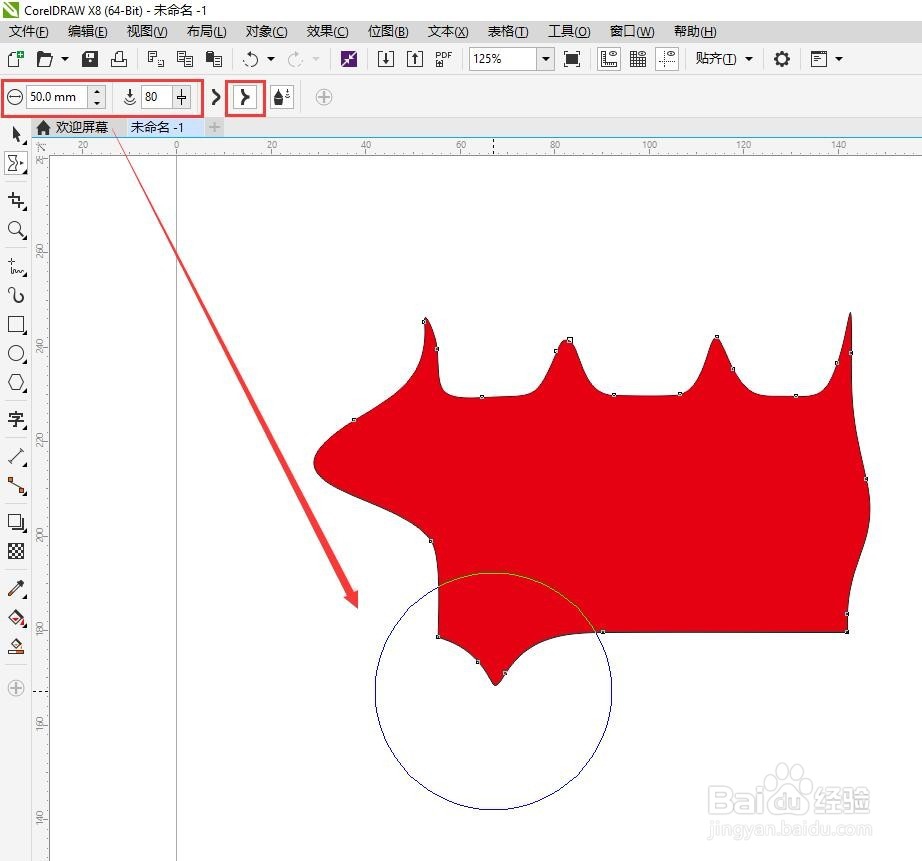
3、可以试着多涂抹几个,把参数加大,笔尖半径调整为50,可以看到涂抹的范围变大了。再把压力调整为80,可以看到涂抹的范围没变,但强度变小了。

CDR教程:涂抹工具应用实操—快速制作艺术字

CDR教程:涂抹工具应用实操—快速制作艺术字

CDR教程:涂抹工具应用实操—快速制作艺术字

4、我们来试一下尖角涂抹,参数不变,可以看到尖角涂抹的角是颂何调尖尖的,调整笔尖半径为20再试一下,可以看到涂抹的尖角范围变小许多。
CDR教程:涂抹工具应用实操—快速制作艺术字

CDR教程:涂抹工具应用实操—快速制作艺术字

1、再来讲一下实操,首先在页面上打出你想要的字体,然后记得转曲一下。

CDR教程:涂抹工具应用实操—快速制作艺术字

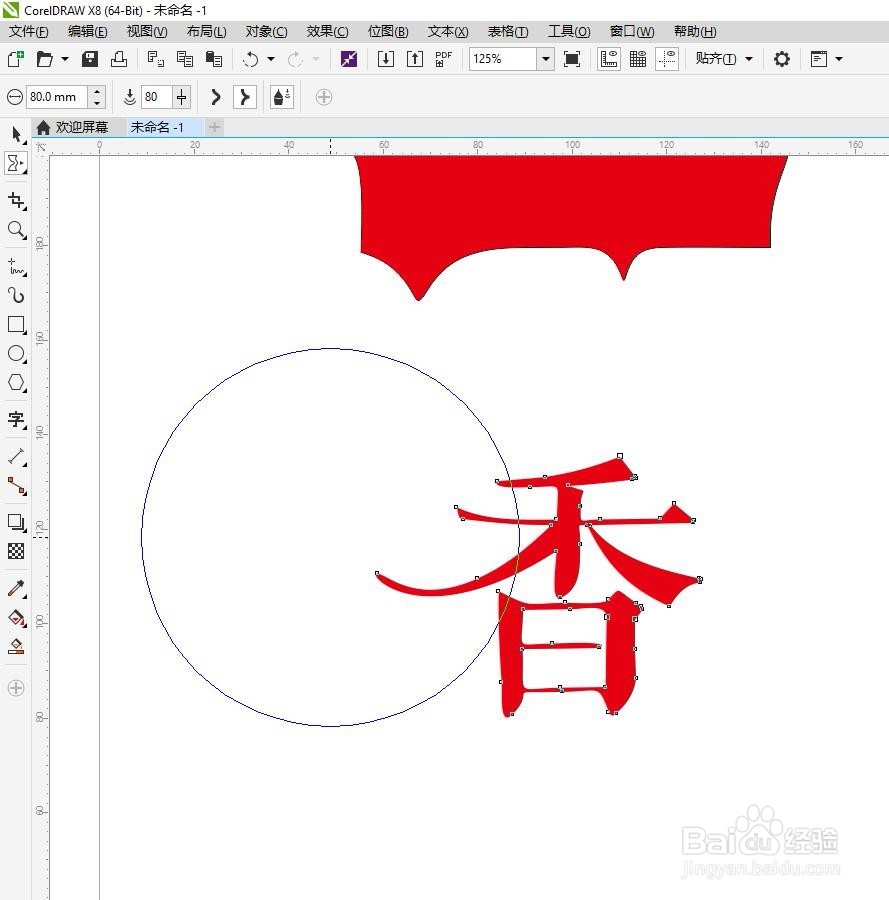
2、笔刷半径和压力全部调整的是80,选择香字的左边几个节点然后向左上方拉动得到这样一个形状,是不是看上去变得有型了。
CDR教程:涂抹工具应用实操—快速制作艺术字

3、把笔刷半径调小为20,更好的选择节点向右下方拉动,这里要掌握好方向,可以多拉几次,拉成自己想要的形状。

CDR教程:涂抹工具应用实操—快速制作艺术字

4、做好造型后,记得加上美美的颜色哦,看上去是不是变得更漂亮有型啦!快速又简单容易上手,大家可以多方面的试一下,做出更漂亮的艺术字。

CDR教程:涂抹工具应用实操—快速制作艺术字

  • Cdr图案怎么导入ps中
  • 如何将CDR做的图转换到Ps,要求有图层可以编辑
  • cdr制作科技型网状线条
  • PS文件素材怎么导入CorelDRAW中变为透明背景?
  • CDR2020如何绘制穿插不重叠的五角星呢?
  • 热门搜索
    加密的pdf怎么解密 冬天去哪里旅游 郑州哪里好玩 福田高铁站在哪里 如何安装路由器 如何煲耳机 荣耀路由器 淘宝卖家中心在哪里 声卡怎么设置 小米账号忘了怎么办