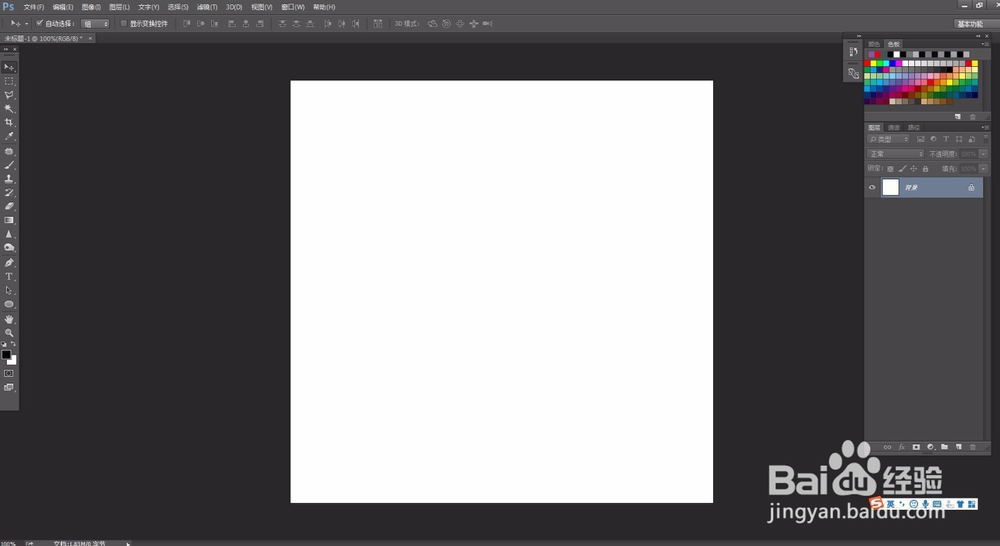
1、首先,新建一个文档(文件-新建),
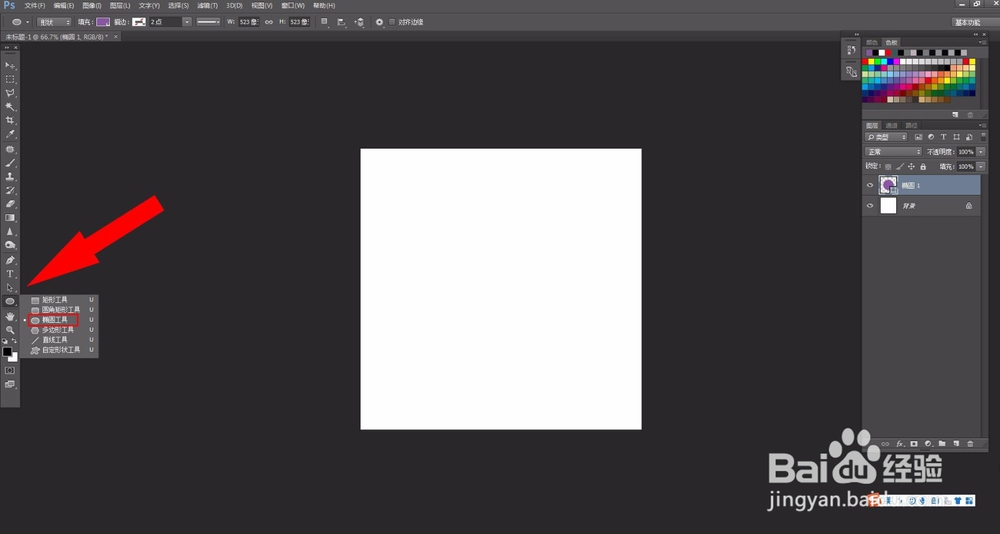
2、选中左侧下方“椭圆”工具;
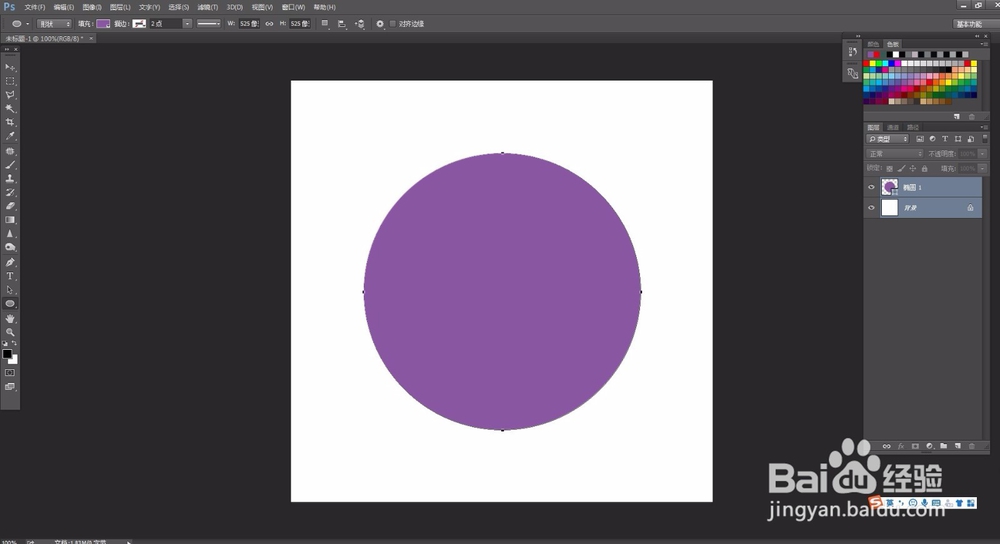
3、接着,按住shift键画圆(如果不按画出的圆就不是正圆,那就比较随意了);
4、然后选中上方的“填充”;
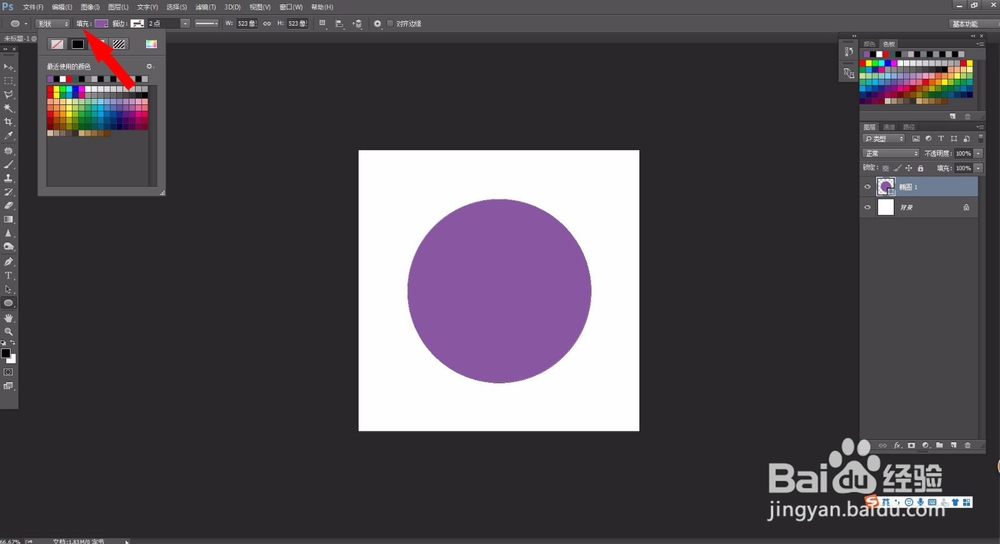
5、从下面色板中选择您要的颜色;
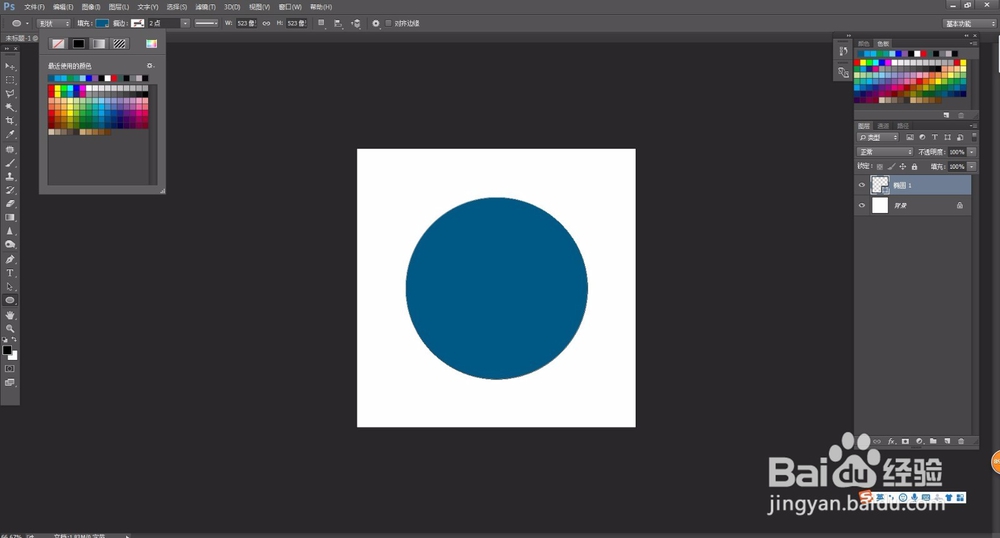
6、如果上方的色板没有您要的颜色,怎么办呢?回到“选择”工具上,选择工具栏下方的前景色,双击打开;
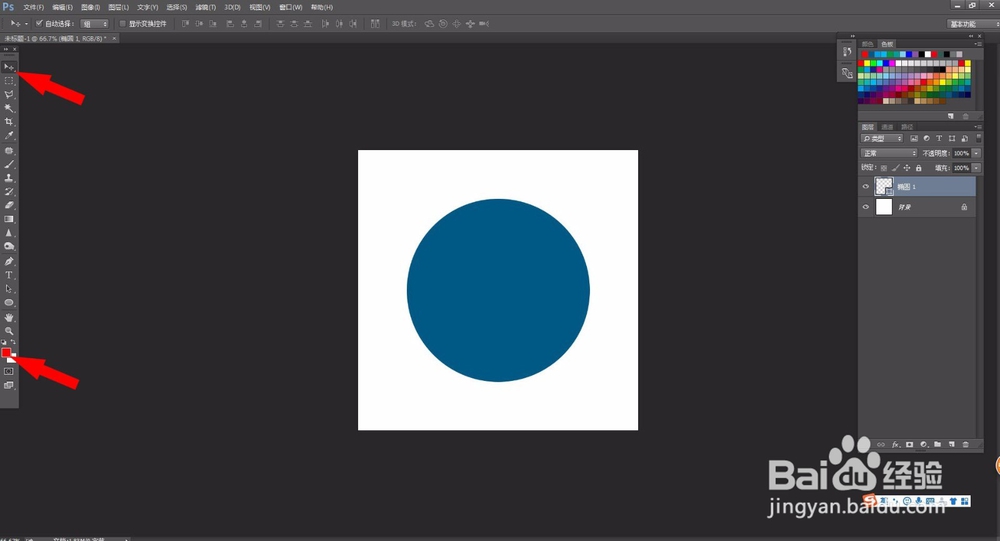
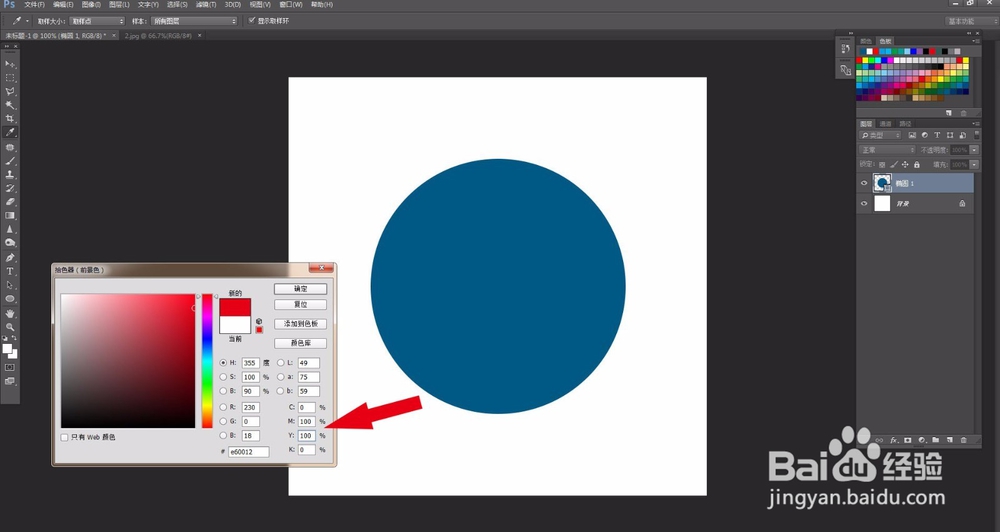
7、出现拾色器后,在上面可以输入具体的色值数,然后确认;
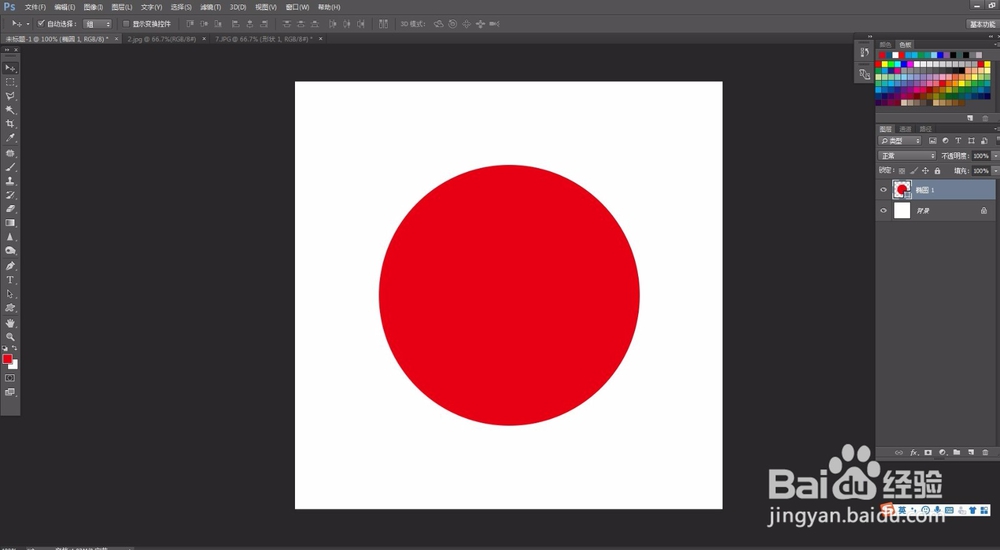
8、最后,按Alt+Delete键填充颜色即可。
时间:2026-04-24 21:36:16
1、首先,新建一个文档(文件-新建),
2、选中左侧下方“椭圆”工具;
3、接着,按住shift键画圆(如果不按画出的圆就不是正圆,那就比较随意了);
4、然后选中上方的“填充”;
5、从下面色板中选择您要的颜色;
6、如果上方的色板没有您要的颜色,怎么办呢?回到“选择”工具上,选择工具栏下方的前景色,双击打开;
7、出现拾色器后,在上面可以输入具体的色值数,然后确认;
8、最后,按Alt+Delete键填充颜色即可。
