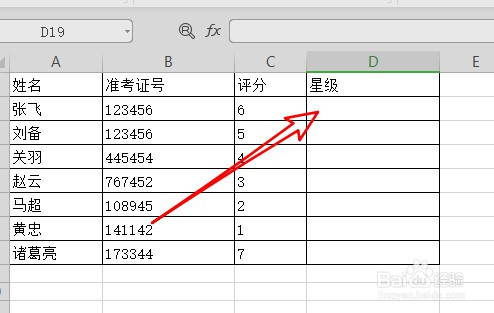
1、在电脑上打开wps2019,然后打开要编辑的表格。
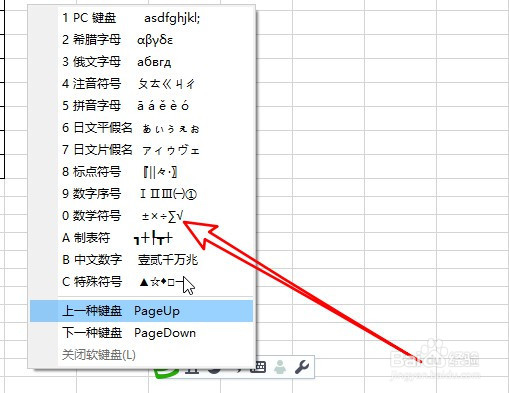
2、我们找到搜狗五笔输入法,把其切换到数学符号的软键盘。
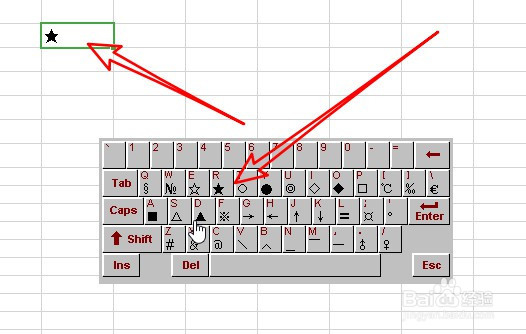
3、在软键盘上找到星星的图标,把其插入到表格中的任意一个单元格中。
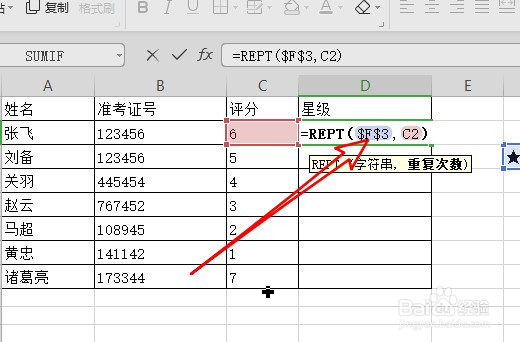
4、接下来我们在星级单元格中输入公式:=REPT($F$3,C2),其中$F$3为我们插入星星符号的单元格,C2为我们要参数的评分
5、接下回车键后,就可以看到现在星级单元格中已自动生成了评分对应的星星符号了。

6、接着我们用快速填充的方法,把下面的星级评份进行快速的填充就可以了。

时间:2026-05-07 09:54:09
1、在电脑上打开wps2019,然后打开要编辑的表格。
2、我们找到搜狗五笔输入法,把其切换到数学符号的软键盘。
3、在软键盘上找到星星的图标,把其插入到表格中的任意一个单元格中。
4、接下来我们在星级单元格中输入公式:=REPT($F$3,C2),其中$F$3为我们插入星星符号的单元格,C2为我们要参数的评分
5、接下回车键后,就可以看到现在星级单元格中已自动生成了评分对应的星星符号了。
6、接着我们用快速填充的方法,把下面的星级评份进行快速的填充就可以了。
