Win7系统下实现批量远程桌面管理的方法

 时间:2026-02-14 04:09:41

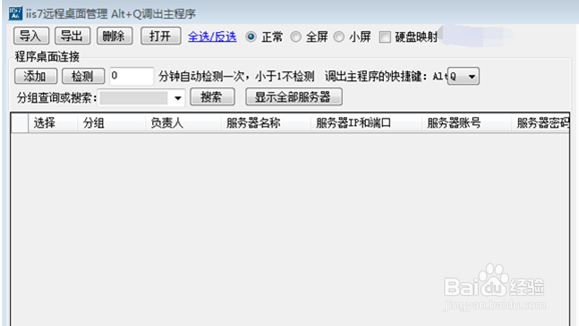
1、分组功能,各个分组下的服务器一览无余。
Win7系统下实现批量远程桌面管理的方法

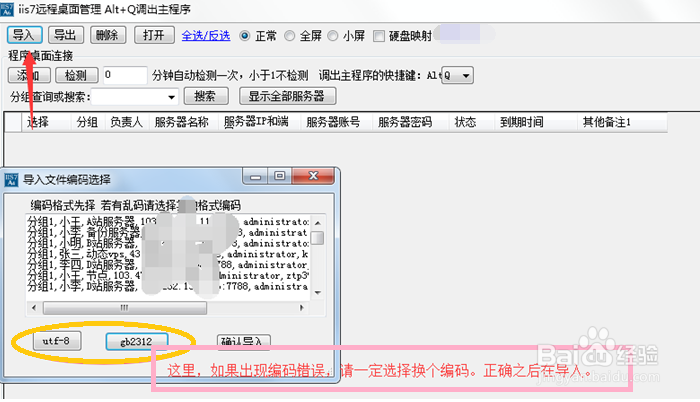
2、文本导入格式选择,避免发生编码错误等问题。

Win7系统下实现批量远程桌面管理的方法

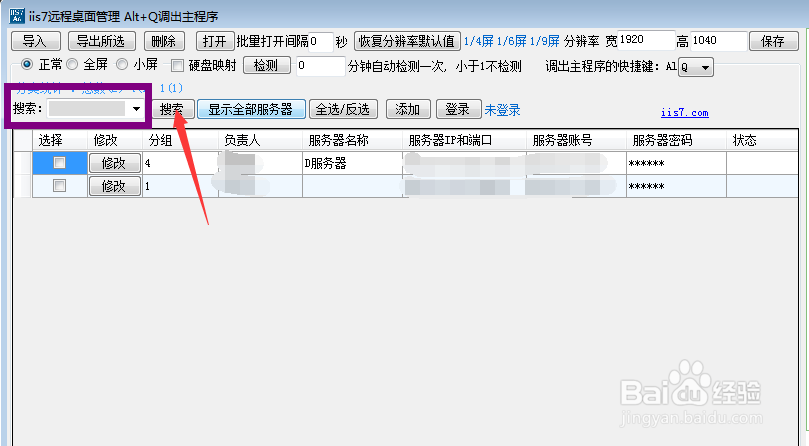
3、搜索功能,快速定位含有特征的服务器。

Win7系统下实现批量远程桌面管理的方法

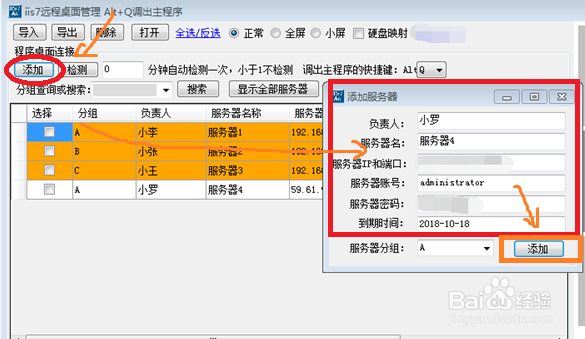
4、可手动添加单个服务器,新增服务器轻松搞定。

Win7系统下实现批量远程桌面管理的方法

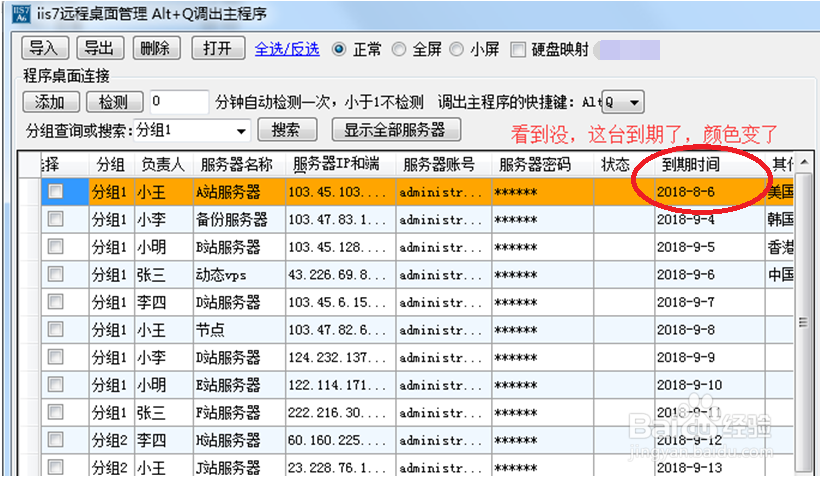
5、到期提醒功能,服务器信息到期自动变色提醒。

Win7系统下实现批量远程桌面管理的方法

6、程序自动更新,新功能马上可以拥有。

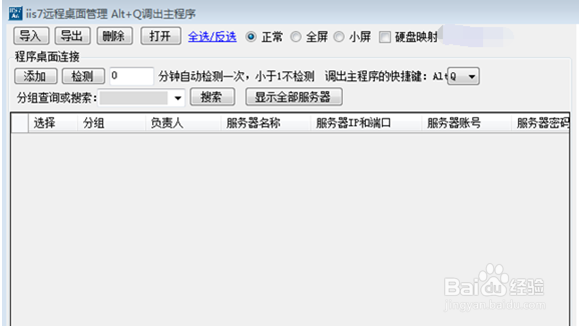
1、下载好IIS7远程桌面连接工具 以后呢,直接进行解压,然后就直接打开软件了,不用安装,下面是主界面:
Win7系统下实现批量远程桌面管理的方法

2、然后打开excel表格整理你要远程的服务器的信息(格式如下图),整理好了粘贴到txt保存好,每个信息之间用英文“,”隔开:

Win7系统下实现批量远程桌面管理的方法

Win7系统下实现批量远程桌面管理的方法

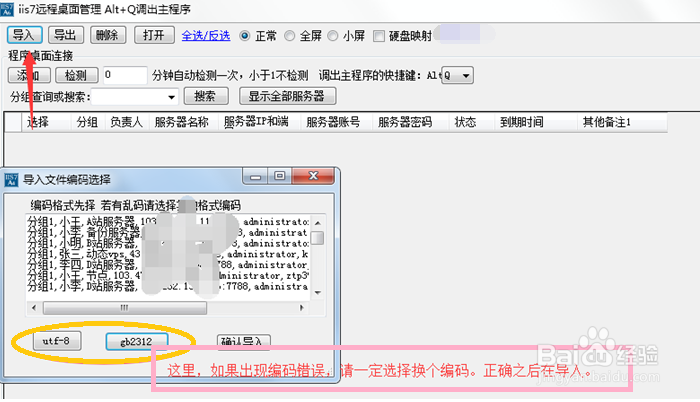
3、然后就导入保存好的txt,如果出现编码错误,请换一个编码,正确之后再导入:
Win7系统下实现批量远程桌面管理的方法

4、正确导入之后的效果如下图:

Win7系统下实现批量远程桌面管理的方法

5、需要管理的服务器太多,可以进行分组,如下图:

Win7系统下实现批量远程桌面管理的方法

6、后期需要再添加服务器,可直接添加服务器,如下图:

Win7系统下实现批量远程桌面管理的方法

7、检测服务器状态,导入完成后,程序会自动检测服务器的状态,快速了解服务器的连接状态:

Win7系统下实现批量远程桌面管理的方法

8、你想要远程哪台服务器就双击哪台服务器,全选就是打开全部的服务器,也可以在多个服务器前打钩,点击“打开”:

Win7系统下实现批量远程桌面管理的方法

9、IIS7远程桌面连接工具可以同时远程多台服务器,多台服务器之间自由切换,完全无压力,下面是远程效果图:

Win7系统下实现批量远程桌面管理的方法

  • 制作老毛桃启动U盘(DVD盘)
  • win10引导修复方法
  • win7怎么打开或者关闭防火墙?
  • 虚拟机VMware如何安装debian系统
  • ultraiso制作光盘映像文件的教程
  • 热门搜索
    幽静的近义词 可爱的近义词是什么 嘴角烂了怎么快速好 拉屎出血是怎么回事 群策群力的近义词 怎么修改邮箱密码 华中农业大学怎么样 韩国女明星发型 支原体衣原体感染是怎么回事 怎么治疗焦虑症