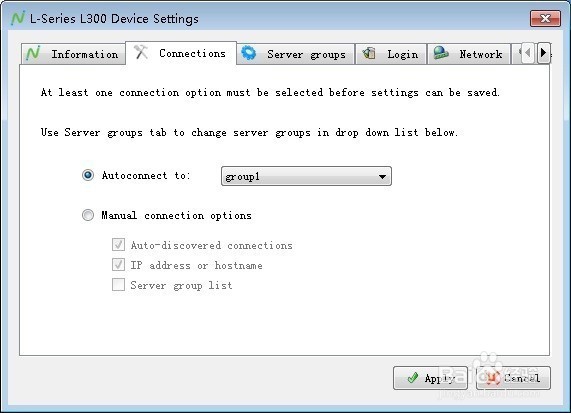
1、首先单击瘦客户机L300用户界面上的“Device Setup”,选择“Autoconnetc to:”

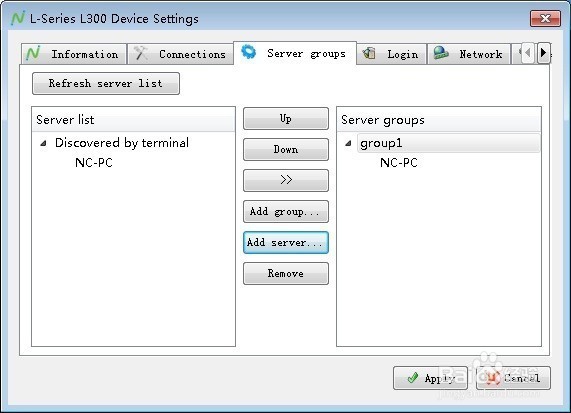
2、展开“group1”,单击“New Host/IP”,输入服务器IP地址,单击“OK”,删除group1下的其它主机名字 ,只保留新添加的服务器IP地址。
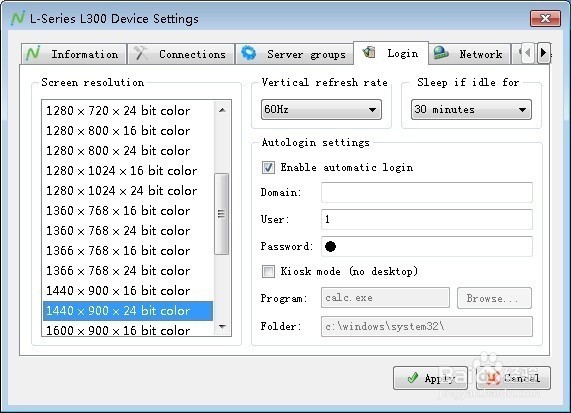
3、切换到“Login Settings”选项卡,选择“Enable automatic login”,输入用户名和密码

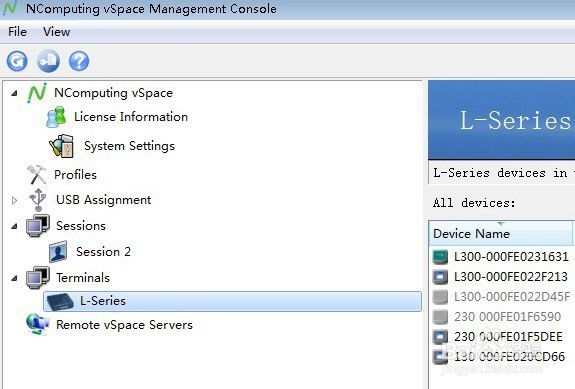
1、首先打开vSpace管理控制台,展开“Terminals”,单击“L-Series”,双击右侧窗口中的L300
2、点击选择“Autoconnetc to:”
3、再切换到“Server Groups”选项卡,展开“group1”,单击“Add server…”,输入服务器IP地址,单击“OK”,删除group1下的其它主机名字 ,只保留新添加的服务器IP地址。
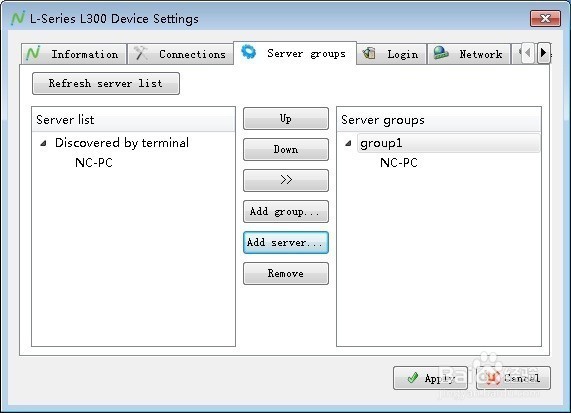
4、再切换到“Login”选项卡,选择“Enable automatic login”,输入用户名和密码