1、先用椭圆工具画一个圆 选中椭圆工具在空白的区域双击 之后点击确定然后打开图层面板把路径图层向下拖动到 创建新图层 复制三个图层利用选择工具把图层放大成以下形状


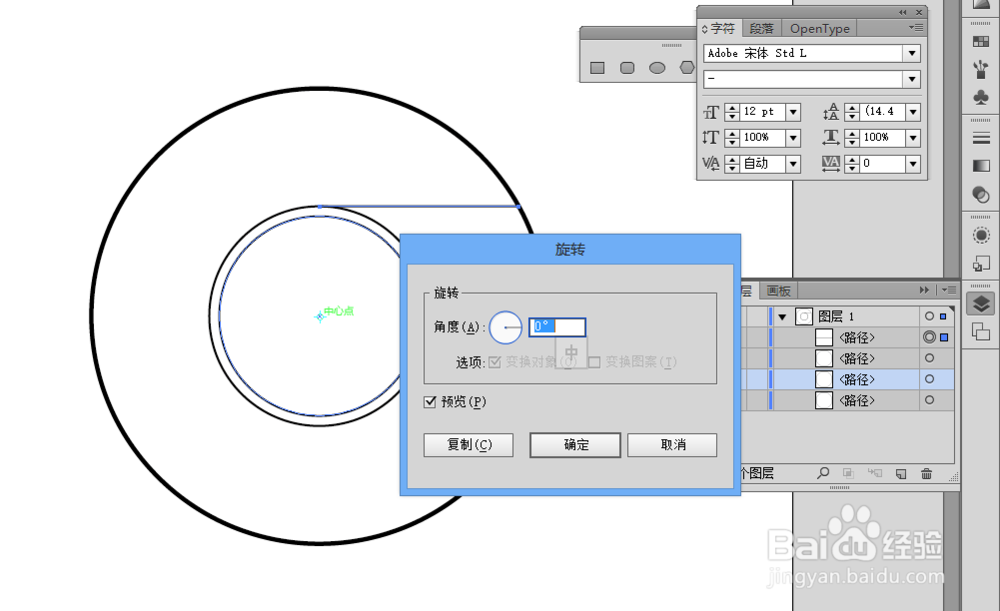
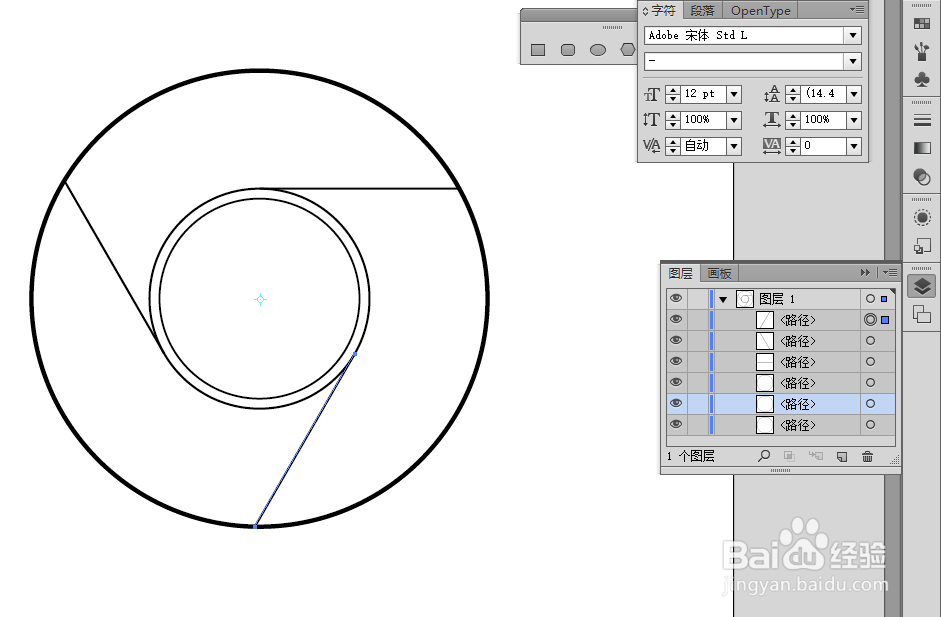
2、使用直线工具 在第二个路径图层上画一条水平切线 按住Shift键可以画水平线使用旋转工具 按住Alt键把旋转中心点移动到圆的中心 旋转角度的为120度点击复制 按住Ctrl+d复制第二个

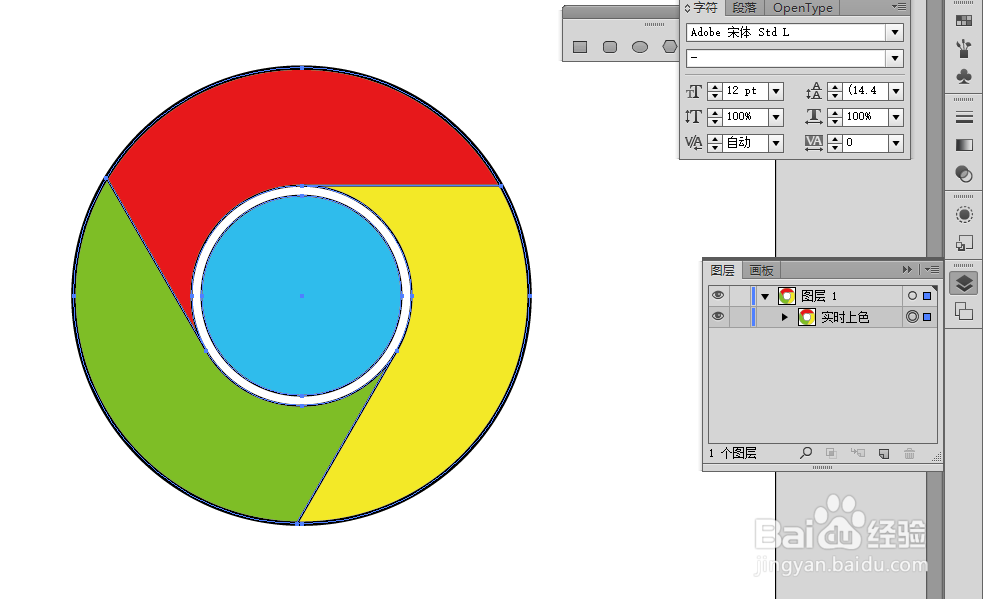
3、使用选择工具把图形全部选中使用实时上色工具 选择颜色 对你需要上色的区域点击即可全选图形 最后把描边颜色取消就可以了

时间:2024-10-30 13:16:44
1、先用椭圆工具画一个圆 选中椭圆工具在空白的区域双击 之后点击确定然后打开图层面板把路径图层向下拖动到 创建新图层 复制三个图层利用选择工具把图层放大成以下形状
2、使用直线工具 在第二个路径图层上画一条水平切线 按住Shift键可以画水平线使用旋转工具 按住Alt键把旋转中心点移动到圆的中心 旋转角度的为120度点击复制 按住Ctrl+d复制第二个
3、使用选择工具把图形全部选中使用实时上色工具 选择颜色 对你需要上色的区域点击即可全选图形 最后把描边颜色取消就可以了
