chrome浏览器怎么导出书签 如何导入收藏夹

 时间:2026-04-22 01:09:08

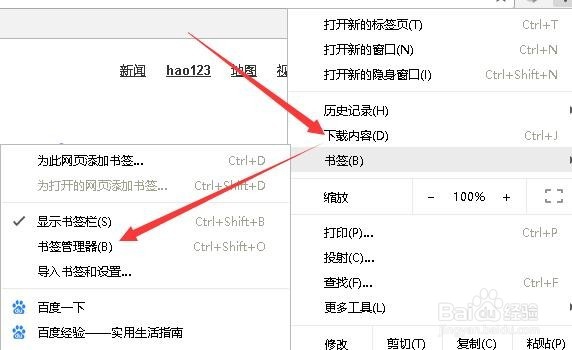
1、在打开的chrome浏览器主界面,点击右上角的“更多”按钮。

chrome浏览器怎么导出书签 如何导入收藏夹

2、在打开的更多下拉菜单中点击“书签/书签管理器”菜单项。

chrome浏览器怎么导出书签 如何导入收藏夹

3、这时就可以打开chrome浏览器的书签管理器了。点击右上角的“更多”快捷链接。

chrome浏览器怎么导出书签 如何导入收藏夹

4、这时会打开书签设置菜单,在弹出菜单中点击“导出书签”菜单项。

chrome浏览器怎么导出书签 如何导入收藏夹

5、在打开的另存为窗口中,我们选择一个保存位置,然后设置好书签保存文件名就可以了。

chrome浏览器怎么导出书签 如何导入收藏夹

1、书签导出后,如果到其它电脑上,或是电脑重装系统后,就又可以把其导入到浏览器中了。同样打开书签管理器的设置菜单,在弹出菜单中点击导入书签菜单项。

chrome浏览器怎么导出书签 如何导入收藏夹

2、这时会打开选择书签文件的窗口,选中原来导出的书签文件,然后点击打开按钮。

chrome浏览器怎么导出书签 如何导入收藏夹

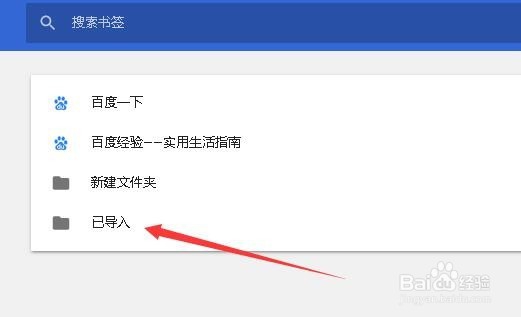
3、这时书签就导入到chrome书签中了。默认会自动保存到已导入书签夹中。
chrome浏览器怎么导出书签 如何导入收藏夹

  • 如何找回FlashFXP保存的站点密码
  • Win10家庭版如何使用全屏显示开始菜单
  • Win10如何快速启用放大镜功能
  • 遨游浏览器如何禁止网站使用插件
  • 超实用厨房黑科技|get日本主妇的厨房机密‼️
  • 热门搜索
    优思明怎么吃 d的笔顺怎么写 正新轮胎质量怎么样 万家乐热水器怎么样 云用英语怎么说 打折怎么算 孕妇心跳快怎么回事 华帝燃气热水器怎么样 微信深色模式怎么设置 疥疮是怎么引起的