如何删除word中的制表位符号

 时间:2026-02-15 10:41:24

材料/工具:word2010

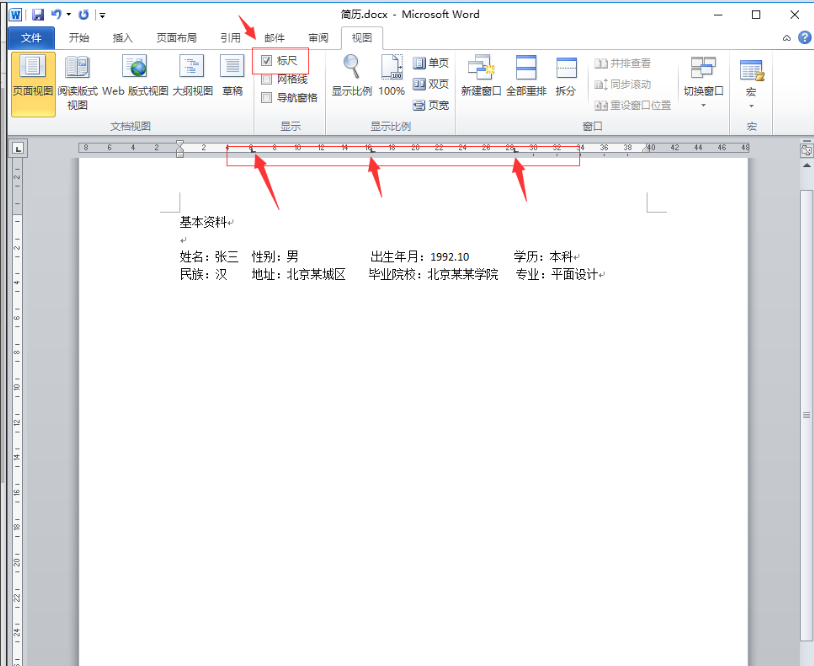
1、首先打开“视图选项卡”勾选“显示工具组”中的“标尺”工具。把鼠标光标定位于疑似于使用制表符的位置,如果上方标尺显示制表符标识,就是使用了制表符
如何删除word中的制表位符号

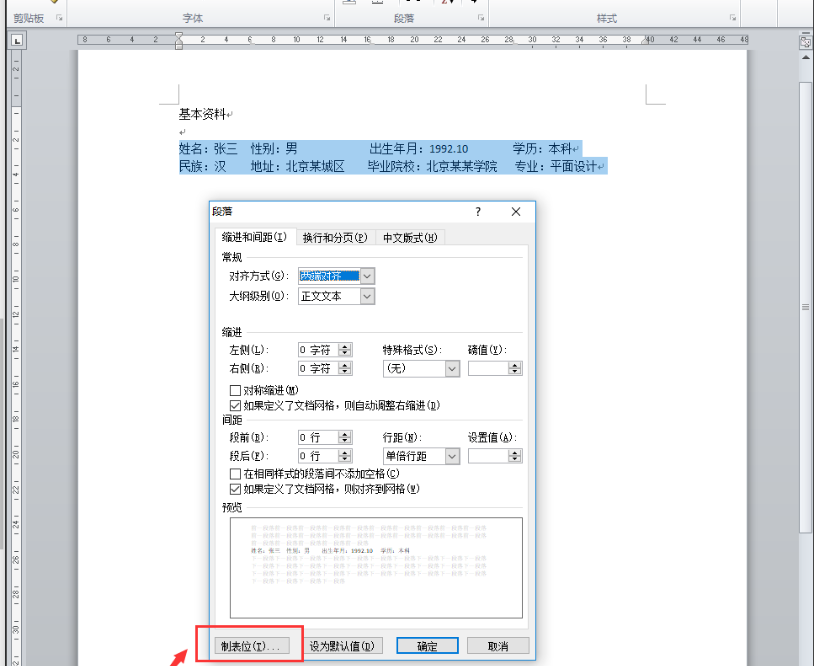
2、选中所需清除制表符内容,点击鼠标右键,在菜单栏中选择段落。

如何删除word中的制表位符号

3、或者选择“开始选项卡”中的段落工具组右下方的小箭头

如何删除word中的制表位符号

4、在“段落”对话框中点击左下角的“制表位”按钮,如图所示。

如何删除word中的制表位符号

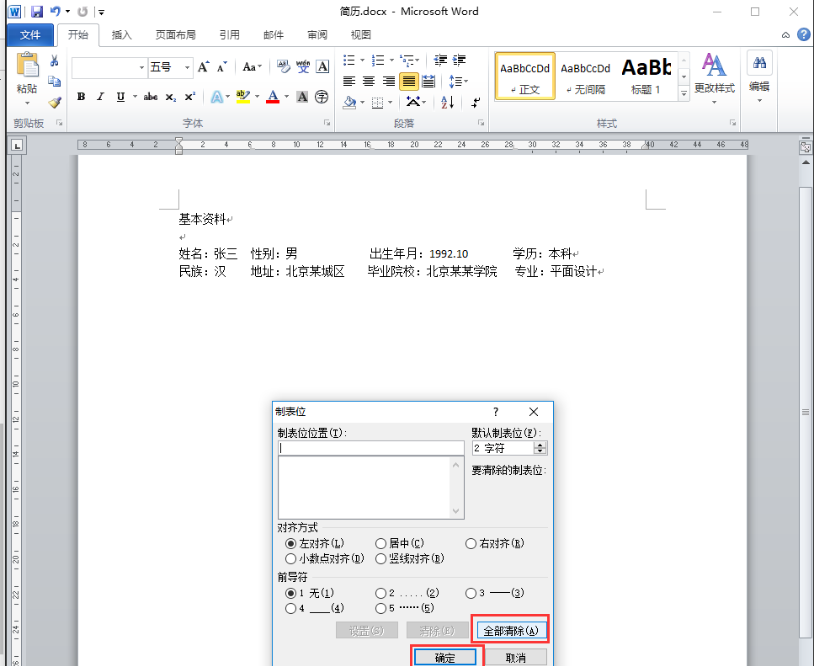
5、在弹出的“制表位”对话框点击全部清除按钮,在点击确定,完成清除。

如何删除word中的制表位符号

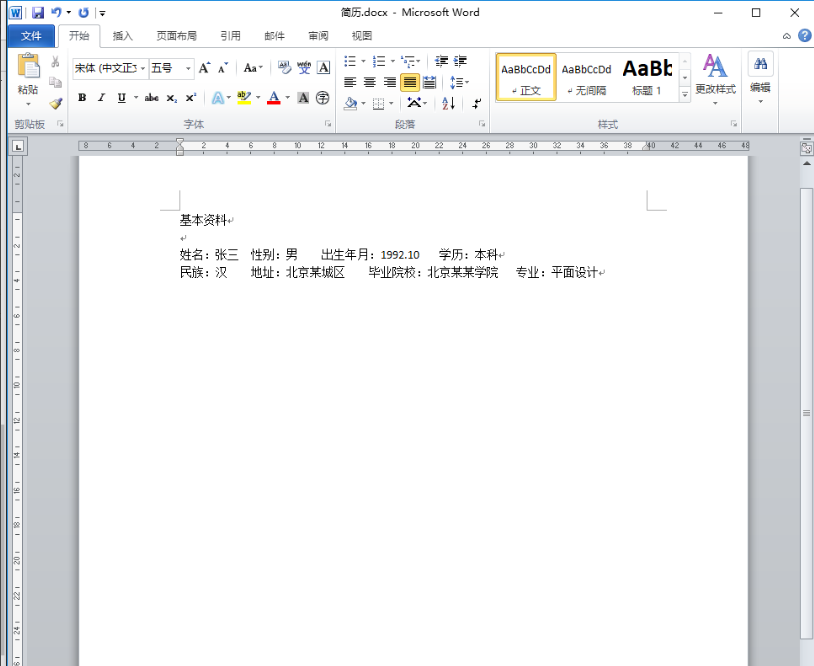
6、然后可以看到制表符全部消失,文字明显不对齐了,如果需要清除整个文档中的制表符,就按键盘上ctrl+a全选文档,在执行上述操作就可以了。
如何删除word中的制表位符号

  • word中编号后的制表符如何去除
  • 制表符怎么删除
  • word项目符号后面有一个箭头
  • word中编号和文字的距离太大怎么办
  • Word自动编号后,如何调整文本对齐?
  • 热门搜索
    室内运动器材 地理知识点 运动猝死 鼓励运动员的广播稿 女性排卵期有什么症状 虾类依靠什么呼吸 牛筋草的功效与作用 什么一览众山小 春砂仁的功效与作用 cpi什么意思