excel如何快速批量的生成随机数

 时间:2026-04-30 06:31:29

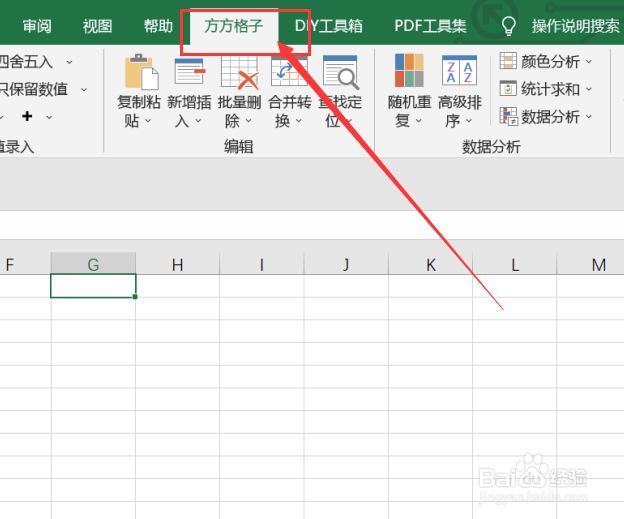
1、批量生成随机数,包括随机数最小值和最大值的范围区间、随机数的精确度以及允许重复值的设置,我们该怎么批量生成随机数呢?首先,我们应该先打开excel软件,点击软件内的“方方格子”选项卡。
excel如何快速批量的生成随机数

2、点击方方格子选项卡后,我们可以根据我们需要进行的操作选中我们要处理的部分,例如这里我们选中的是G1:I8。

excel如何快速批量的生成随机数

3、选中我们要进行处理的部分后,在数据分析模块中,点击“随即重复”选项卡,点击后即可进行下一步操作。

excel如何快速批量的生成随机数

4、点击随机重复后,会出现一个下拉菜单,点击下拉菜单中的“生成随机数”选项卡,点击后即可进行下一步操作。

excel如何快速批量的生成随机数

5、点击确定后,就会出现一个对话框,根据对话框内容选择最小数字为1最大数字为100,并且勾选允许重复选项。

excel如何快速批量的生成随机数

6、如图所示,点击确定后,就可以获得我们所需要的结果了。

excel如何快速批量的生成随机数

  • excel如何快速批量的生成随机数
  • excel随机生成范围内数字
  • excel怎么生成随机数
  • Excel如何随机生成指定区间的数字
  • excel如何生成随机数
  • 热门搜索
    罗非鱼怎么做 拔丝香蕉怎么做 股票怎么看 qq怎么刷赞 身上起红疙瘩很痒怎么办 净利润怎么算 蚕丝被怎么洗 可瑞康羊奶粉怎么样 苹果怎么查激活时间 太阳能热水器怎么清洗