如何使用powerdesigner建立数据流图?

 时间:2026-04-30 01:20:13

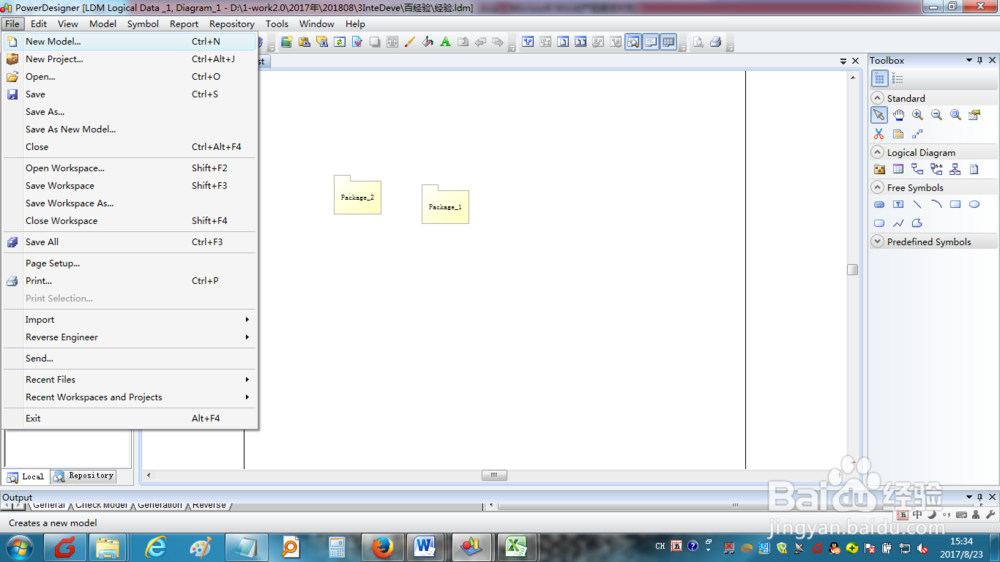
1、打开powerdesigner,点击【文件】菜单,再选择【新建模型】
如何使用powerdesigner建立数据流图?

2、在【新建模型】界面,在【类型】中选择【信息】,在【类型项】中选择【数据流图】,然后点击【OK】

如何使用powerdesigner建立数据流图?

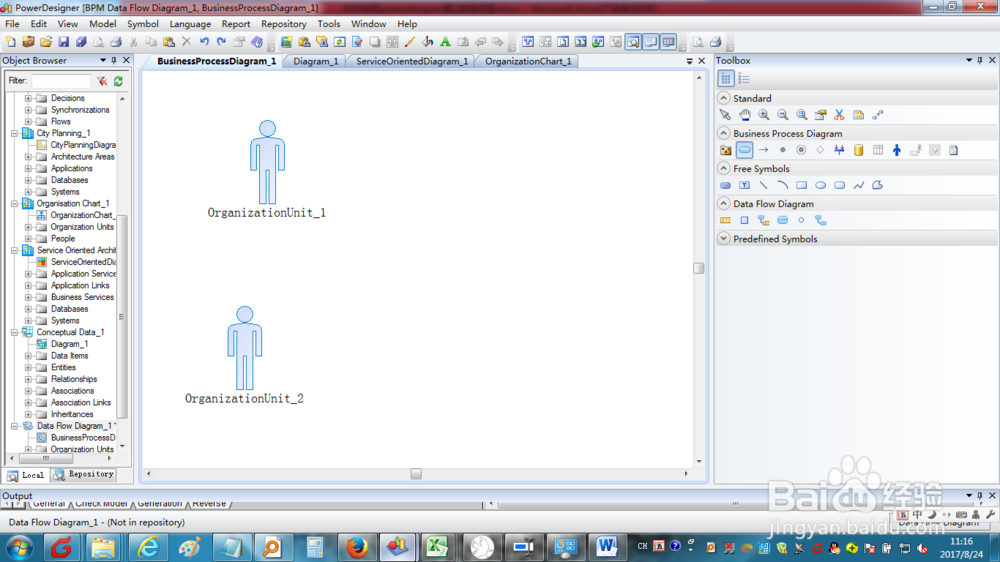
3、在右侧的工具栏中,在【业务流程图】下点击【组织单元】图标,然后在主窗口上点击一次,就生成一个组织单元
如何使用powerdesigner建立数据流图?

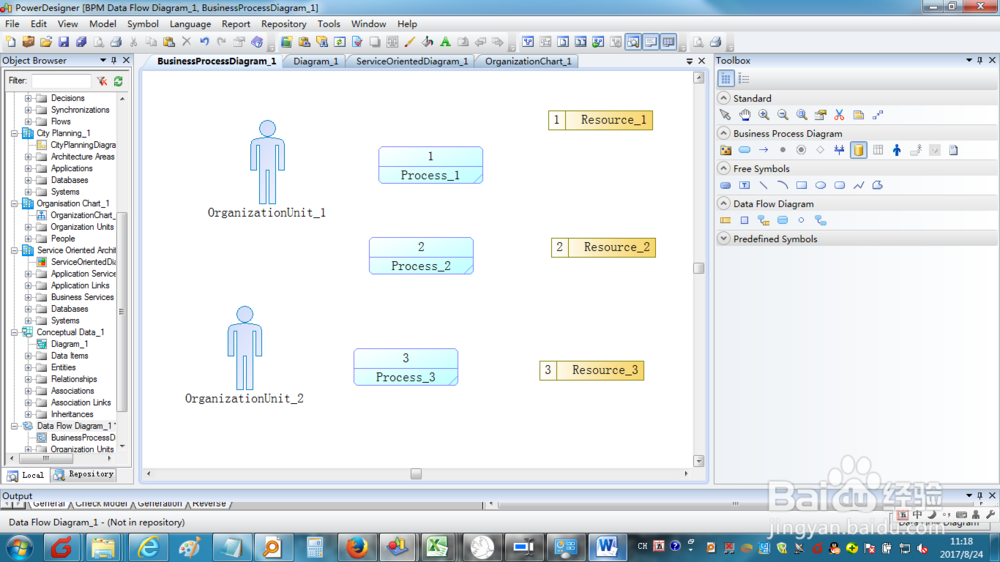
4、在右侧的工具栏中,在【业务流程图】下点击【过程】图标,然后在主窗口上点击一次,就生成一个过程

如何使用powerdesigner建立数据流图?

5、在右侧的工具栏中,在【业务流程图】下点击【资源】图标,然后在主窗口上点击一次,就生成一个资源
如何使用powerdesigner建立数据流图?

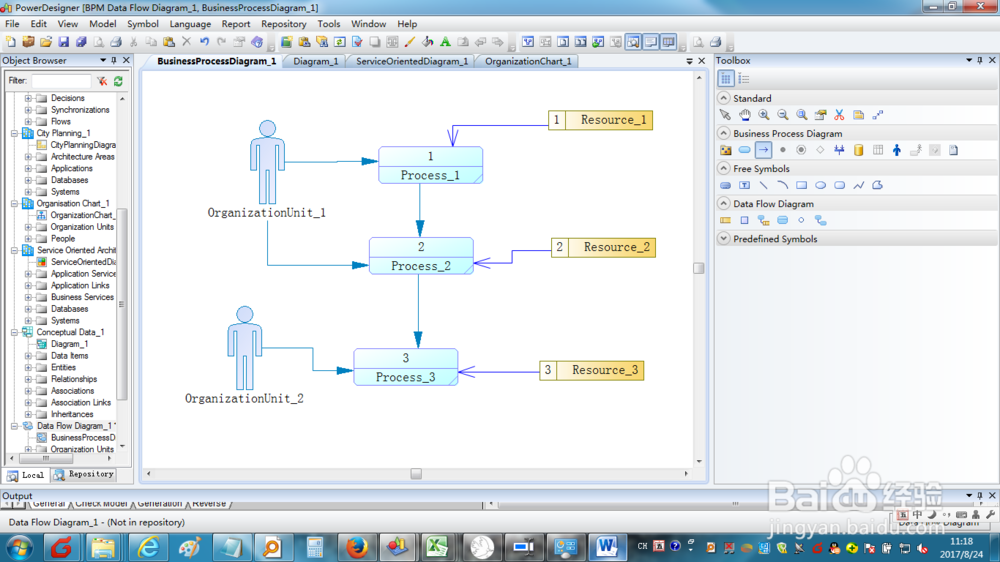
6、在右侧的工具栏中,在【业务流程图】下点击【流/资源流】图标,然后在主窗口上点击一个对象,然后拖动鼠标连接到另一个对象,从而建立两个对象间的关系,从而建立组织单元与过程的关系,资源与过程的关系,形成基础的数据流图。
如何使用powerdesigner建立数据流图?

  • visual studio 2017在.net中设置默认打开浏览器
  • MySQL怎么下载安装
  • eclipse如何修改java(JDK)默认版本
  • eclipse怎么关联SDK
  • SQL Server如何附加其他数据库文件
  • 热门搜索
    抑郁症怎么办 齐家网装修怎么样 布洛芬混悬液怎么样 虎皮兰怎么养 生辰八字怎么算 芦荟怎么养 我的世界怎么去天堂 幸福树怎么养 皮肤过敏红痒怎么办 宝宝满月怎么发朋友圈