电脑插入U盘提示“磁盘未被格式化”解决方案

 时间:2026-04-22 04:31:50

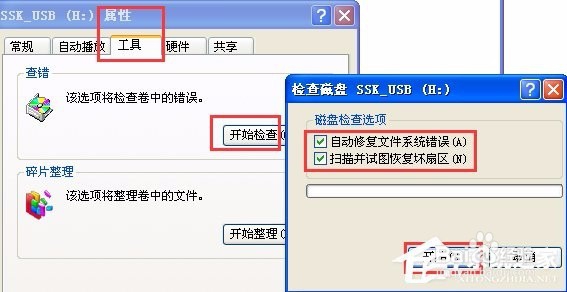
1、首先在有问题的u盘图标上,单击右键,选择“属性→工具→开始检查→自动修复和扫描”
电脑插入U盘提示“磁盘未被格式化”解决方案

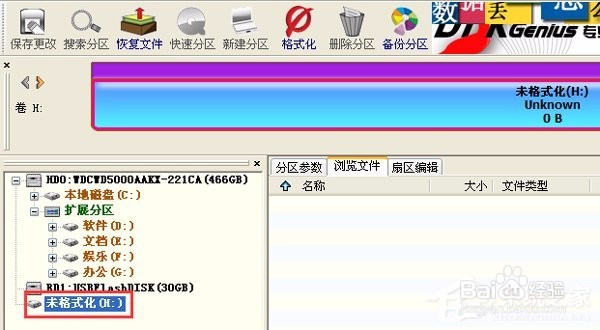
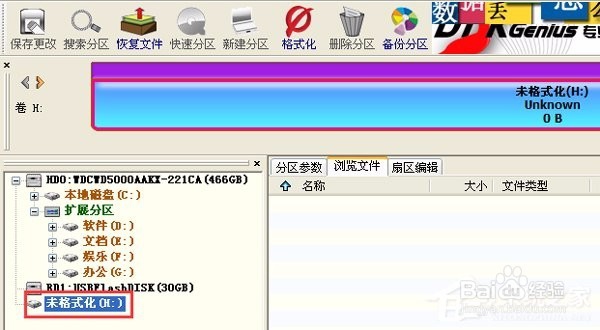
2、如果无反应或者无效,那么进入PE系统,将出问题的u盘插入到电脑的USB接口当中。随后双击打开DiskGenius,找到左边的列表图中,找到我们所插入的u盘,之后点击鼠标右键,找到“搜索已丢失的分区”
电脑插入U盘提示“磁盘未被格式化”解决方案

3、未格式化盘,右键

电脑插入U盘提示“磁盘未被格式化”解决方案

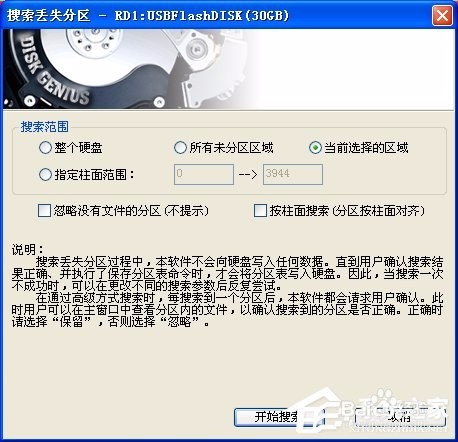
4、然后出现此对话框,点击开始搜索

电脑插入U盘提示“磁盘未被格式化”解决方案

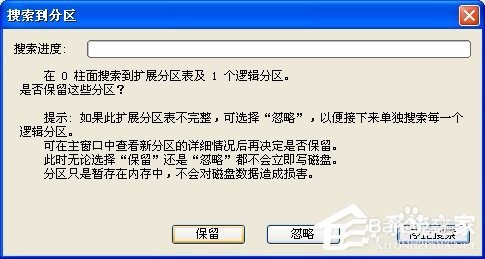
5、搜到分区后点击保留

电脑插入U盘提示“磁盘未被格式化”解决方案

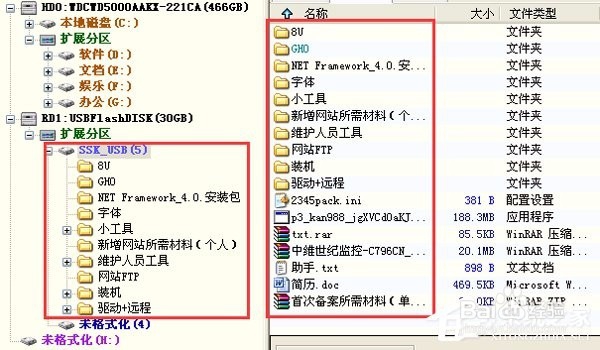
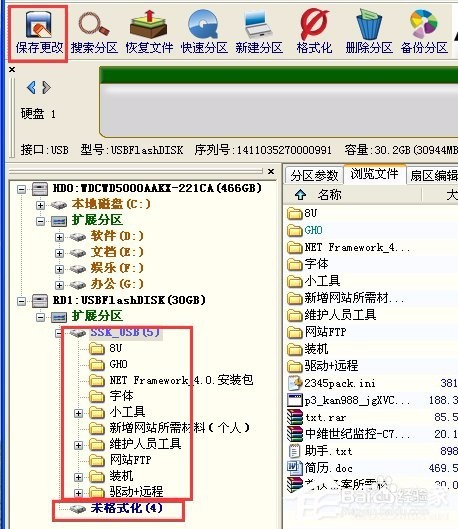
6、然后如图所示:就能看见原来的文件内容了,到此点击保存更改,重启系统U盘就可以正常使用了
电脑插入U盘提示“磁盘未被格式化”解决方案

7、图中所示的未格式化(4)是博主的隐藏分区U盘启动工具,就是因为这个所以才导致U盘出现问题的,找回原来的文件之后备份内容重新做启动工具即可
电脑插入U盘提示“磁盘未被格式化”解决方案

  • 弹出USB大容量存储设备时出问题的解决方法
  • Windows10系统组策略怎样阻止应用软件安装
  • win10启用或关闭efs文件加密怎么设置
  • windows server backup怎么删除?
  • 如何通过注册表禁用或启用控制面板
  • 热门搜索
    别克君越怎么样 后记怎么写 煮方便面怎么做好吃 网络老是掉线怎么回事 斐讯路由器怎么设置 福特翼虎怎么样 win7怎么进入bios 怎么穿胸罩 怎么练弹跳 幼儿头发稀少怎么办