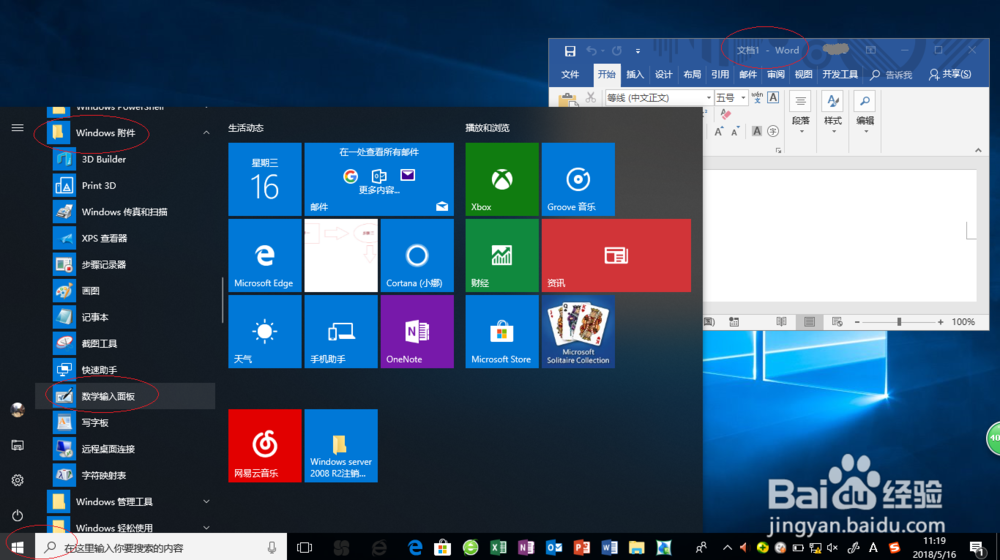
1、首先,选择开始菜单"Windows 附件→数学输入面板"项
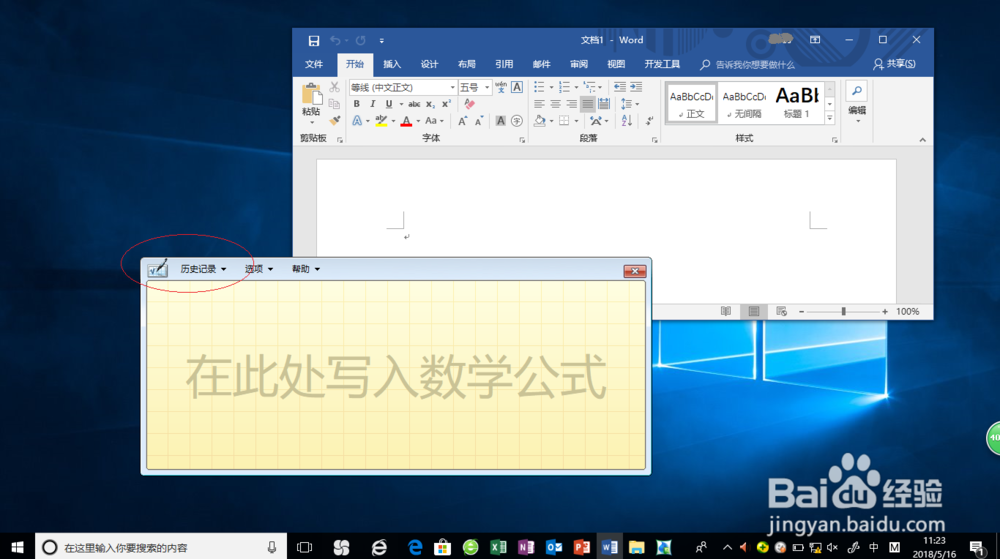
2、工作区手写输入数学公式,在Word文档中插入转换的数字化公式
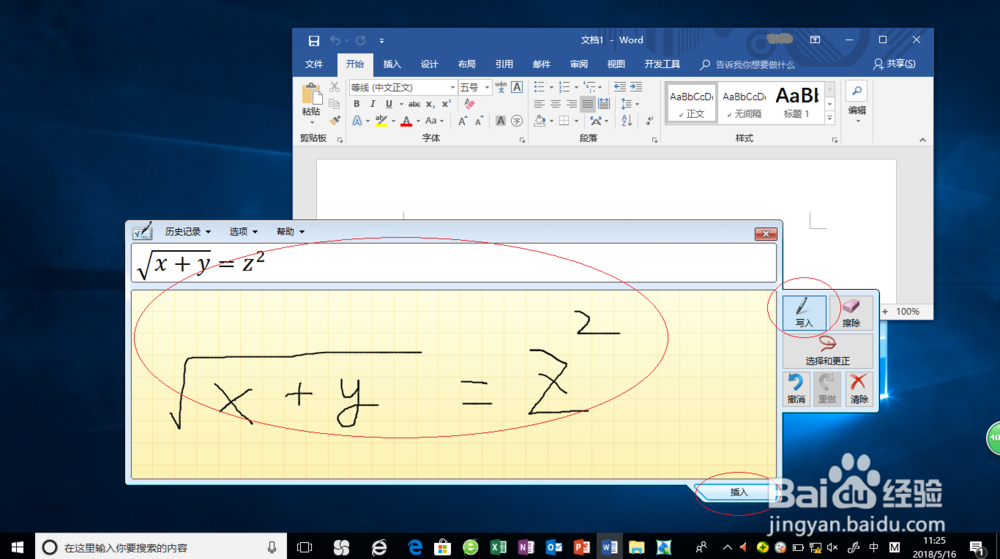
3、点击工具栏"选项"图标向下箭头,勾选"书写区域右侧按钮"复选框

4、点击右侧"选择和更正"按钮,鼠标左击识别错误数字、选择正确数字

5、点击下方"插入"按钮
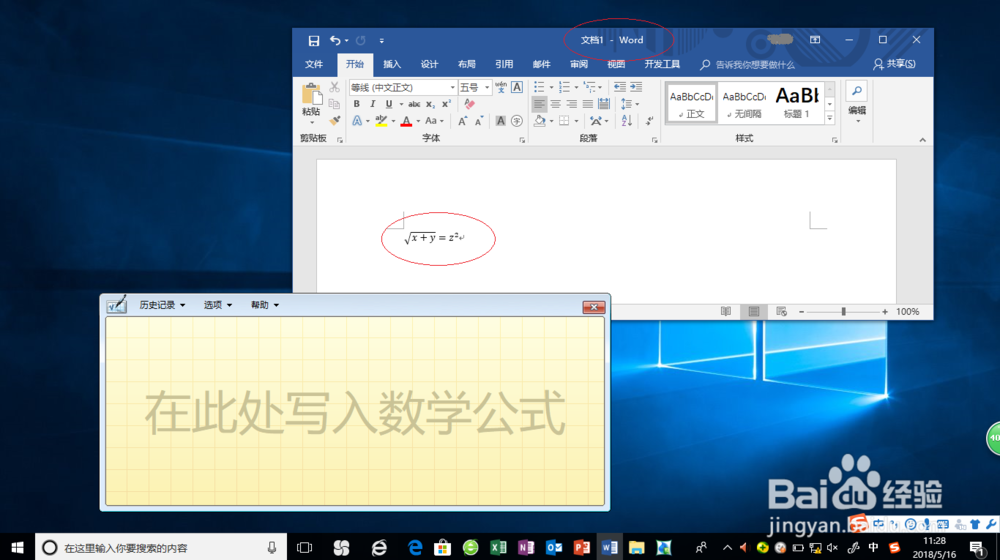
6、完成设置,本例到此谢谢关注
时间:2026-05-03 04:01:25
1、首先,选择开始菜单"Windows 附件→数学输入面板"项
2、工作区手写输入数学公式,在Word文档中插入转换的数字化公式
3、点击工具栏"选项"图标向下箭头,勾选"书写区域右侧按钮"复选框
4、点击右侧"选择和更正"按钮,鼠标左击识别错误数字、选择正确数字
5、点击下方"插入"按钮
6、完成设置,本例到此谢谢关注
