win10怎么卸载ie11 如何不用工具卸载ie11

 时间:2026-04-29 05:05:21

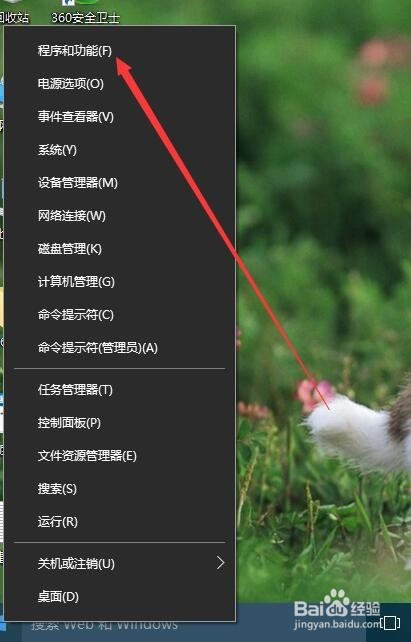
1、在Windows10桌面系统,右键点击开始菜单按钮,在弹出菜单中选择“程序和功能”菜单项
win10怎么卸载ie11 如何不用工具卸载ie11

2、这是会打开“程序和功能”窗口,我们点击左侧边栏上的“启用或关闭Windows功能”快捷链接

win10怎么卸载ie11 如何不用工具卸载ie11

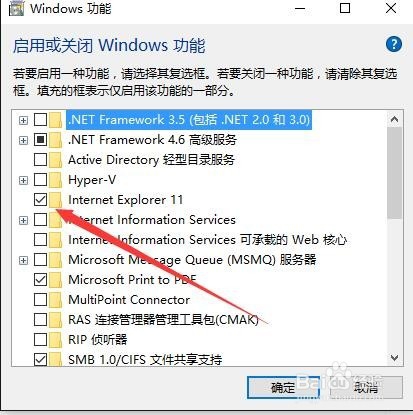
3、这时会打开Windows功能窗口,找到Internet Explorer 11一项,把其前面的勾选去掉
win10怎么卸载ie11 如何不用工具卸载ie11

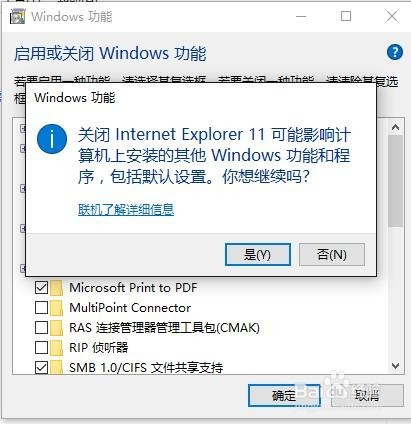
4、这时会弹出关闭IE11浏览器后,可能会影响提示窗口,点击上面的“是”按钮
win10怎么卸载ie11 如何不用工具卸载ie11

5、Windows10系统收集修改IE11浏览器所需的一些程序

win10怎么卸载ie11 如何不用工具卸载ie11

6、一会就会弹出Windows已完成请求的更改窗口,询问是否重新启动,点击“立即重新启动”按钮,系统自动重新启动后,IE11浏览器卸载完成

win10怎么卸载ie11 如何不用工具卸载ie11

  • win7打开软件停止工作怎么办
  • DNF预言家的黎明之书任务怎么做
  • DNF高效搬砖 无盘搬砖
  • 电脑开机黑屏要如何修复解决
  • DNF暗殿骑士/暗帝异界套选哪套好
  • 热门搜索
    活动方案怎么写 青菜怎么炒好吃 aoe的o怎么读 怎么隐藏桌面图标 馒头怎么做 奶油怎么打发 感谢信怎么写 卜怎么读 ppt主题怎么设置 电脑怎么连蓝牙耳机