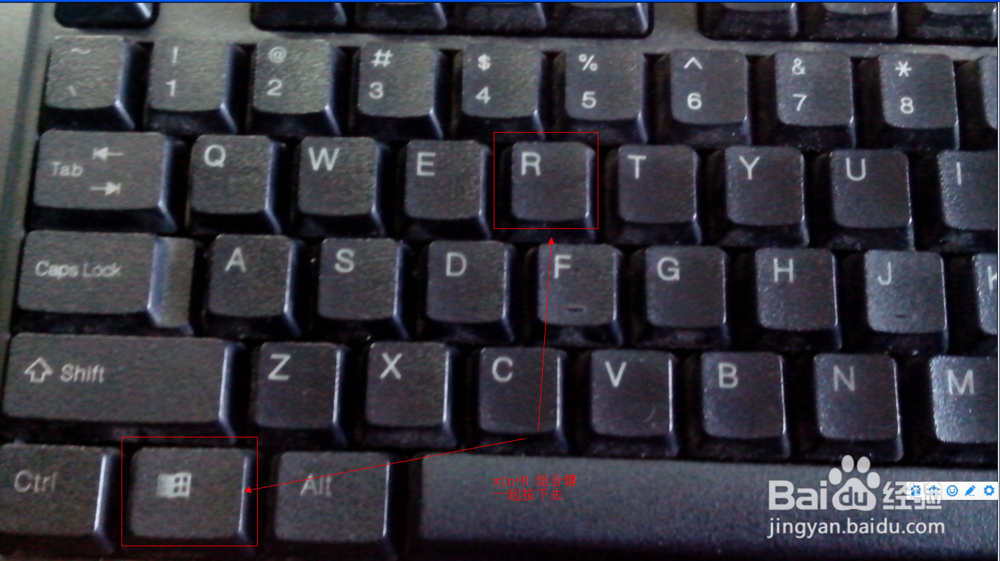
1、首先键盘上的win+R组合键打开允许输入框

2、运行框中 输入devmgmt.msc打开设备管理器


3、找到显示卡点击左边的加号打开选择显卡单击右键选择属性

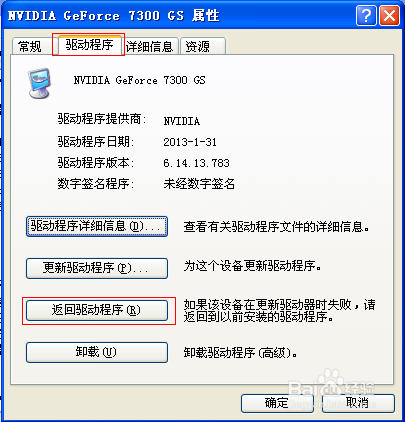
4、弹出的界面中选择驱动程序那一项 点击里面的返回驱动程序还原到以前的驱动版本
5、以上是XP系统的操作方法win7 win8 操作方法大致相同 也是通过组合键龅歧仲半打开设备管理器选择显示适配器打开选择显卡单击右键选择属性

6、弹出的窗口中选择 驱动程序 点击里面的回滚驱动程序 还原到以前的版本

时间:2024-10-14 01:24:17
1、首先键盘上的win+R组合键打开允许输入框
2、运行框中 输入devmgmt.msc打开设备管理器
3、找到显示卡点击左边的加号打开选择显卡单击右键选择属性
4、弹出的界面中选择驱动程序那一项 点击里面的返回驱动程序还原到以前的驱动版本
5、以上是XP系统的操作方法win7 win8 操作方法大致相同 也是通过组合键龅歧仲半打开设备管理器选择显示适配器打开选择显卡单击右键选择属性
6、弹出的窗口中选择 驱动程序 点击里面的回滚驱动程序 还原到以前的版本
